

Umfassender Leitfaden 2026: So spiegeln Sie den Bildschirm Ihres Samsung-Handys auf das iPad
Dieser Artikel bietet eine gründliche Anleitung zum Spiegeln des Bildschirms von einem Samsung-Handy auf ein iPad. Er behandelt die besten Optionen für die Bildschirmspiegelung sowie Schritt-für-Schritt-Anleitungen.

Von Tyler Veröffentlicht am 08.10.2026


Wie verbinde ich mein Samsung-Smartphone mit einem iPad?
Haben Sie sich schon mal gefragt, wie Sie den Bildschirm Ihres Samsung-Smartphones auf ein iPad spiegeln können? Das ist gar nicht so kompliziert, wie Sie vielleicht denken! Mit der Bildschirmspiegelung können Sie die Inhalte Ihres Handys auf einem größeren Bildschirm wie Ihrem iPad anzeigen, was äußerst nützlich für Präsentationen, das Ansehen von Videos oder einfach das Teilen Ihres Bildschirms mit anderen sein kann. Viele Nutzer suchen danach, wie sie ein Android-Handy auf ein iPad spiegeln können. Insbesondere möchten viele Anwender wissen, wie man Samsung auf das iPad spiegelt. Keine Sorge, in diesem Artikel erhalten Sie die Antwort.
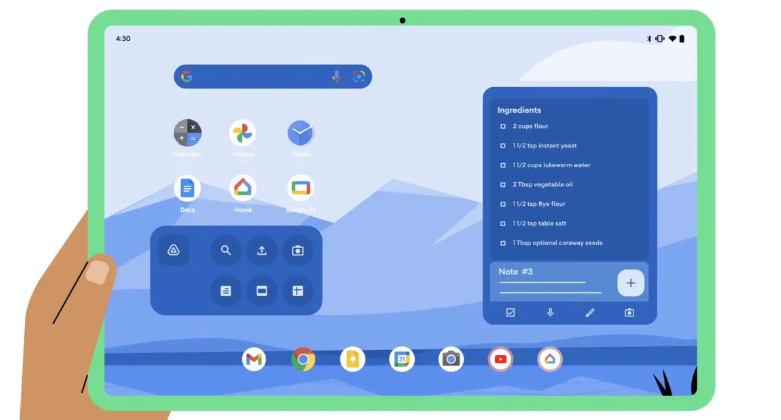
In diesem Artikel tauchen wir in das Thema ein, wie Sie Ihr Samsung-Smartphone auf ein iPad spiegeln, und führen Sie Schritt für Schritt durch den Prozess. Bereit, anzufangen?
Wie Sie Ihr Samsung-Smartphone auf ein iPad spiegeln [5 Methoden]
Wie spiegelt man ein Samsung-Smartphone auf ein iPad? Es gibt verschiedene Methoden, um den Bildschirm Ihres Samsung-Smartphones auf ein iPad zu spiegeln, aber wir konzentrieren uns auf die effektivsten.
Methode 1. AnyViewer
Wenn es um die Bildschirmspiegelung geht, sticht AnyViewer als die beste Wahl hervor. Es bietet nicht nur eine hochqualitative Spiegelung, sondern auch zusätzliche Funktionen wie die Fernsteuerung, die bei technischem Support oder kollaborativer Arbeit äußerst nützlich sein kann. AnyViewer ist für seine Zuverlässigkeit und sicheren Verbindungen bekannt, was es zur bevorzugten Option für den privaten und beruflichen Gebrauch macht. Zudem sorgt die plattformübergreifende Kompatibilität dafür, dass Sie Ihr Samsung-Smartphone problemlos auf Ihrem iPad spiegeln können.
AnyViewer bietet einen optimierten Verbindungsalgorithmus, der ein schnelles und nahtloses Bildschirmfreigabeerlebnis mit minimaler Latenz für optimale Leistung gewährleistet. Es bietet eine beeindruckende Reihe von Vorteilen:
- Kostenloser Tarif: AnyViewer bietet kostenlose Tarife sowohl für den privaten als auch für den kommerziellen Gebrauch an und stellt eine umfassende Palette an Funktionen und Berechtigungen zur Verfügung, die auf verschiedene Benutzerbedürfnisse zugeschnitten sind.
- Erhöhte Sicherheit: Um der Datensicherheit Priorität einzuräumen, verwendet AnyViewer Ende-zu-Ende-Verschlüsselung mit einem robusten 256-Bit-ECC-Algorithmus (Elliptic Curve Cryptography) und umfasst eine Zwei-Faktor-Authentifizierung für zusätzlichen Schutz.
- Grenzenlose Möglichkeiten: AnyViewer ermöglicht uneingeschränkte Bildschirmfreigabe ohne Zeit-, Orts- oder LAN-Einschränkungen, selbst in der kostenlosen Version.
- Optimale Leistung: Es sorgt für schnelle und äußerst reaktionsfähige Verbindungen und hebt sich durch erstklassige Leistung ab.
- Benutzerzentriertes Design: Mit einer schlanken und benutzerfreundlichen Oberfläche macht AnyViewer Verbindungen mühelos und schnell und verbessert die allgemeine Zugänglichkeit.
- Umfassende Funktionen: Neben der Bildschirmfreigabe bietet AnyViewer wertvolle Funktionen wie Ein-Klick-Ansicht, Text-Chat, Remote-Ton und mehr, was es zu einer allumfassenden Softwarelösung macht.
Schritt 1. Laden Sie AnyViewer auf Ihr Samsung-Telefon herunter, installieren Sie es und starten Sie es. Wählen Sie "Anmelden" oder "Jetzt registrieren."

Schritt 2. Laden Sie als Nächstes AnyViewer auf Ihr iPad herunter, installieren Sie es und starten Sie es. Melden Sie sich mit denselben AnyViewer-Kontodaten an.

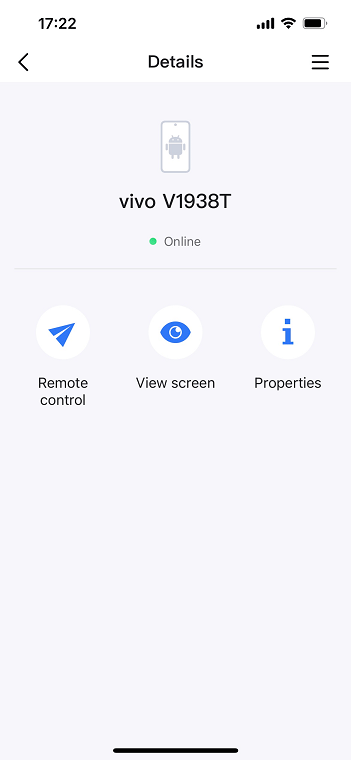
Schritt 3. Sobald Sie angemeldet sind, verbindet sich Ihr Samsung-Telefon mit Ihrem Konto. Gehen Sie auf Ihrem iPad zum Bereich "Gerät", suchen Sie Ihr Samsung-Telefon in der Liste und wählen Sie "Bildschirm anzeigen", um den Bildschirm Ihres Telefons auf Ihrem iPad anzuzeigen. Wählen Sie für die vollständige Kontrolle "Fernsteuerung."
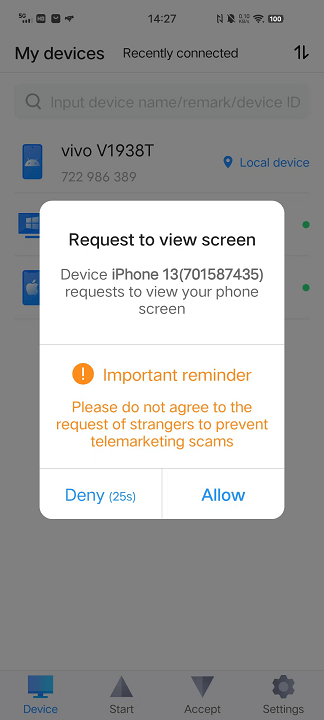
Schritt 4. Autorisieren Sie die Verbindung auf Ihrem Samsung-Telefon, indem Sie auf "Zulassen" tippen.
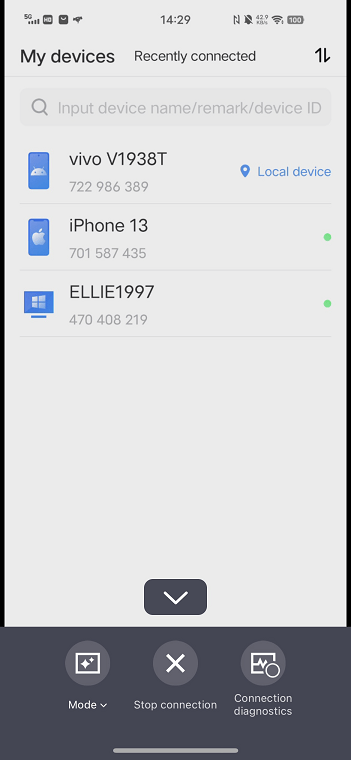
Schritt 5. Sie haben den Bildschirm Ihres Samsung-Telefons erfolgreich freigegeben.
- ★Tipps: Führen Sie ein Upgrade auf einen Professional- oder Enterprise-Tarif durch, um zusätzliche Android-Geräte zu verbinden und Ihre Möglichkeiten zur Remote-Bildschirmanzeige zu verbessern.
Methode 2. AirDroid Cast
AirDroid Cast Web ist eine ideale App für die Bildschirmspiegelung Ihres Samsung-Telefons auf ein iPad. Diese webbasierte Lösung bietet eine nahtlose und effiziente Möglichkeit, den Bildschirm Ihres Samsung-Telefons mit Ihrem iPad zu teilen, und erleichtert eine Reihe von Aktivitäten von Präsentationen und Unterhaltung bis hin zu Bildung und technischem Support.
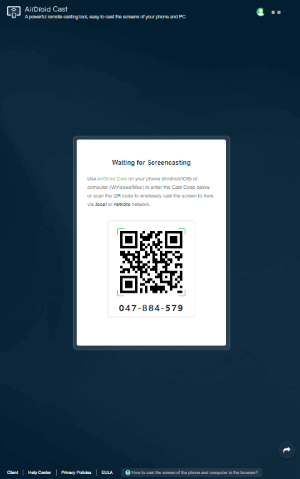
Schritt 1. Laden Sie AirDroid Cast aus dem Google Play Store herunter und installieren Sie es auf Ihrem Samsung-Telefon. Öffnen Sie dann webcast.airdroid.com im Browser Ihres iPads.
Schritt 2. Starten Sie AirDroid Cast auf Ihrem Samsung-Telefon und geben Sie den Übertragungscode ein oder scannen Sie den QR-Code, der auf AirDroid Cast Web angezeigt wird. Innerhalb einer Minute wird der Bildschirm Ihres Samsung-Telefons auf Ihrem iPad angezeigt.
Methode 3. ApowerMirror
ApowerMirror ist eine App zur Bildschirmspiegelung, mit der Android-Benutzer ihre Bildschirme auf iOS-Geräte, einschließlich iPads, spiegeln können. Mit einem kürzlichen Update werden nun sowohl iOS- als-auch Android-Geräte unterstützt. Benutzer können jetzt von unterwegs die neuesten Spiele spielen und Apps auf ihrem iPhone oder iPad verwenden, anstatt auf ihrem gewohnten Android-Gerät.
Um die Funktionen der App optimal zu nutzen, empfiehlt das Unternehmen sicherzustellen, dass alle Geräte mit demselben WLAN-Netzwerk verbunden sind. Hier ist eine einfache Schritt-für-Schritt-Anleitung, die Ihnen hilft, ApowerMirror auf Ihrem iPhone, iPad oder Android-Gerät zu installieren.
Schritt 1. Installieren Sie zunächst ApowerMirror sowohl auf Ihrem Samsung-Telefon als auch auf dem iPad.
Schritt 2. Öffnen Sie als Nächstes die App auf beiden Geräten und stellen Sie sicher, dass sie mit demselben WLAN-Netzwerk verbunden sind.
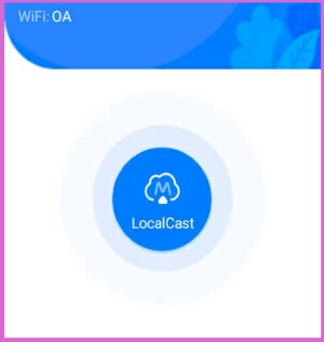
Schritt 3. Tippen Sie auf Ihrem Samsung-Telefon auf die Schaltfläche „LocalCast“, woraufhin nach verfügbaren Geräten gesucht wird.
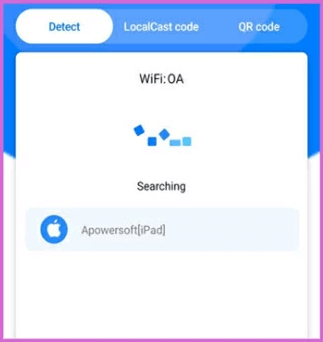
Schritt 4. Wählen Sie den Namen Ihres iPads aus der Liste aus und tippen Sie auf "START NOW", um die Spiegelung Ihres Samsung-Telefons auf das iPad zu starten.
Methode 4. LetsView
LetsView ist eine vielseitige Screen-Mirroring-App, die sowohl im Google Play Store als auch im App Store erhältlich ist. Sie ermöglicht es Ihnen, Ihren Bildschirm auf größere Geräte wie ein iPad zu spiegeln, unabhängig davon, ob Sie Android oder iOS verwenden. Darüber hinaus kann LetsView Ihren Computerbildschirm auf verschiedene Geräte erweitern und so Ihre Produktivität steigern. Um Ihr Samsung-Telefon mit LetsView auf ein iPad zu übertragen, befolgen Sie diese einfachen Schritte.
Schritt 1. Öffnen Sie den Google Play Store auf Ihrem Samsung-Telefon und den App Store auf Ihrem iPad, um die LetsView-App auf beiden Geräten herunterzuladen und zu installieren.
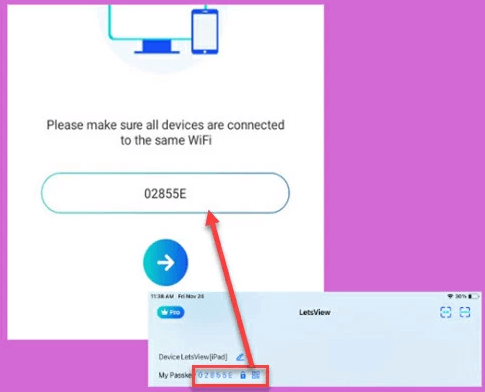
Schritt 2. Verbinden Sie beide Geräte mit demselben WLAN-Netzwerk und starten Sie die LetsView-App.
Schritt 3. Tippen Sie auf Ihrem Samsung-Telefon auf die Schaltfläche "+ Screen Mirroring".
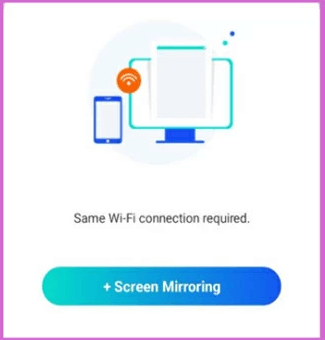
Schritt 4. Rufen Sie den Passcode von LetsView auf Ihrem Samsung-Telefon ab und geben Sie ihn in die LetsView-Benutzeroberfläche auf Ihrem iPad ein. Tippen Sie auf den blauen Pfeil, um die Bildschirmspiegelung auf Ihrem iPad zu starten.
Methode 5. Screen Mirror
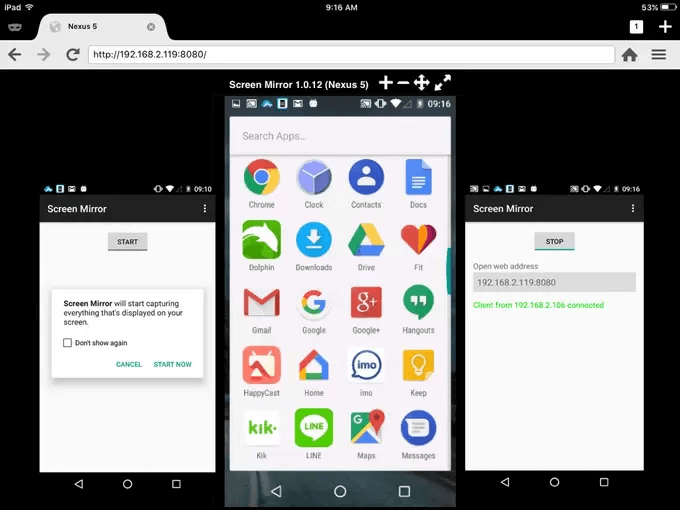
Eine weitere nennenswerte Screen-Mirroring-Anwendung ist Screen Mirror, die speziell für das Streaming von Android-Geräten entwickelt wurde. Mit dieser App können Sie Ihren Android-Bildschirm ganz einfach über eine IP-Verbindung auf iOS-Geräte übertragen. Öffnen Sie einfach eine Website auf Ihrem iOS-Gerät, um Ihren Android-Bildschirm sofort anzuzeigen. Screen Mirror unterstützt Browser wie Firefox und Chrome. Befolgen Sie die folgenden Schritte, um den Bildschirm Ihres Samsung-Telefons mit Screen Mirror auf ein iPad zu streamen.
Schritt 1. Laden Sie Screen Mirror herunter und installieren Sie es auf Ihrem Samsung-Telefon.
Schritt 2. Starten Sie die App auf Ihrem Samsung-Telefon und tippen Sie auf "START." Es erscheint ein Hinweis mit dem Text "Screen Mirror beginnt mit der Aufzeichnung alles auf Ihrem Bildschirm angezeigten Inhalts." Wählen Sie "Nicht mehr anzeigen" und tippen Sie dann auf "JETZT STARTEN", um eine Webadresse zu erhalten.
Schritt 3. Geben Sie diese Webadresse in den Browser auf Ihrem iPad ein. Der Bildschirm Ihres Samsung-Telefons wird sofort auf Ihrem iPad angezeigt.
Fazit
Zusammenfassend lässt sich sagen, dass die Beherrschung des Screen Mirrorings von einem Samsung-Telefon auf ein iPad durch die in diesem Leitfaden vorgestellten vielfältigen Methoden vereinfacht wird. Ob Sie sich für AnyViewer, AirDroid Cast, ApowerMirror, LetsView oder Screen Mirror entscheiden – jede Option bietet ihre eigenen, einzigartigen Vorteile, um ein reibungsloses und effektives Spiegelungserlebnis zu gewährleisten. Wenn Sie die bereitgestellten Schritt-für-Schritt-Anleitungen befolgen, können Sie mühelos die Lücke zwischen Ihrem Samsung-Telefon und dem iPad schließen, eine nahtlose Freigabe von Inhalten ermöglichen und die Konnektivität Ihrer Geräte insgesamt verbessern. Nutzen Sie die Vielseitigkeit des Screen Mirrorings und erschließen Sie sich eine völlig neue Ebene der geräteübergreifenden Interaktion. Viel Spaß beim Spiegeln und genießen Sie den Komfort, zu wissen, wie Sie den Bildschirm Ihres Samsung-Telefons auf das iPad spiegeln können!



 als bevorzugte Quelle auf Google hinzufügen