

So kopieren Sie PC-Spiele einfach auf einen anderen PC
Haben Sie einen neuen Computer? Diese Anleitung zeigt Ihnen, wie Sie PC-Spiele mit fünf einfachen Methoden auf einen anderen PC kopieren. Ob Sie AnyViewer, ein USB-Laufwerk oder Cloud-Speicher wählen, Sie verschieben Ihre Spiele schnell und behalten alles so bei, wie es war.

Von Tyler Veröffentlicht am 08.10.2026


Wie teilt man Spiele von PC zu PC?
Sie haben gerade Ihren brandneuen PC ausgepackt? Aufregende Zeiten! Bevor Sie sich jedoch in Ihre Lieblingsspiele stürzen oder mit der Anpassung Ihres Setups beginnen, gibt es eine entscheidende Aufgabe: die Übertragung Ihrer Daten von Ihrem alten Computer. Sie fragen sich vielleicht, ob man ein Spiel von einem Computer auf einen anderen kopieren kann. Die gute Nachricht ist: Ja, auch wenn es mühsam klingt, ist die Übertragung Ihrer Dateien für einen reibungslosen Übergang unerlässlich.
Vergessen Sie den Stress, entscheiden zu müssen, welche Erinnerungen Sie speichern oder was Sie zurücklassen möchten. Sie müssen sich nicht von Ihren geschätzten Fotos, Videos oder installierten Spielen verabschieden. Das Teilen Ihrer Spiele und Daten zwischen PCs ist viel einfacher, als Sie vielleicht denken. Mit dem richtigen Ansatz können Sie alles, was Sie brauchen, schnell auf Ihr neues System übertragen. Gehen wir Schritt für Schritt durch, wie man ein Spiel von einem PC auf einen anderen kopiert.
5 Wege, um ein PC-Spiel auf einen anderen PC zu kopieren
Es gibt verschiedene effektive Methoden, um ein PC-Spiel auf einen anderen PC zu kopieren, die jeweils für unterschiedliche Anforderungen und Vorlieben geeignet sind. Im Folgenden haben wir die zuverlässigsten Optionen skizziert, damit Sie Ihre Dateien einfach und sicher verschieben können.
Methode 1: PC-Spiel mit AnyViewer auf einen anderen PC kopieren [Top-Empfehlung]
Wenn Sie nach dem einfachsten und zuverlässigsten Weg suchen, Spiele von einem PC auf einen anderen zu übertragen, ist AnyViewer das richtige Tool. Diese leistungsstarke Lösung für Remote-Desktop und Dateiübertragung wurde für eine unkomplizierte Dateimigration entwickelt und macht das Verschieben Ihrer Spiele samt aller zugehörigen Dateien reibungslos und effizient.
Die Zeiten des erneuten Herunterladens von Programmen oder des manuellen Kopierens von Ordnern sind vorbei. AnyViewer vereinfacht den gesamten Prozess mit nur wenigen Klicks und hilft Ihnen, alles genau so zu übernehmen, wie es war – ohne Datenverlust und ohne verlorene Einstellungen.
Egal, ob Sie Ihr Setup aufrüsten oder ein zweites Gerät hinzufügen, AnyViewer sorgt für eine schnelle, sichere und fehlerfreie Übertragung.
Warum AnyViewer herausragt
- Überträgt komplette Spielordner mühelos
- Rasante Übertragungsgeschwindigkeiten von bis zu 10 MB/s
- Unterstützt 5 gleichzeitige Übertragungsthreads für bessere Leistung
- Keine Begrenzung für die Anzahl der Dateien, die Sie gleichzeitig senden können
- Verarbeitet einzelne Dateien mit einer Größe von bis zu 1 TB
Profi-Tipp:
AnyViewer ist nicht nur für die Dateiübertragung gedacht. Es dient auch als Remotedesktop-Tool, d. h. Sie können auf Ihren alten PC zugreifen und PC-Spiele remote spielen, was perfekt für Gamer ist, die reisen oder von unterwegs arbeiten. Überspringen Sie die komplizierte Einrichtung, AnyViewer hält Ihre Spielebibliothek immer griffbereit, wo immer Sie auch sind.
So verschieben Sie Spiele mit AnyViewer unter Windows 11 auf einen neuen PC
Schritt 1. Installieren und öffnen Sie AnyViewer sowohl auf dem Quell- als auch auf dem Ziel-PC.

Schritt 2. Melden Sie sich auf jedem Computer beim selben AnyViewer-Konto an.

Schritt 3. Suchen und wählen Sie auf Ihrem alten PC den neuen Computer in der Geräteliste aus und wählen Sie dann Dateiübertragung.

Schritt 4. Suchen Sie in der Dateiübertragungsoberfläche nach den Spielordnern, die Sie verschieben möchten. Wählen Sie sie aus und klicken Sie auf das Pfeilsymbol, um die Übertragung zu starten.

Sobald die Dateien verschoben wurden, starten Sie die Spiele auf Ihrem neuen PC, um zu bestätigen, dass alles ordnungsgemäß migriert wurde, einschließlich Ihrer Spielstände, Einstellungen und Benutzerdaten.
Weg 2. Manuelles Übertragen von Spielen über eine externe Festplatte oder ein USB-Laufwerk
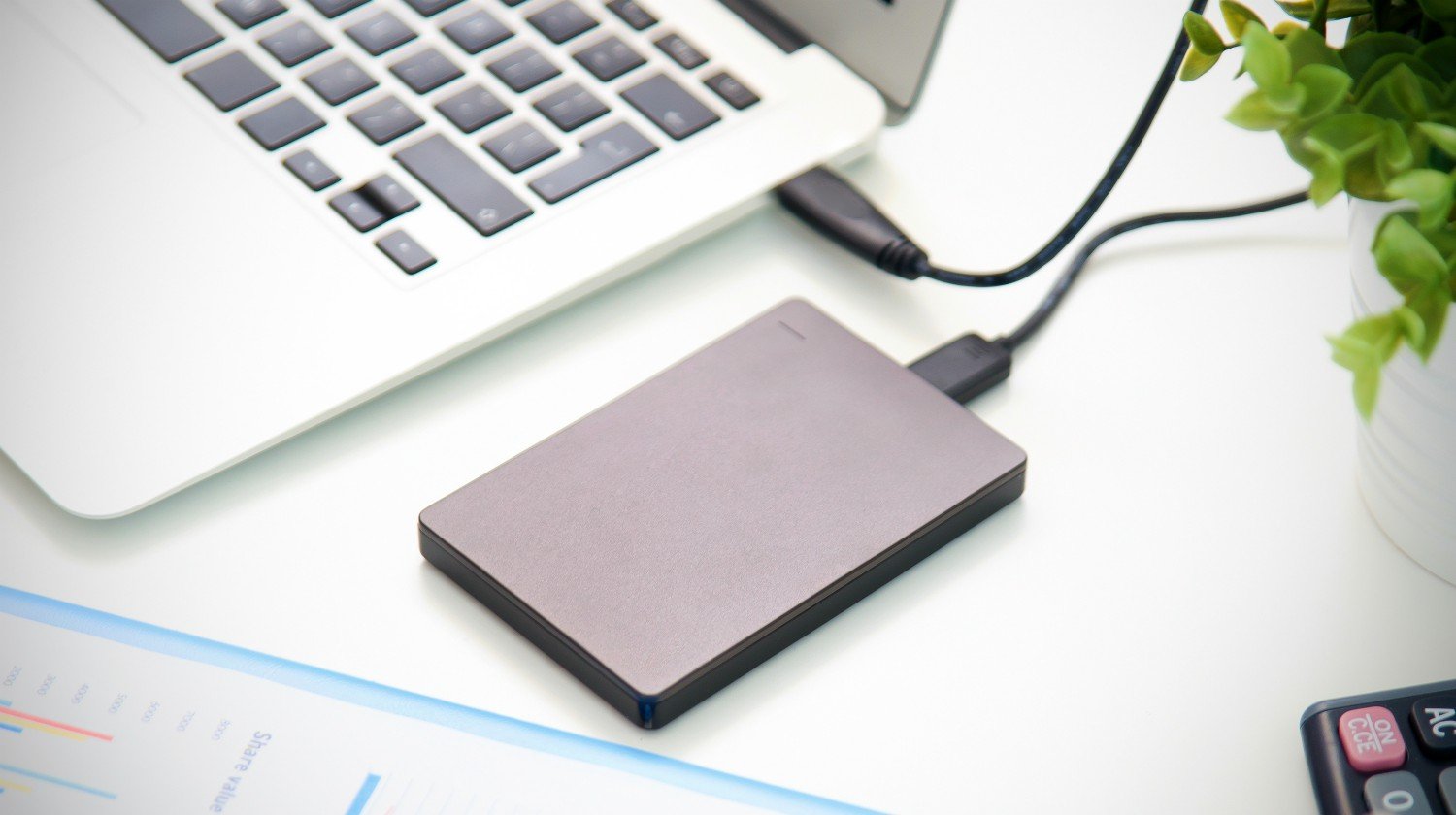
Bevorzugen Sie den traditionellen Weg? Die Verwendung einer externen Festplatte oder eines USB-Sticks ist eine einfache und zuverlässige Methode zum Übertragen von Spielen und anderen großen Dateien, insbesondere wenn Sie keinen Zugriff auf eine stabile Internetverbindung haben.
Diese Methode ist unkompliziert, erfordert keine Softwareinstallation und gibt Ihnen die vollständige Kontrolle darüber, was und wann verschoben wird.
Schritte zum manuellen Übertragen von Spielen:
Schritt 1. Schließen Sie Ihre externe Festplatte oder Ihren USB-Stick an Ihren alten PC an.
Schritt 2. Suchen Sie die Spielordner oder -dateien, die Sie verschieben möchten, und kopieren Sie sie.
Schritt 3. Werfen Sie das Speichergerät sicher aus, sobald der Kopiervorgang abgeschlossen ist.
Schritt 4. Verbinden Sie das Laufwerk mit Ihrem neuen Computer.
Schritt 5. Fügen Sie die Dateien am gewünschten Speicherort auf dem neuen PC ein.
Das war's! Ihre Spiele sind nun einsatzbereit, vorausgesetzt, die Software erfordert keine Neuinstallation oder Online-Aktivierung. Diese Methode eignet sich am besten für DRM-freie Titel oder solche, die keinen komplizierten Einrichtungsprozess erfordern.
Weg 3. Spiele über Cloud-Speicher übertragen
Wenn es um Bequemlichkeit geht, machen Cloud-Speicher und Dateifreigabedienste das Rennen. Keine Kabel, keine externen Geräte, einfach ein reibungsloser, optimierter Weg, um Ihre Daten von einem PC auf einen anderen zu übertragen. Und nein, wir sprechen hier nicht von Regenwolken. Wir sprechen von Diensten wie Google Drive, Dropbox, OneDrive und WeTransfer, mit denen Sie Ihre Dateien hochladen und von überall aus darauf zugreifen können.
Cloud-Plattformen bieten zahlreiche Vorteile: einfache Zugänglichkeit, integrierte Verschlüsselung für mehr Sicherheit und flexible Speicheroptionen. Ganz gleich, ob Sie Spieldateien oder Spielstände übertragen, der Cloud-Speicher macht den Vorgang sauber und unkompliziert.
So funktioniert es:
Schritt 1. Laden Sie die Spieldateien oder -ordner von Ihrem alten PC in Ihren bevorzugten Cloud-Dienst hoch, zum Beispiel Dropbox.
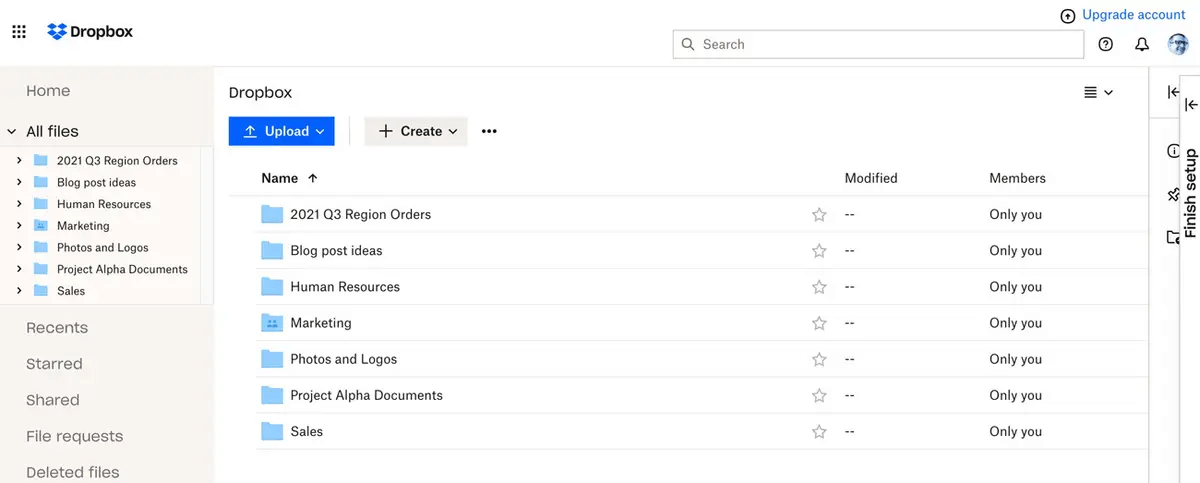
Schritt 2. Melden Sie sich nach dem Hochladen auf Ihrem neuen PC an.
Schritt 3. Laden Sie die Dateien herunter und fügen Sie sie in die entsprechenden Verzeichnisse ein.
Zu beachten:
- Eine starke und stabile Internetverbindung ist unerlässlich, insbesondere bei großen Dateien.
- Kostenlose Tarife sind oft mit Speicherlimits verbunden, und für die Übertragung größerer Spiele ist möglicherweise ein kostenpflichtiges Abonnement erforderlich.
- Die Upload- und Download-Geschwindigkeiten können je nach Netzwerk und Größe Ihrer Spieldateien variieren.
Trotz kleinerer Einschränkungen bleibt die Cloud-Übertragung eine flexible und sichere Option für alle, die physische Hardware vermeiden und mobil bleiben möchten.
Weg 4. Spiele über ein lokales Netzwerk übertragen
Wenn sowohl Ihr alter als auch Ihr neuer PC mit demselben Netzwerk verbunden sind, kann die Spielübertragung blitzschnell erfolgen, insbesondere bei einer kabelgebundenen Ethernet-Verbindung. Diese Methode nutzt Ihr lokales Netzwerk, um Dateien direkt zwischen Geräten auszutauschen, ohne dass externe Laufwerke oder internetbasierte Dienste erforderlich sind.
Dies ist eine großartige Option für große Dateiübertragungen, und nach der Einrichtung verläuft der Prozess effizient und nahtlos.
Schritte zum Übertragen von Spielen über die Netzwerk-Dateifreigabe:
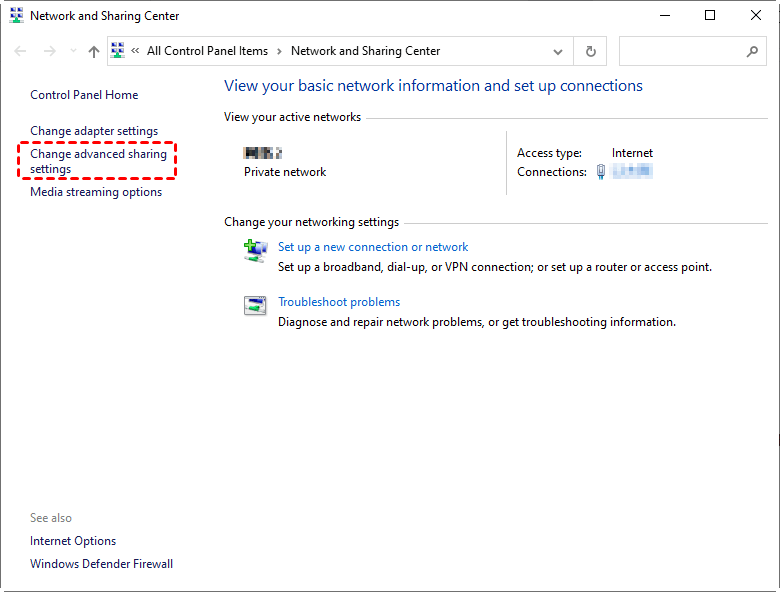
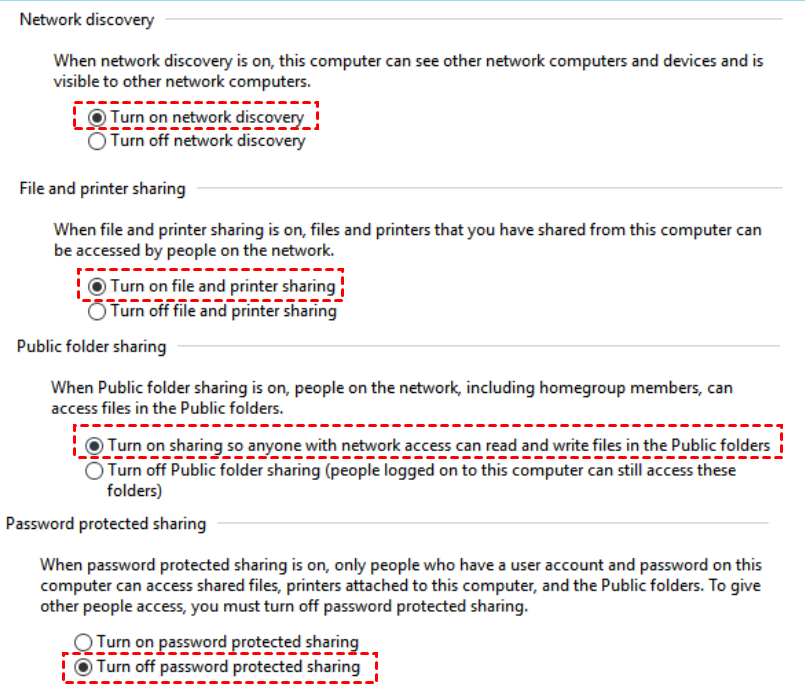
Schritt 1. Öffnen Sie auf Ihrem alten PC (der Quelle) das Netzwerk- und Freigabecenter und klicken Sie auf Erweiterte Freigabeeinstellungen ändern.
Schritt 2. Aktivieren Sie die erforderlichen Freigabeoptionen, indem Sie Folgendes auswählen:
- Netzwerkerkennung einschalten
- Datei- und Druckerfreigabe einschalten
Klicken Sie auf Änderungen speichern, um sie zu übernehmen.
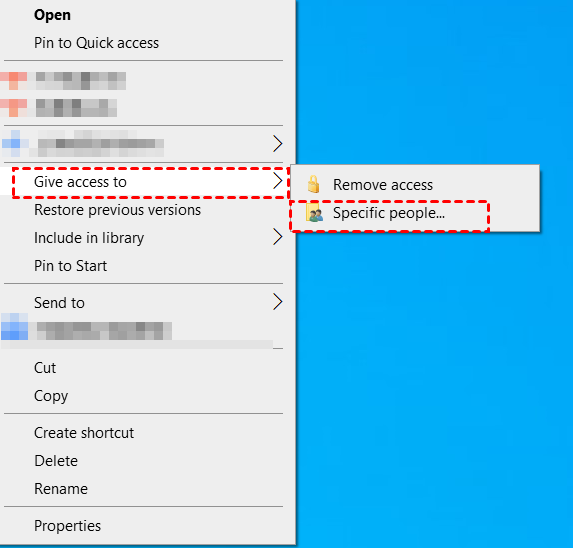
Schritt 3. Navigieren Sie zu dem Ordner, in dem Ihre Spieledateien gespeichert sind. Klicken Sie mit der rechten Maustaste auf den Ordner, zeigen Sie auf Zugriff gewähren auf und wählen Sie Bestimmte Personen.
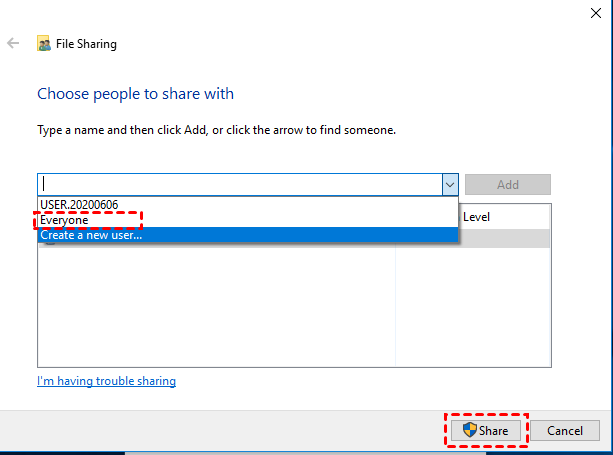
Schritt 4. Wählen Sie im Menü Jeder aus und klicken Sie dann auf Hinzufügen, um den Zugriff zu gewähren.
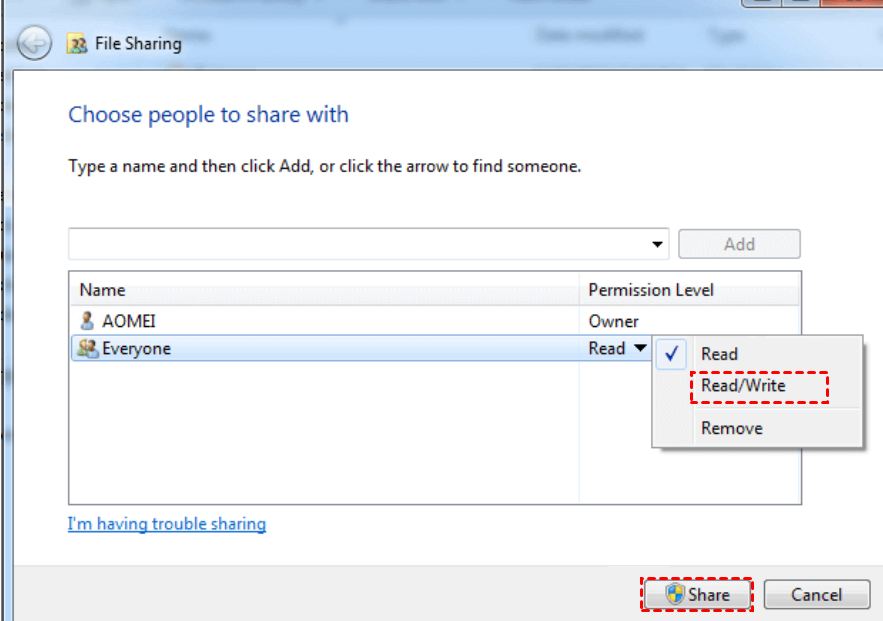
Schritt 5. Setzen Sie die Berechtigungsstufe für Jeder auf Lesen/Schreiben und klicken Sie dann auf Freigeben, um die Dateifreigabe zu aktivieren.
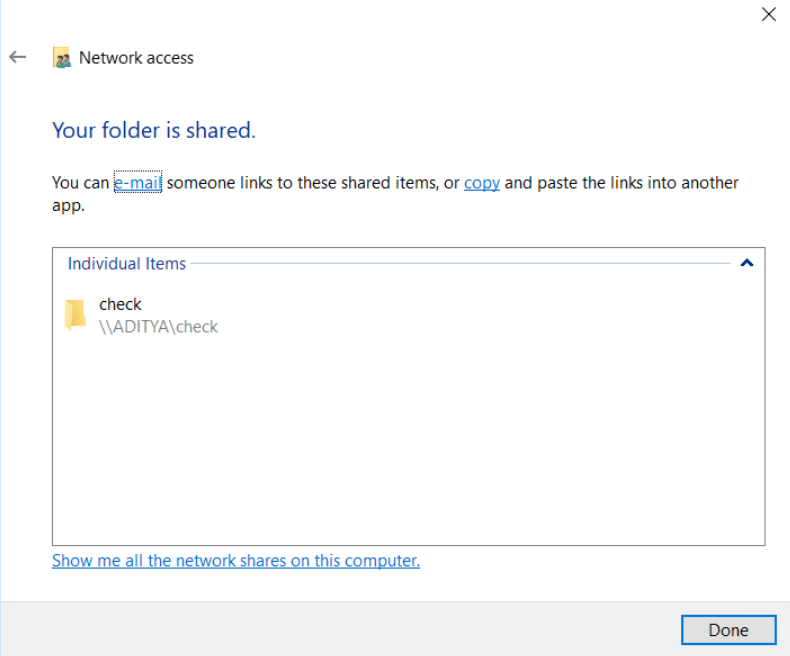
Schritt 6. Ein Netzwerkpfad wird angezeigt. Kopieren Sie diesen freigegebenen Link und fügen Sie ihn in den Datei-Explorer auf Ihrem neuen PC ein. Dies gibt Ihnen direkten Zugriff auf die Spieledateien, sodass Sie diese auf den neuen Computer kopieren können.
Weg 5. Spiele über Windows-Sicherung übertragen
Windows verfügt über ein integriertes Sicherungstool, mit dem Sie nicht nur Ihre Spieldateien, sondern auch Ihre Systemeinstellungen, Apps und sogar gespeicherte WLAN-Netzwerke einfach sichern und übertragen können. Wenn Sie eine vollständige Systemmigration anstreben, ist diese Methode eine solide All-in-One-Lösung.
So sichern Sie mit der Windows-Sicherung:
Schritt 1. Melden Sie sich bei Ihrem Microsoft-Konto an, in dem Ihre Sicherung gespeichert und für den einfachen Zugriff auf dem neuen PC verknüpft wird.
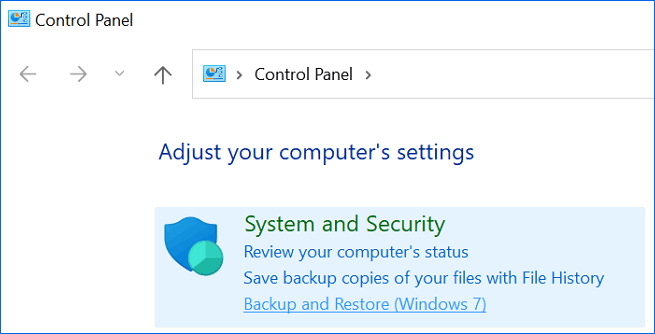
Schritt 2. Gehen Sie auf Ihrem alten PC zu: Systemsteuerung > System und Sicherheit > Sichern und Wiederherstellen (Windows 7).
Schritt 3. Klicken Sie im linken Menü auf Systemabbild erstellen.
Schritt 4. Wählen Sie aus, wo Sie die Sicherung speichern möchten. Sie können ein sekundäres internes Laufwerk, einen Netzlaufwerkspfad oder ein externes Laufwerk verwenden.
Schritt 5. Schließen Sie für die Portabilität ein USB-Laufwerk oder eine externe Festplatte an, um Ihre Spieldateien und Sicherungsdaten zu speichern.
Schritt 6. Überprüfen Sie Ihre Auswahl und folgen Sie den Anweisungen auf dem Bildschirm, um den Sicherungsvorgang zu starten.
Schritt 7. Sobald die Sicherung abgeschlossen ist, wechseln Sie zu Ihrem neuen PC.
Schritt 8. Melden Sie sich mit demselben Microsoft-Konto an, und Windows erkennt die vorhandene Sicherung und bietet Ihnen die Option an, diese wiederherzustellen.
Diese Methode ist besonders nützlich, wenn Sie eine umfassende Übertragung wünschen, die über reine Spieldateien hinausgeht. Sie sorgt dafür, dass Ihr neuer Computer exakt Ihrem alten Setup entspricht, was Zeit bei Neuinstallationen und Konfigurationen spart.
Fazit
Das Kopieren eines PC-Spiels auf einen anderen PC muss nicht kompliziert sein. Mit mehreren zuverlässigen Methoden wie AnyViewer, einem externen Laufwerk, Cloud-Speicher, lokaler Netzwerkfreigabe oder der Windows-Sicherung können Sie Ihre Lieblingsspiele ganz einfach ohne Daten- oder Einstellungsverlust übertragen. Unter all den Optionen zeichnet sich AnyViewer als die effizienteste und benutzerfreundlichste Lösung ab. Ganz gleich, ob Sie Ihren PC aufrüsten oder ein zweites System einrichten – jetzt wissen Sie, wie Sie ein PC-Spiel sicher auf einen anderen PC kopieren und nahtlos weiterspielen können.



 als bevorzugte Quelle auf Google hinzufügen