

Kann ich die Maus auf einem anderen Computer steuern? JA! [3 Methoden]
Dieser Beitrag bietet Ihnen 3 Optionen zur Steuerung der Maus auf einem anderen Computer. Wenn Sie die Maus und Tastatur eines anderen Computers von Ihrem eigenen aus steuern möchten, lesen Sie weiter, um die Methoden zu erfahren.

Von Tyler Veröffentlicht am 07.09.2026


Wie bewege ich meine Maus von einem Laptop zum anderen?
Ich habe zwei Computer. Ich frage mich, ob ich meine Maus von einem Laptop zum anderen bewegen kann, um beide Computer mit nur einer Tastatur und einer Maus zu steuern.“
- Frage von Quora
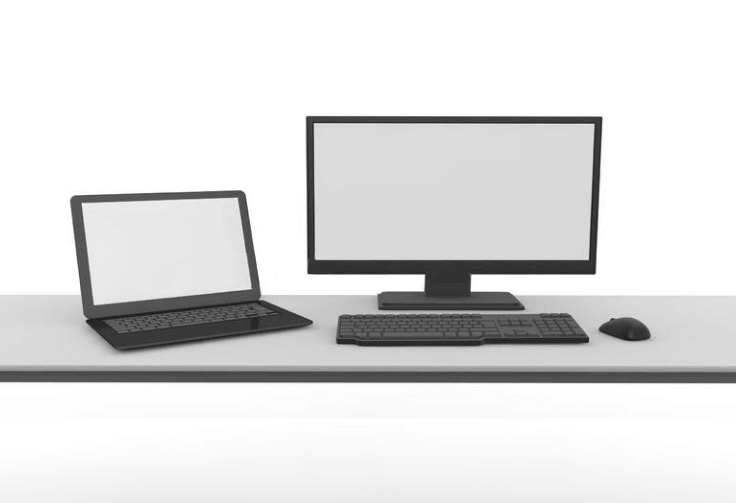
Für viele von uns umfasst die tägliche Arbeit mehr als einen Computer. Das bedeutet, dass wir ständig zwischen Monitoren, Mäusen und Tastaturen wechseln müssen. Aber wir sind hier, um dies zu erleichtern. Sie können beide Computer mit nur einer Tastatur und einer Maus steuern. Lesen Sie weiter.
So steuern Sie die Maus auf einem anderen Computer [3 Methoden]
Können Sie 2 Computer mit einer Maus und Tastatur steuern? JA! Sehen wir uns drei Methoden an, um die Maus und die Tastatur auf einem anderen Computer zu steuern.
Methode 1. Steuerung einer anderen Maus und Tastatur mithilfe von Remote-Desktop-Software
Der erste Trick besteht darin, eine Fernverbindung zu dem anderen Computer herzustellen, auf den Sie zugreifen müssen. Sie können die Remote-Desktop-Software verwenden, um eine Verbindung zu anderen Computern herzustellen und letztendlich die Maus und Tastatur des Remote-Computers vom lokalen Computer aus zu steuern. Wir empfehlen Ihnen die Verwendung des kostenlosen Tools AnyViewer. Es ist einfach zu bedienen und funktioniert einwandfrei.
Außerdem ermöglicht AnyViewer das Kopieren und Einfügen von Texten sowie das Ziehen und Ablegen, um Dateien zwischen Computern zu teilen.
Schritt 1. Installieren und starten Sie AnyViewer auf beiden Computern. Navigieren Sie auf dem Steuerungscomputer zu Anmelden und dann zu Registrieren (wenn Sie sich bereits auf der offiziellen Website registriert haben, können Sie sich direkt anmelden).

Schritt 2. Füllen Sie das Registrierungsformular aus.

Schritt 3. Sie sollten nun sehen, dass Sie sich erfolgreich bei AnyViewer angemeldet haben. Ihr Gerät wird automatisch dem Konto zugewiesen, mit dem Sie sich angemeldet haben.

Schritt 4. Melden Sie sich auf beiden Geräten mit demselben AnyViewer-Konto an und klicken Sie dann auf Ein-Klick-Steuerung, um eine direkte Verbindung herzustellen.

Schritt 5. Jetzt können Sie Maus und Tastatur des Remote-Computers vollständig steuern.
- Hinweise:✎...
- Sie können Ihr Konto auch auf einen Professional- oder Enterprise-Plan upgraden, um weitere Vorteile zu nutzen:
- Schnellere Dateiübertragungsgeschwindigkeit.
- Verbindung im Datenschutzmodus, um den Bildschirm zu schwärzen und Maus sowie Tastatur auf der Remote-Seite zu deaktivieren.
- Höhere Anzahl gleichzeitiger Verbindungen zu einem Computer.
Methode 2. Teilen Sie Ihre Maus und Tastatur zwischen Computern mit Mouse Without Borders
Mouse Without Borders ermöglicht es Ihnen, Ihre Maus und Tastatur kostenlos zwischen Windows-Computern zu teilen. Mouse Without Borders ist ein Produkt, mit dem Sie bis zu vier Computer mit einer Maus und einer Tastatur steuern können, sodass Sie die Kontrolle über Ihre Computerflotte behalten. Dies bedeutet, dass Sie Mouse Without Borders verwenden können, um Text zu kopieren oder Dateien per Drag-and-Drop zu verschieben.
Natürlich gibt es ähnliche Tools wie Synergy, Logitech Flow und Input Director. Hier verwenden wir Mouse Without Borders als Beispiel, um Ihnen zu zeigen, wie Sie eine einzige Tastatur und Maus für zwei Computer verwenden.
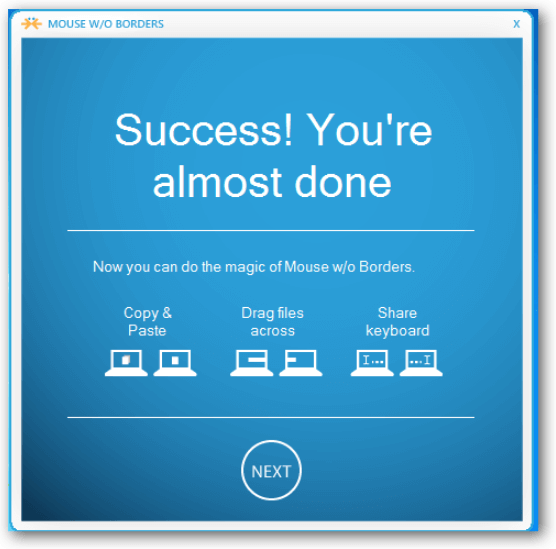
Schritt 1. Nach dem Herunterladen und Installieren der Anwendung hilft Ihnen ein Schnellassistent bei der Konfiguration für Ihr Netzwerk. Um die Ersteinrichtung auf dem ersten PC abzuschließen, klicken Sie auf Nein.
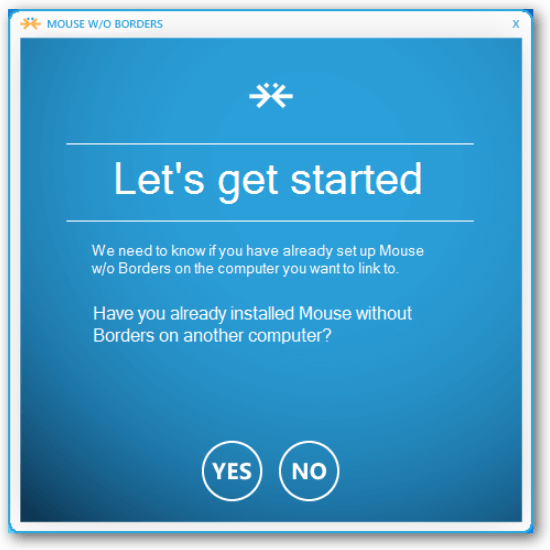
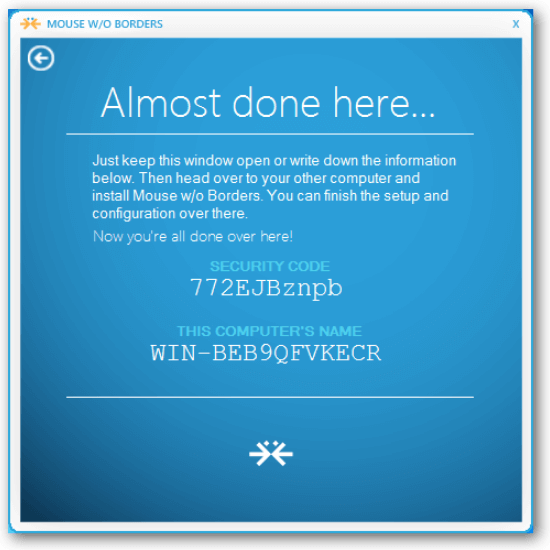
Schritt 2. Sie können dann den hierfür generierten Sicherheitscode verwenden, um vom nachfolgenden PC eine Verbindung zum ersten PC herzustellen.
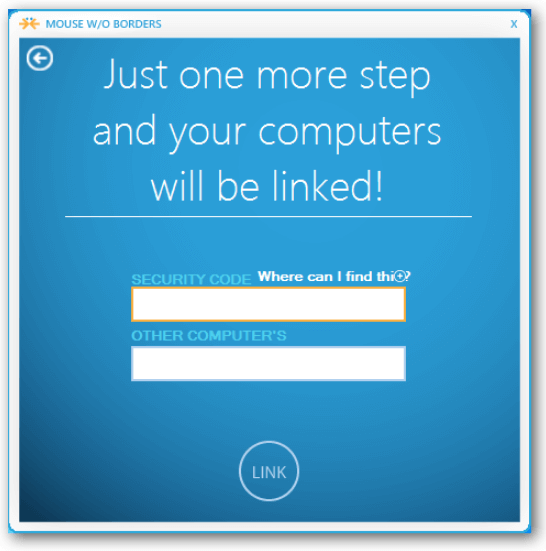
Schritt 3. Auf dem zweiten PC müssen Sie den auf dem ersten PC generierten Code sowie den Computernamen eingeben.
Schritt 4. Sie können die Anwendung nun verwenden, da dies bereits alles ist.
Methode 3. Steuerung von Maus und Tastatur über einen KVM-Switch
Ein KVM-Switch (Keyboard-Video-Mouse) ist ein Hardwaregerät, mit dem Sie mehrere Computer über nur eine Tastatur und eine Maus steuern können. Er geht noch einen Schritt weiter, indem er das Umschalten zwischen Bildschirmen ermöglicht. Bei einem KVM-Switch müssen Sie Kabel von der KVM-Box zu jedem Computer verlegen und zudem Maus, Tastatur und Bildschirm an die Box anschließen. Durch Drücken einer physischen Taste an der Box können Sie dann zwischen den Computern wechseln.
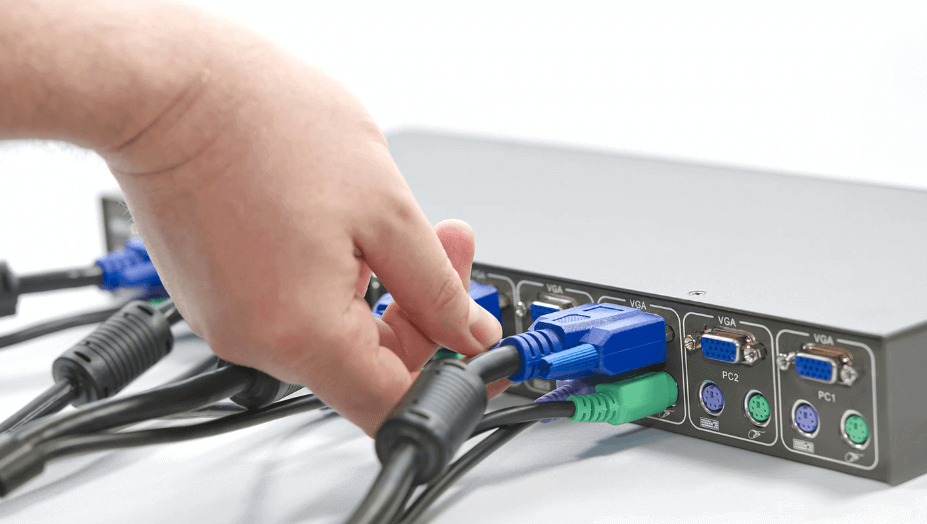
Aus Sicht des Computerzugriffs und der Verwaltung gibt es zwei Haupttypen von KVM-Switches:
- Der Single-User-KVM-Switch: Dieser KVM-Switch-Typ wird typischerweise für kleine Installationen wie SOHO- oder Außenstellen verwendet. Er ermöglicht es einer Person, eine Verbindung zu beliebig vielen Computern herzustellen, um eine einzige Konsole zu erstellen. Ein Benutzer kann beispielsweise mit dem MasterConsole® CAT MCCAT18 auf bis zu 8 Server zugreifen.
- Der Multi-User-KVM-Switch: Dieser wird für größere Installationen und Rechenzentren verwendet, in denen die Verwaltung mehrerer Computer oder Server mehrere Benutzer erfordert. Ein hervorragendes Beispiel ist der Paragon® II UMT1664, der es 16 Benutzern ermöglicht, auf bis zu 64 Server zuzugreifen.
Der KVM-Switch hat jedoch auch seine Nachteile, zum Beispiel:
- Es kann nicht garantiert werden, dass KVM-Switches mit allen Kombinationen aus Tastatur, Maus, Monitor und Computer funktionieren.
- Zusätzliche Kabel und Hardware können Ihren Arbeitsplatz überladen wirken lassen.
- Der Umschaltvorgang kann umständlich oder langsam sein. Dies ist nicht ideal, wenn Sie häufig umschalten müssen.
- Ein zuverlässiger KVM-Switch kann teuer sein.
Abschließende Worte
Es gibt viele andere Programme in diesem Bereich, aber für die meisten Menschen sollte eine der oben genannten Lösungen ausreichen, um die Maus auf einem anderen Computer zu steuern. Wir empfehlen Ihnen dringend die Verwendung von AnyViewer, da es einfach zu bedienen ist.



 als bevorzugte Quelle auf Google hinzufügen