

8 Wege, das Google Pixel vom PC aus zu steuern
Dieser Artikel bietet eine umfassende Anleitung zur Steuerung des Google Pixel vom PC. Sie finden hier verschiedene Methoden und Schritt-für-Schritt-Anleitungen.

Von Tyler Veröffentlicht am 08.10.2026


Kann ich mein Android-Telefon von meinem PC aus steuern?
Natürlich können Sie Ihr Android-Telefon von Ihrem PC aus steuern. Die Möglichkeit, Ihr Smartphone nahtlos von Ihrem PC aus zu steuern, ist längst mehr als nur ein Komfort; sie ist eine Notwendigkeit. Ganz gleich, ob Sie Arbeitsaufgaben verwalten, Dateien übertragen, bequem auf Apps zugreifen, Ihren Terminkalender organisieren oder einfach Ihren Arbeitsablauf optimieren möchten – die Fähigkeit, Ihr Google Pixel-Gerät von Ihrem Computer aus zu steuern, kann Ihre Produktivität und Effizienz erheblich steigern. Glücklicherweise ist es mit den richtigen Werkzeugen und Techniken einfacher als Sie vielleicht denken, dieses Maß an Kontrolle zu erreichen.

Haben Sie sich jemals gewünscht, den Bildschirm Ihres Google Pixel nahtlos vom PC aus zu steuern? In diesem Leitfaden untersuchen wir, wie Sie Ihr Google Pixel auf verschiedene Weise vom PC aus steuern können, und bieten Ihnen die jeweiligen Schritt-für-Schritt-Anleitungen dazu.
So steuern Sie Ihr Google Pixel vom PC aus
Schauen wir uns an, wie Sie Ihr Google Pixel vom PC aus steuern können. Hier sind einige Optionen und die dazugehörigen Schritte:
Methode 1. AnyViewer
AnyViewer gehört zu den besten Remote-Desktop-Tools, die für die Fernsteuerung Ihres Google Pixel von einem PC aus verfügbar sind. Diese kostenlose Remote-Desktop-Lösung wurde sowohl für Anfänger als auch für Profis entwickelt und macht es unglaublich einfach, Android-Geräte direkt von einem Windows-Computer aus zu verbinden und zu verwalten.
Mit seinen fortschrittlichen Verbindungsalgorithmen bietet AnyViewer ein schnelles, stabiles und verzögerungsfreies Fernsteuerungserlebnis, das sicherstellt, dass Sie Ihr Telefon reibungslos bedienen können – egal, wo Sie sich befinden (im Büro nebenan oder am anderen Ende der Welt). Neben seiner außergewöhnlichen Leistung legt AnyViewer auch großen Wert auf Sicherheit und nutzt hochgradige Verschlüsselung und mehrere Authentifizierungsebenen, um Ihre Verbindung jederzeit sicher zu halten.
Egal, ob Sie Nachrichten senden, Apps öffnen oder Remote-Unterstützung leisten möchten, AnyViewer gibt Ihnen die volle Kontrolle über Ihr Google Pixel direkt von Ihrem Desktop aus.
Hauptfunktionen
- Kostenlos für den privaten Gebrauch – kein Abonnement erforderlich.
- Geringe Latenz & hohe Leistung – genießen Sie Steuerung in Echtzeit.
- Hohe Sicherheit – End-to-End-Verschlüsselung für sichere Verbindungen.
- Fernzugriff von überall – verwalten Sie Ihr Gerät geräteübergreifend.
- Benutzerfreundliche Oberfläche – einfache Einrichtung und intuitive Navigation.
So verwenden Sie AnyViewer, um Google Pixel vom PC aus zu steuern
Schritt 1. Beginnen Sie damit, AnyViewer auf Ihrem Google Pixel-Gerät herunterzuladen und zu installieren. Starten Sie nach der Installation die App und erstellen Sie ein neues Konto, indem Sie auf „Jetzt registrieren“ klicken.

Schritt 2. Laden Sie als Nächstes AnyViewer herunter, installieren Sie es auf Ihrem PC und starten Sie es. Melden Sie sich nach der Installation mit denselben Kontodaten an, die Sie auf Ihrem Google Pixel-Gerät erstellt haben.

Schritt 3. Navigieren Sie in der AnyViewer-Anwendung auf Ihrem PC zum Bereich „Geräte“. Suchen Sie Ihr Google Pixel-Gerät in der Liste und wählen Sie es aus. Klicken Sie dann auf die Option „Fernsteuerung“.

Schritt 4. Auf Ihrem Google Pixel-Gerät werden Sie aufgefordert, Berechtigungen zu erteilen. Tippen Sie auf "Zulassen" und stellen Sie sicher, dass Sie den "AnyViewer Hilfsdienst" in den Einstellungen für installierte Dienste aktivieren.

Schritt 5. Nach Abschluss dieser Schritte sind Sie nun bereit, Ihr Google Pixel-Gerät von Ihrem PC aus mit AnyViewer nahtlos zu steuern.

- ★Tipps: Erwägen Sie die Verbesserung Ihrer Fernsteuerungsfunktionen und den Zugriff auf eine größere Auswahl an Android-Mobilgeräten, indem Sie Ihr Konto auf Erweiterte Tarife upgraden.
Weg 2. AirDroid
AirDroid erweist sich als benutzerfreundliche und umfassende Anwendung, die entwickelt wurde, um die Verwaltung und Steuerung von Android-Geräten zu vereinfachen. Dank ihrer Vielseitigkeit können Benutzer mühelos von Computern oder anderen kompatiblen Geräten aus durch ihre Android-Geräte navigieren und von einer Vielzahl von Funktionen zur Verbesserung der Konnektivität profitieren. Für alle, die eine effiziente Lösung für die Geräteverwaltung suchen, ist AirDroid eine beliebte und zuverlässige Option.
Schritt 1. Laden Sie AirDroid Personal herunter und installieren Sie es auf Ihrem Google Pixel-Gerät und Ihrem PC.
Schritt 2. Öffnen Sie nach der Installation auf Ihrem Google Pixel-Gerät die App, melden Sie sich mit Ihren Anmeldedaten an und erteilen Sie die erforderlichen Berechtigungen für die Fernsteuerung.

Schritt 3. Melden Sie sich auf Ihrem PC mit denselben Kontodaten bei AirDroid Personal an.

Schritt 4. Navigieren Sie zum Desktop-Menü und suchen Sie die Schaltfläche "Remote Control". Klicken Sie darauf und wählen Sie Ihr Google Pixel-Gerät aus der Liste aus. Wählen Sie dann "Remote Control" unten rechts aus.

Schritt 5. Voila! Erleben Sie, wie Ihr Google Pixel-Bildschirm nahtlos auf Ihren PC spiegelverkehrt übertragen wird, sodass Sie mühelose Verwaltungsfunktionen direkt zur Hand haben.
Methode 3. TeamViewer QuickSupport
TeamViewer QuickSupport ist eine vielseitige und benutzerfreundliche Anwendung, die entwickelt wurde, um die Fernunterstützung und Steuerung von Android-Geräten zu ermöglichen. Dieses von TeamViewer entwickelte Tool vereinfacht die Freigabe von Android-Bildschirmen und bietet Benutzern eine nahtlose Plattform für die Fehlerbehebung, technischen Support oder Zusammenarbeit.
Schritt 1. Laden Sie TeamViewer herunter und installieren Sie es auf Ihrem PC. Erstellen Sie ein Konto und schließen Sie die Einrichtung der Anwendung ab.

Schritt 2. Gehen Sie im Google Play Store auf Ihrem Google Pixel-Gerät zur TeamViewer QuickSupport-App und laden Sie diese herunter.
Schritt 3. Starten Sie QuickSupport auf Ihrem Google Pixel-Gerät, wodurch eine eindeutige ID für Ihr Gerät generiert wird.
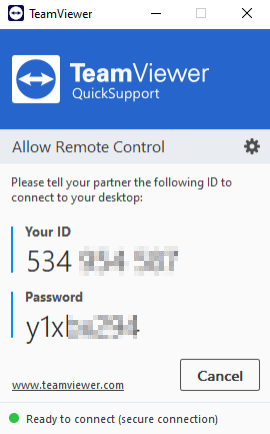
Schritt 4. Teilen Sie diese generierte ID mit dem Remote-PC.
Schritt 5. Der Remote-Benutzer gibt die bereitgestellte ID in die TeamViewer-Software auf seinem PC ein, um eine sichere Verbindung herzustellen.

Schritt 6. Tippen Sie auf Ihrem Google Pixel-Gerät auf "Zulassen", um den Zugriff zu gewähren.
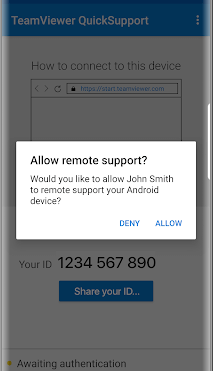
Schritt 7. Voilà! Sobald die Verbindung hergestellt ist, erhält der Assistent mühelos die Kontrolle über Ihr Google Pixel-Gerät und ermöglicht so eine nahtlose Fernunterstützung.
Weg 4. Microsoft Phone Link
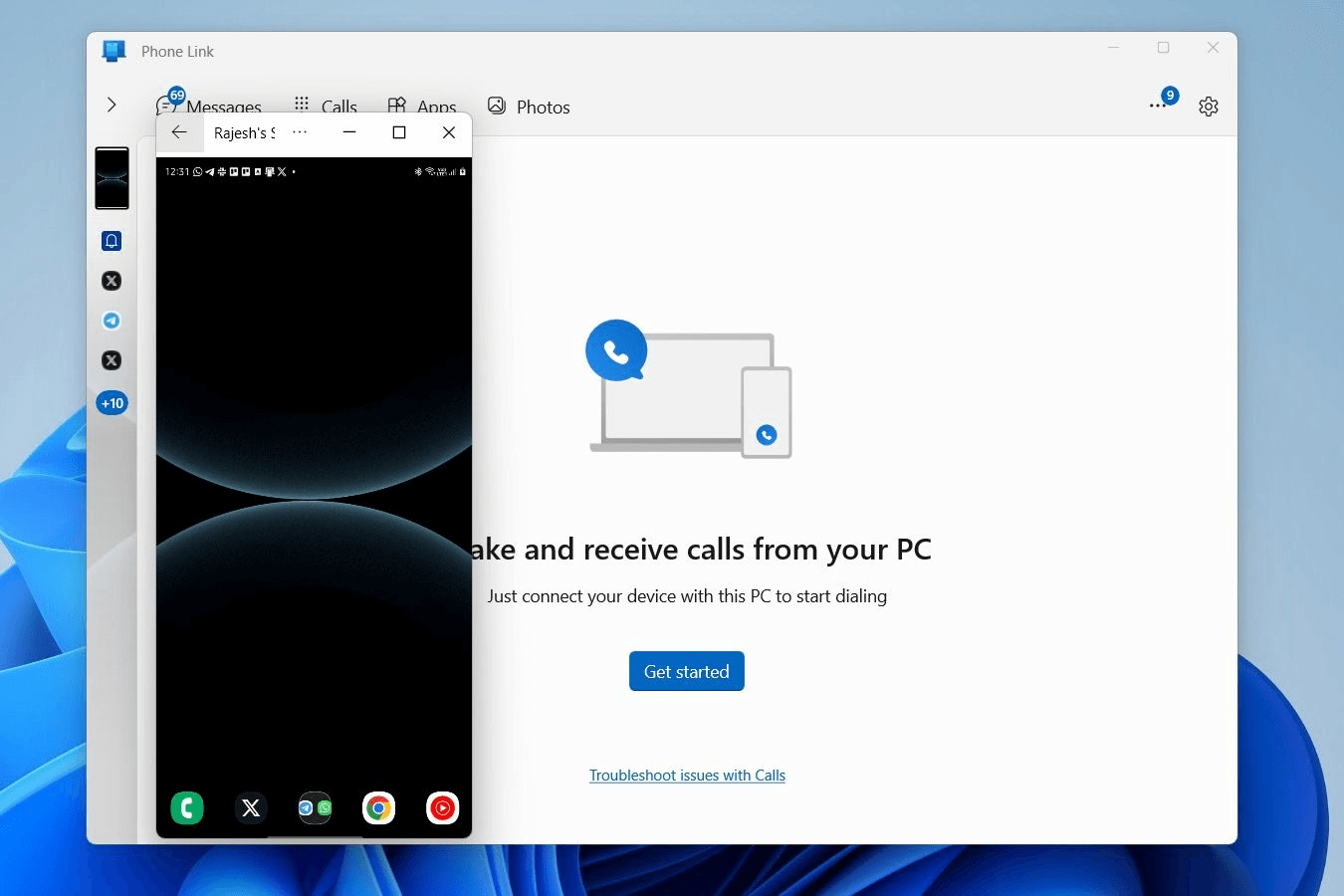
Die nahtlose Verbindung zwischen einem iPhone und einem Mac-Computer ist sehr gefragt, während Android-Nutzer sich nach einer vergleichbaren Erfahrung sehnen. Microsoft springt ein, um diese Lücke mit Phone Link zu schließen – einer Lösung, mit der Benutzer ihre Google Pixel-Telefone mit ihrem PC verbinden können. Mit Phone Link können Benutzer zahlreiche Funktionen auf ihren PC spiegeln, wie etwa das Beantworten eingehender Nachrichten und die drahtlose Übertragung von Dateien, was einen Vorgeschmack auf die reibungslose Integration bietet, die Apple-Benutzer genießen.
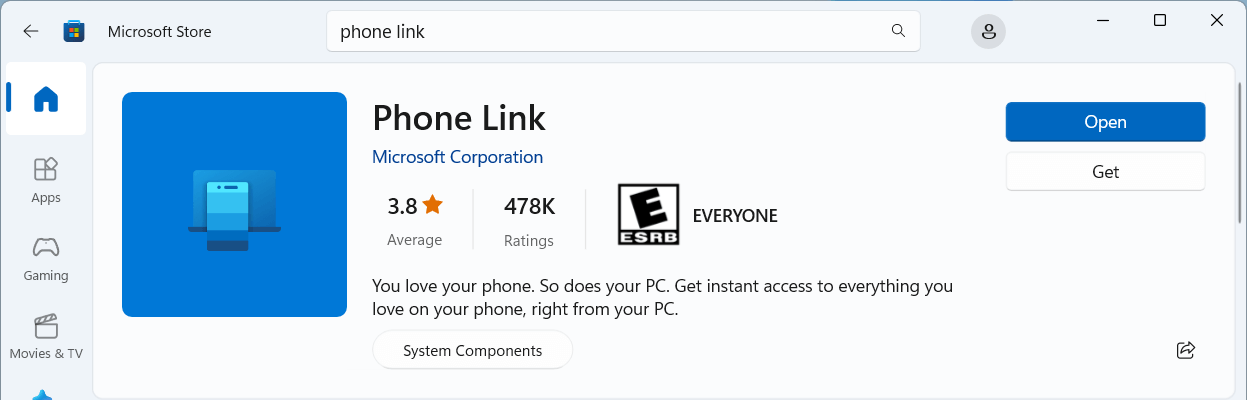
Schritt 1. Laden Sie Phone Link herunter und öffnen Sie es auf Ihrem PC.
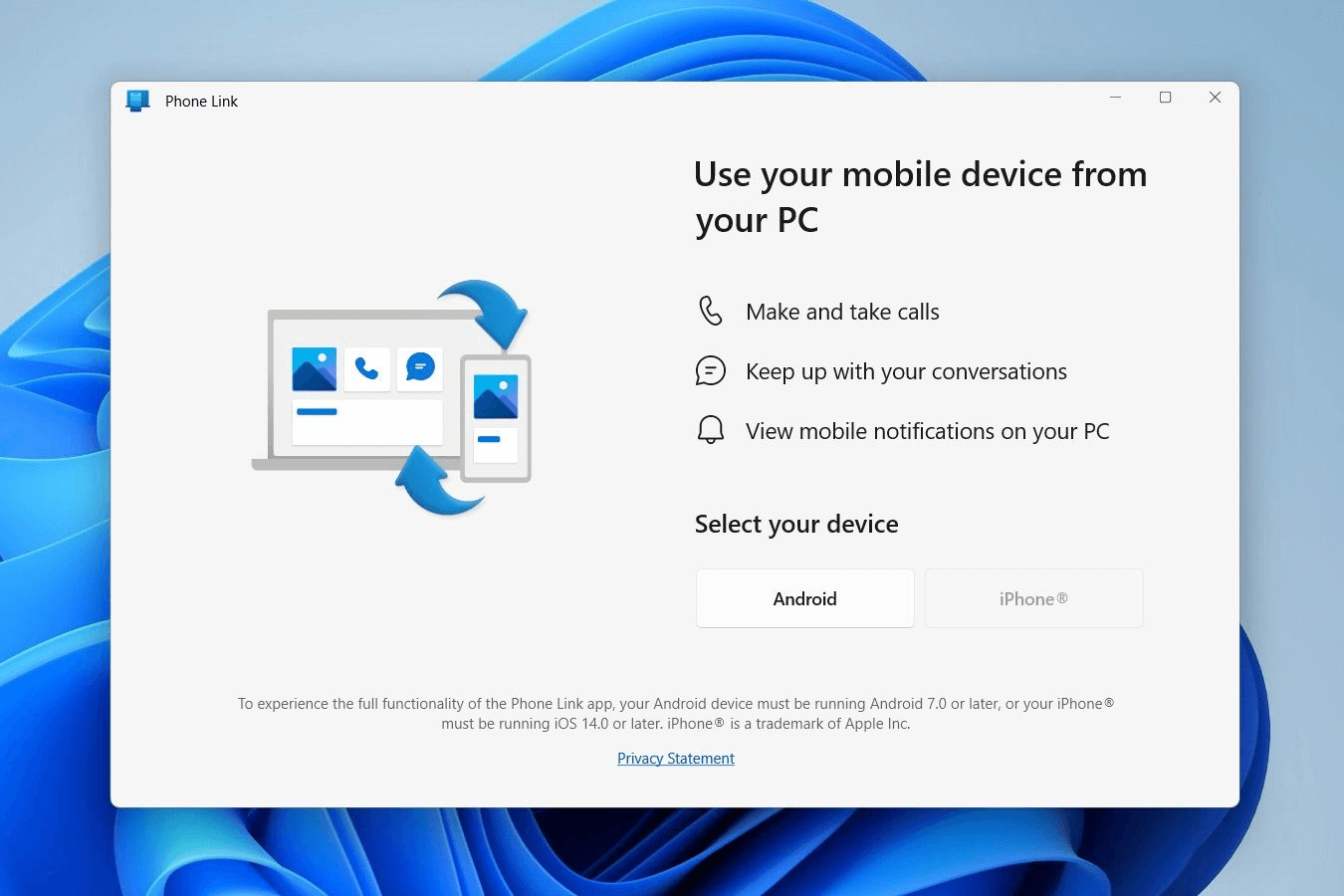
Schritt 2. Wählen Sie "Android" als Gerätetyp aus, den Sie mit Phone Link koppeln möchten.
Schritt 3. Laden Sie „Link to Windows“ herunter und öffnen Sie es auf Ihrem Google Pixel. Wählen Sie "Mobiltelefon und PC verknüpfen".
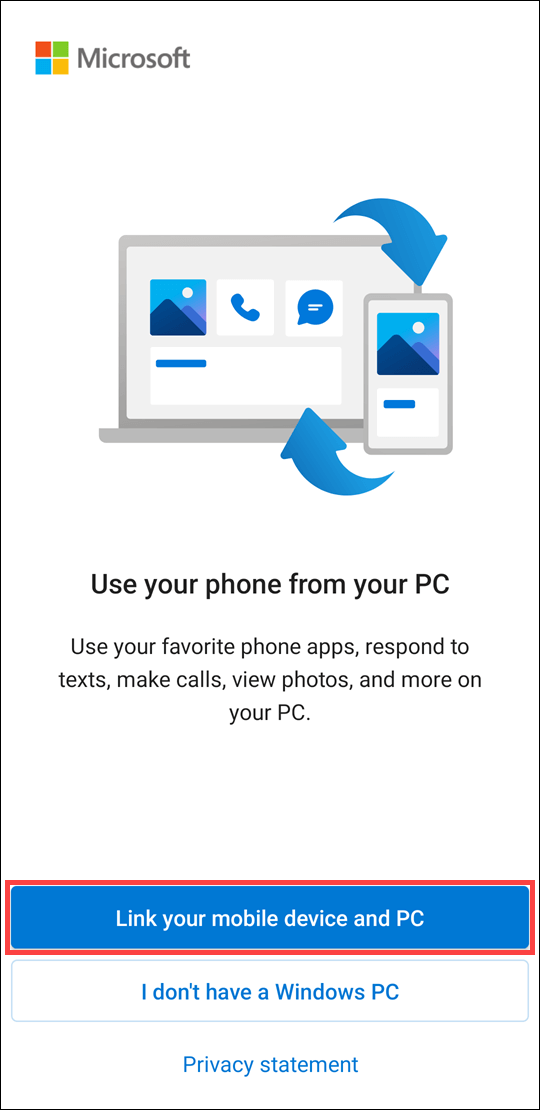
Schritt 4. Stellen Sie sicher, dass auf Ihrem PC das Kontrollkästchen "Ich habe die „Link zu Windows“-App bereit" aktiviert ist, und klicken Sie dann auf "Mit QR-Code koppeln".
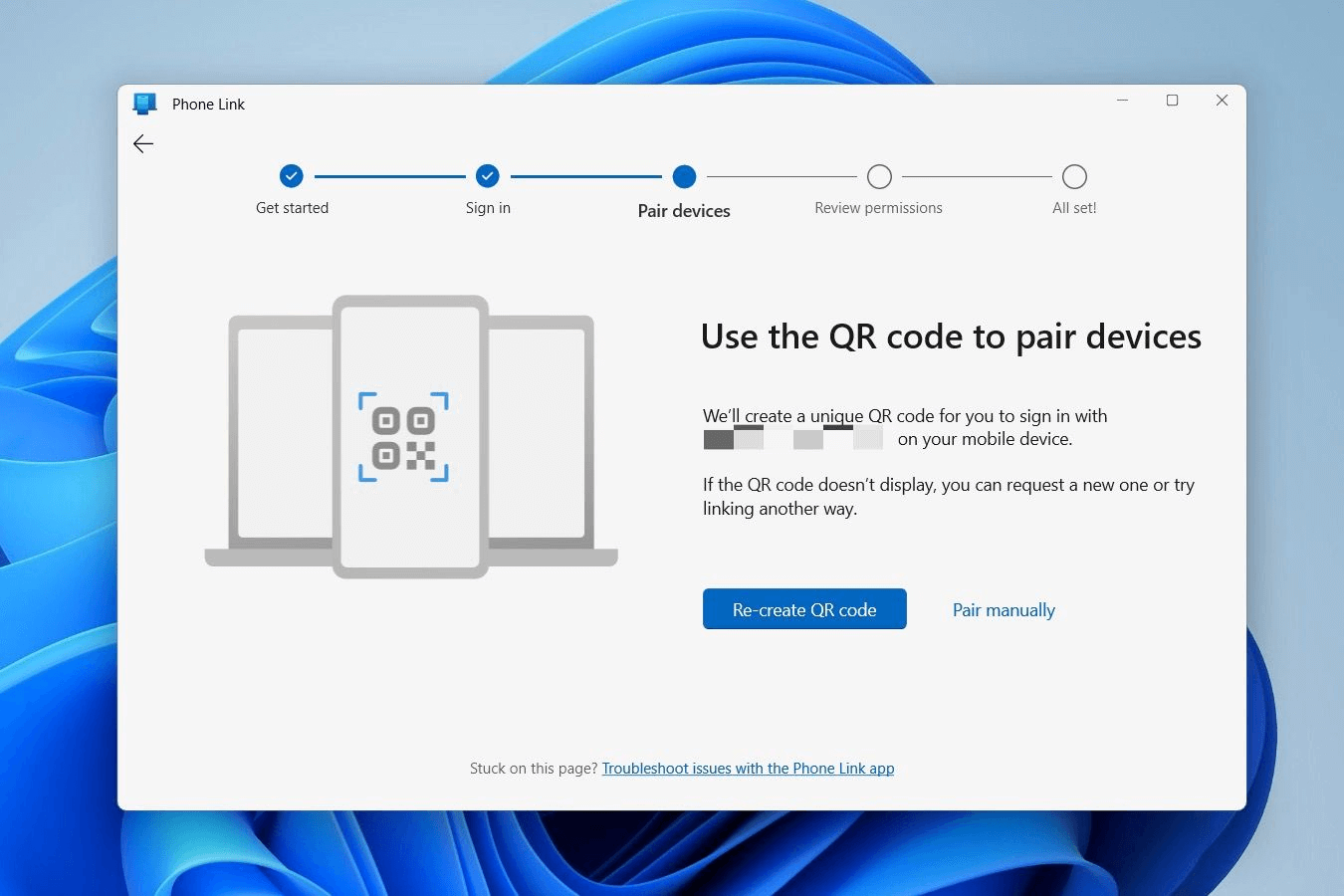
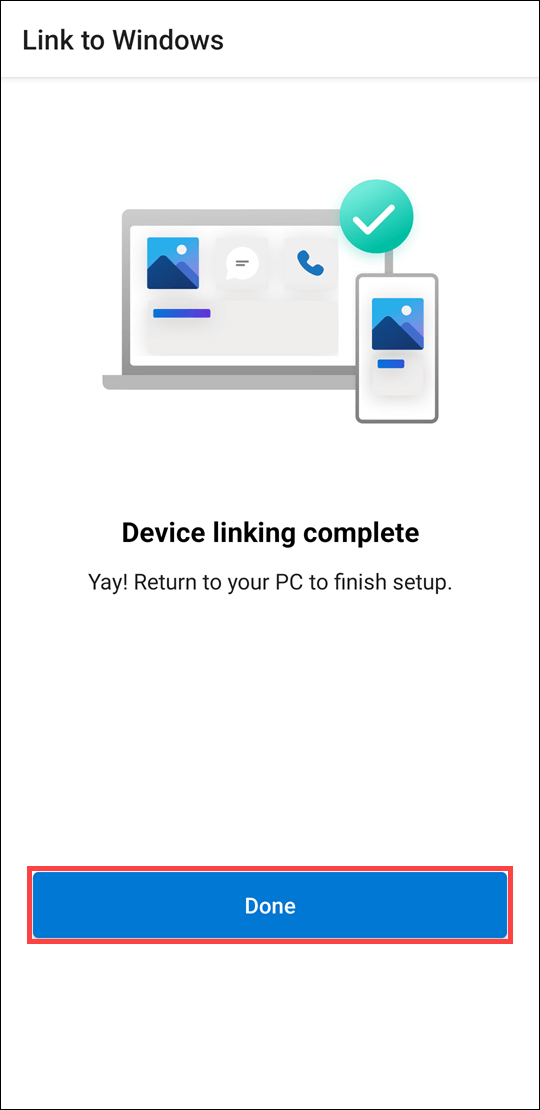
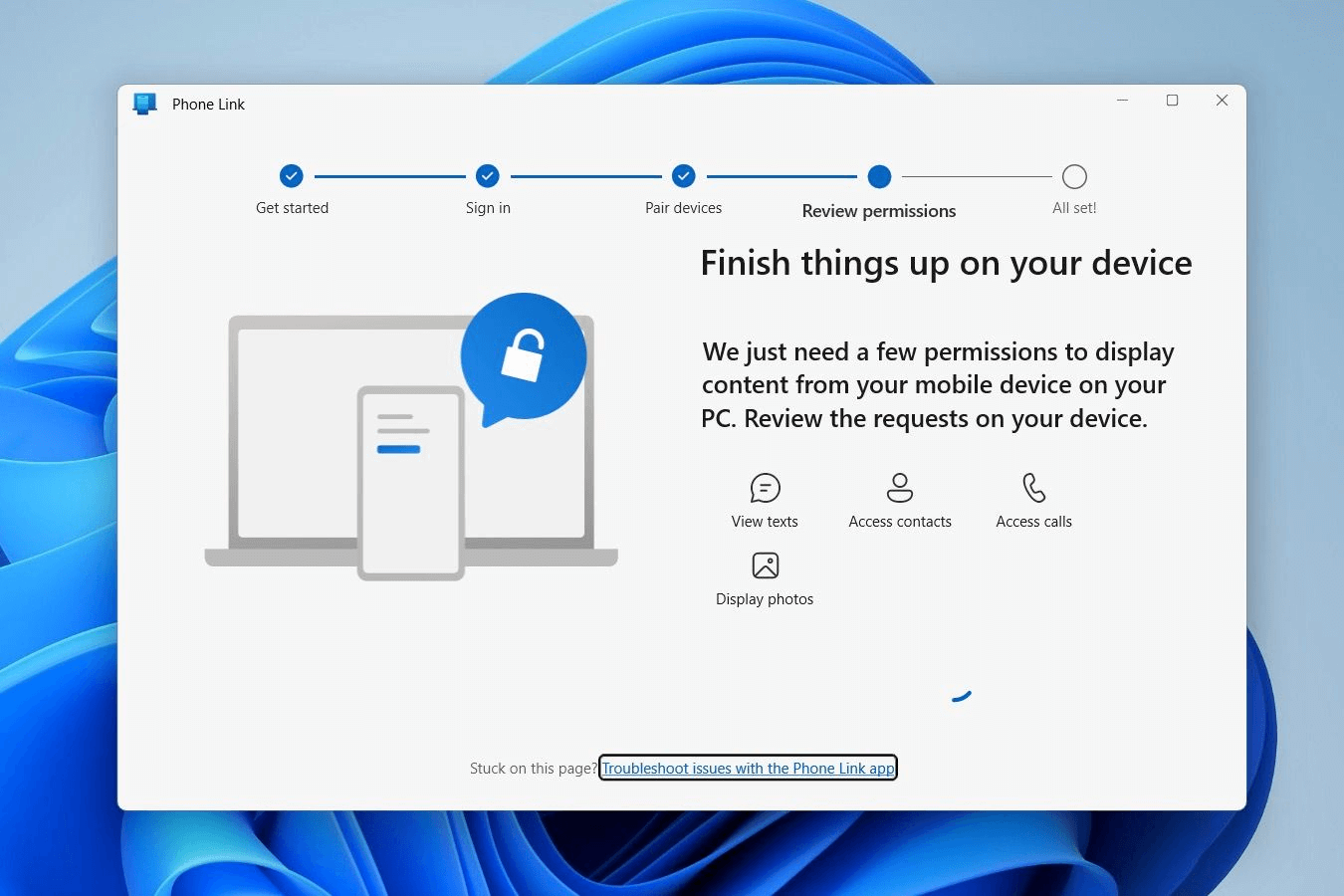
Schritt 5. Scannen Sie mit Ihrem Google Pixel den auf Ihrem PC angezeigten QR-Code. Erteilen Sie eventuell angeforderte zusätzliche Android-Berechtigungen, um den Zugriff auf die Inhalte Ihres Google Pixel auf dem PC zu erlauben. Befolgen Sie die Anweisungen auf Ihrem Google Pixel und wählen Sie "Fertig".
Schritt 6. Die Telefonverbindung-App auf Ihrem PC zeigt eine Schaltfläche "Weiter" an, sobald sie bereit ist. Klicken Sie darauf, um die Funktion zu aktivieren.
Schritt 7. Wählen Sie das Bild Ihres Google Pixel in der linken Seitenleiste von Telefonverbindung aus.
Schritt 8. Auf Ihrem Google Pixel wird ein Dialogfeld angezeigt, das die Erlaubnis zur Aufnahme oder Übertragung mit „Mit Windows verknüpfen“ anfordert. Tippen Sie auf "Jetzt starten", um den Spiegelungsvorgang zu beginnen.
Schritt 9. Nun sehen Sie das Display Ihres Google Pixel auf Ihrem PC, sodass Sie unter anderem auf Apps zugreifen, durch Systemeinstellungen navigieren, Benachrichtigungen spiegeln, Anrufe tätigen oder SMS senden und Fotos drahtlos übertragen können.
Weg 5. Pushbullet
Pushbullet bietet zwar keine vollständige Steuerung Ihres Android-Handys von einem PC aus, glänzt jedoch beim Zusammenfassen aller Benachrichtigungen für einen einfachen Zugriff. Dieses vielseitige Tool ermöglicht den reibungslosen Austausch von Dateien und Nachrichten, optional verschlüsselt für zusätzliche Sicherheit. Dank der universellen Kopieren-und-Einfügen-Funktion wird die Nachrichtenverwaltung schneller und übersichtlicher. Darüber hinaus ermöglicht Pushbullet die gleichzeitige Steuerung mehrerer Geräte, was die Benutzerfreundlichkeit weiter erhöht.
Schritt 1. Besuchen Sie zunächst die offizielle Website von Pushbullet auf Ihrem Windows-PC.
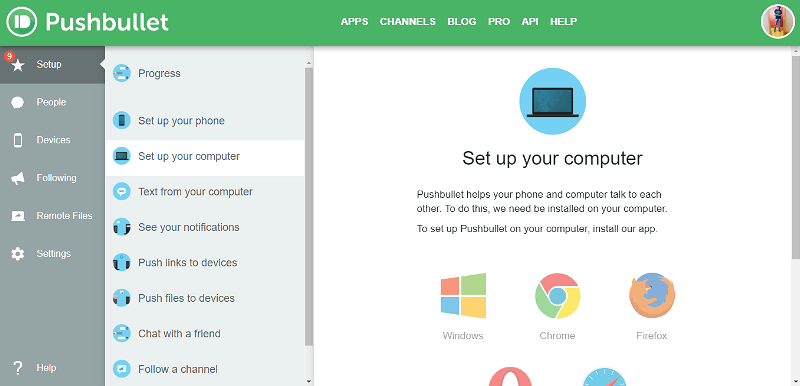
Schritt 2. Registrieren Sie sich entweder mit Ihrem Google- oder Facebook-Konto und fahren Sie dann mit der Willkommensseite fort. Klicken Sie auf "Set up your computer", um die Windows-Desktop-Anwendung herunterzuladen.
Schritt 3. Laden Sie die Pushbullet-App von Google Play auf Ihr Google Pixel-Smartphone herunter.
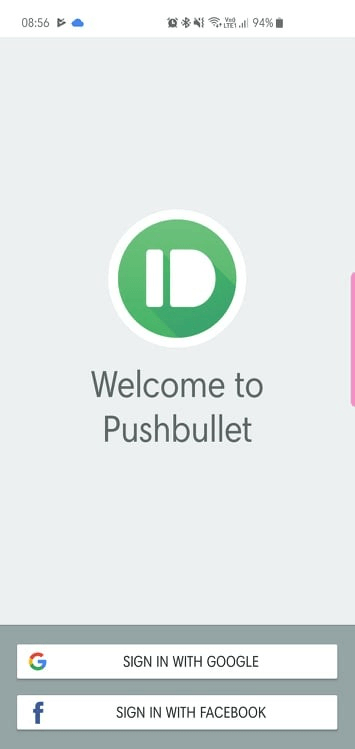
Schritt 4. Nach der Standardinstallation fordert der Desktop-Client Sie auf, sich anzumelden. Verwenden Sie Ihre Facebook- oder Google-Anmeldedaten in der Smartphone-App und stellen Sie sicher, dass diese auf Ihrem PC und dem Google Pixel übereinstimmen.
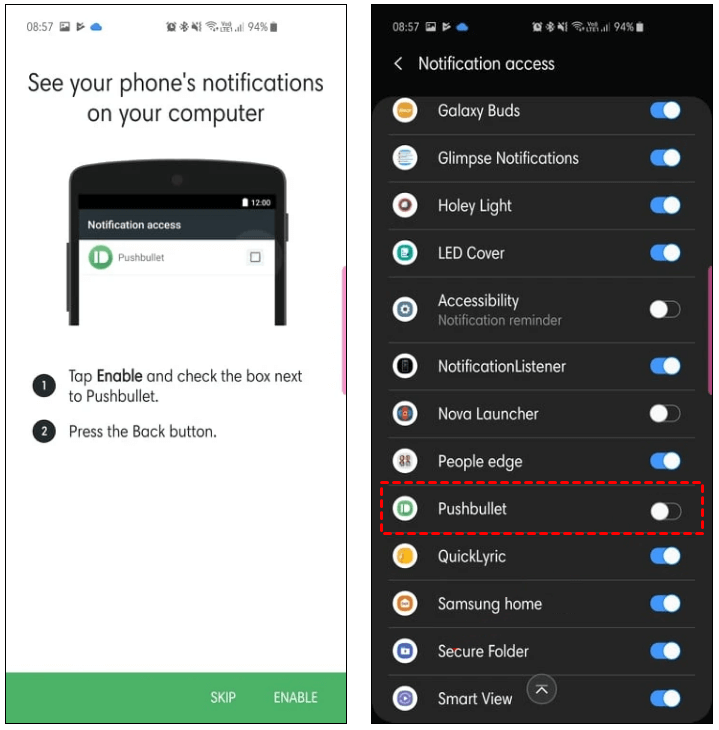
Schritt 5. Erlauben Sie Pushbullet, Ihre Benachrichtigungen auf Ihrem Google Pixel zu lesen, indem Sie den Benachrichtigungszugriff aktivieren.
Schritt 6. Erteilen Sie Pushbullet die Berechtigung zur Verwaltung von Anrufen und Textnachrichten auf dem Google Pixel.
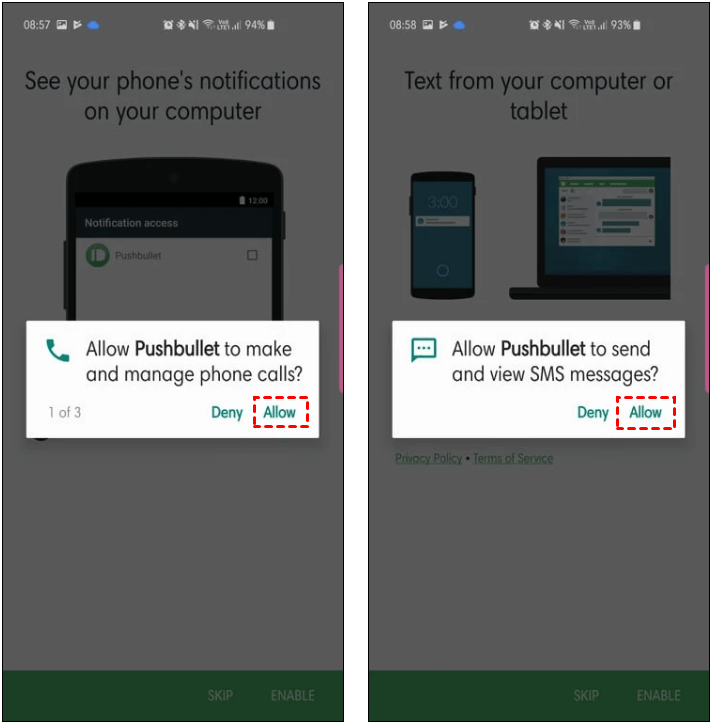
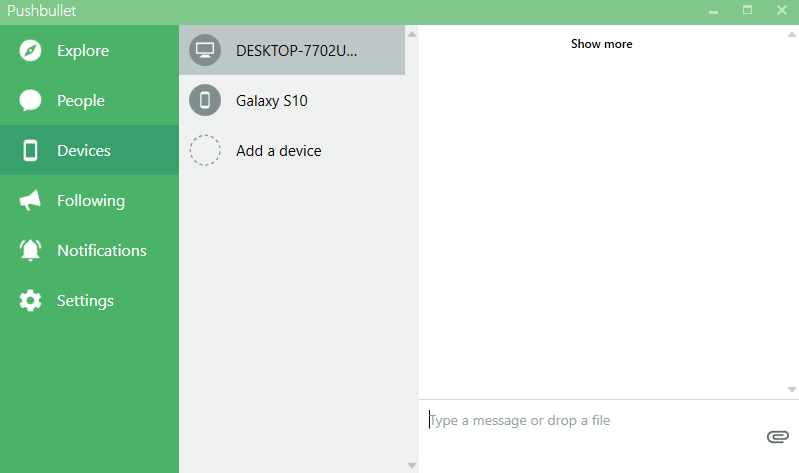
Schritt 7. Sobald diese Schritte abgeschlossen sind, werden Sie sowohl unter Windows als auch auf dem Google Pixel zur Startseite der App weitergeleitet.
Schritt 8. Empfangen Sie nun Benachrichtigungen, Anrufe und Textnachrichten nahtlos von Ihrem Google Pixel-Gerät auf Ihrem PC. Erleben Sie den Reiz der Konnektivität aus erster Hand.
Weg 6. Vysor
Vysor verfolgt im Vergleich zu AirDroid einen unkomplizierten Ansatz und konzentriert sich hauptsächlich auf das Spiegeln Ihres Android-Bildschirms. Dies ist besonders praktisch für Entwickler, die Apps während der Entwicklung testen müssen, oder für alle, die gerne die Benutzeroberfläche ihres Telefons anpassen. Mit Vysor können Sie Ihr Android-Gerät nahtlos von Ihrem Computer aus steuern und sogar Einstellungen anpassen, um je nach Bedarf Geschwindigkeit oder Bildqualität zu priorisieren.
Wie die meisten Fernzugriffstools bietet Vysor sowohl kostenlose als auch kostenpflichtige Tarife an. Die Premium-Version schaltet zusätzliche Funktionen frei, darunter kabelloses Spiegeln, Vollbildanzeige und eine insgesamt flüssigere Leistung.
Schritt 1. Navigieren Sie auf Ihrem Android-Gerät zu den Einstellungen. Wählen Sie "Über das Telefon" aus und tippen Sie siebenmal auf "Build-Nummer", um die Entwickleroptionen zu aktivieren.

Schritt 2. Aktivieren Sie in den Entwickleroptionen die Option "USB-Debugging."

Schritt 3. Besuchen Sie den Google Play Store auf Ihrem Android-Gerät, suchen Sie nach "Vysor" und installieren Sie die App.
Schritt 4. Rufen Sie auf Ihrem PC die offizielle Vysor-Website auf, laden Sie die Windows-Version herunter und fahren Sie mit der Installation fort.
Schritt 5. Starten Sie Vysor auf Ihrem PC und melden Sie sich mit Ihrem Google-Konto an.

Schritt 6. Verbinden Sie Ihr Android-Gerät über ein USB-Kabel mit Ihrem Computer. Öffnen Sie die Vysor-App auf Ihrem Android-Gerät.
Schritt 7. Ihr Android-Gerät wird angezeigt; klicken Sie auf "Anzeigen."

Schritt 8. Betrachten Sie den gespiegelten Bildschirm auf Ihrem Computer, womit Sie über die Maus und Tastatur Ihres Computers mit Ihrem Android-Gerät interagieren können.

Weg 7. Scrcpy
Scrcpy, kurz für „screen copy“, geht noch einen Schritt weiter als Vysor, da keine mobile Begleit-App erforderlich ist. Als Open-Source-Tool bietet es hohe Privatsphäre und Transparenz, auch wenn die Einrichtung etwas mehr technisches Know-how erfordert. Sie können Ihr Android-Gerät über USB oder WLAN mit Ihrem Computer verbinden, was Ihnen flexible Optionen für den Fernzugriff bietet.
Dieses schlanke Programm unterstützt Bildschirmspiegelung, Benachrichtigungssteuerung und eine Vielzahl erweiterter Funktionen wie automatische Zwischenablage-Synchronisierung, Kameraspirgelung und sogar die vollständige Gerätesteuerung bei ausgeschaltetem Display. Ein herausragender Vorteil ist die Möglichkeit, Audioinhalte von Ihrem Telefon direkt an Ihren PC weiterzuleiten – eine Funktion, die bei ähnlichen Tools nur selten zu finden ist.
Das Beste daran ist, dass Scrcpy dank seiner Open-Source-Basis völlig kostenlos ist und es auch immer bleiben wird. Es ist für Windows-, macOS- und Linux-Benutzer direkt auf GitHub verfügbar.
Schritt 1. Navigieren Sie auf Ihrem Android-Gerät zu den Einstellungen, wählen Sie "Über das Telefon" und tippen Sie siebenmal auf "Build-Nummer", um die Entwickleroptionen zu aktivieren. Schalten Sie in den Entwickleroptionen "USB-Debugging" ein.
Schritt 2. Laden Sie die mit Ihrem Betriebssystem kompatiblen Android SDK Platform-Tools herunter.
Schritt 3. Stellen Sie über ein USB-Kabel eine Verbindung zwischen Ihrem Android-Gerät und Ihrem PC her.
Schritt 4. Laden Sie SCRCPY aus dem offiziellen GitHub-Repository unter scrcpy GitHub herunter. Entpacken Sie die heruntergeladene ZIP-Datei und führen Sie die Datei scrcpy.exe aus, um die Installation zu starten.
Schritt 5. Tippen Sie in der sich öffnenden Eingabeaufforderung "scrcpy" ein und drücken Sie Enter.

Schritt 6. Erleben Sie, wie Ihr PC-Bildschirm nahtlos Ihr Android-Gerät spiegeln. Sie haben nun die vollständige Kontrolle über Ihr Android-Gerät direkt von Ihrem PC aus.

Weg 8. DeskDock
DeskDock geht einen anderen Weg als herkömmliche Spiegelungstools und konzentriert sich auf Einfachheit und Präzision. Anstatt den Bildschirm Ihres Smartphones auf einem Computer zu duplizieren, können Sie die Maus Ihres PCs direkt auf Ihrem Android-Gerät verwenden und so eine nahtlose Echtzeitsteuerung ermöglichen. Für Entwickler ist dieses Setup ideal während der Testphasen, da es eine schnelle Navigation und mühelose Interaktion mit Apps direkt vom Desktop aus ermöglicht.
Die kostenlose Version deckt die grundlegende Mausfreigabe ab, was für die meisten Benutzer ausreicht. Ein Upgrade auf den kostenpflichtigen Tarif schaltet jedoch zusätzliche Annehmlichkeiten wie Tastaturintegration und Zwischenablagefreigabe frei, wodurch das Multitasking zwischen Computer und Telefon noch reibungsloser wird.
Schritt 1. Laden Sie DeskDock herunter, installieren und öffnen Sie es sowohl auf Ihrem Computer als auch auf Ihrem Android-Gerät.
Schritt 2. Verbinden Sie Ihr Android-Gerät über USB mit Ihrem Computer. Stellen Sie die erforderlichen Berechtigungen sicher, indem Sie zu Build-Nummer > Entwickleroptionen > USB-Debugging navigieren.
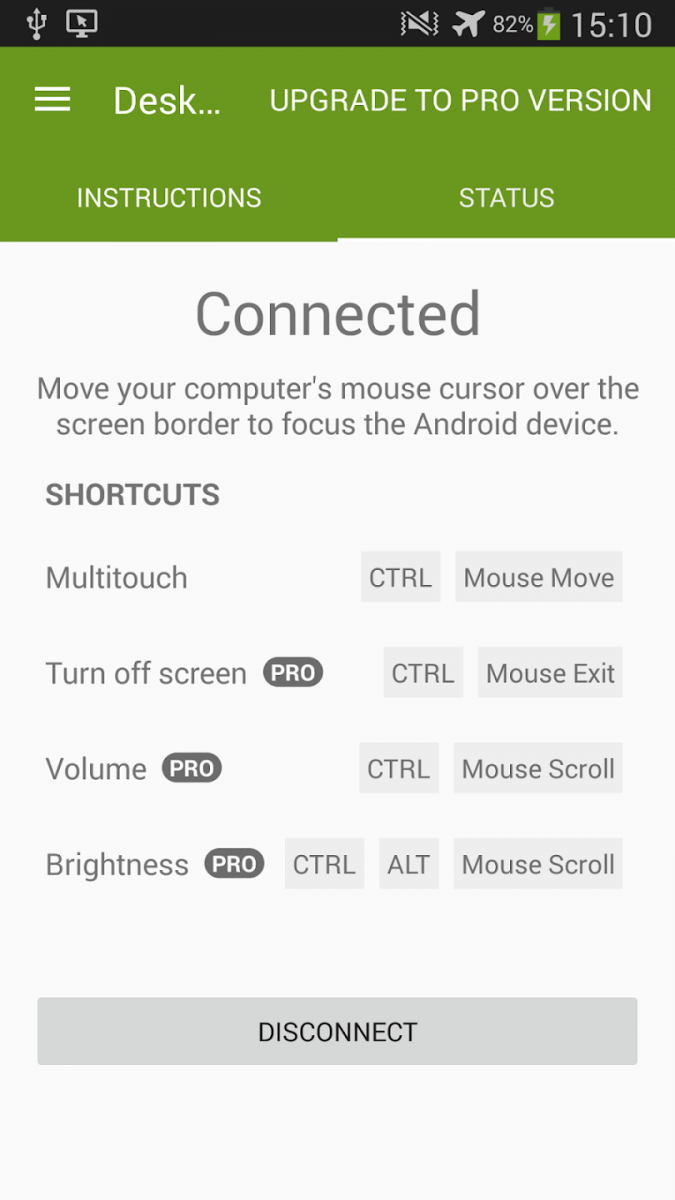
Schritt 3. Klicken Sie auf der Statusseite auf "Verbinden", um die Verbindung herzustellen.
Schritt 4. Erleben Sie nach dem Verbindungsaufbau die nahtlose Bewegung des Mauszeigers Ihres Computers auf dem Bildschirm Ihres Android-Geräts. Außerdem sollte die Tastatur Ihres Computers nahtlos mit Ihrem Android-Gerät funktionieren.
Fazit
Die Möglichkeit, das Google Pixel vom PC aus zu steuern, eröffnet eine Welt voller Möglichkeiten – von der nahtlosen Aufgabenverwaltung bis hin zum bequemen Zugriff auf Apps. Mit den vielfältigen verfügbaren Optionen, darunter AnyViewer, AirDroid, TeamViewer QuickSupport, Microsoft Phone Link und Pushbullet, haben Sie die Flexibilität, die Methode zu wählen, die Ihren Anforderungen am besten entspricht. Ganz gleich, ob Sie nach Remote-Unterstützung, Bildschirmspiegelung oder Benachrichtigungsverwaltung suchen, diese Tools ermöglichen es Ihnen, Ihren Workflow zu optimieren und Ihre Produktivität zu steigern. Warum also warten? Übernehmen Sie noch heute die Kontrolle über Ihr Google Pixel von Ihrem PC aus und erleben Sie den Komfort einer nahtlosen Konnektivität aus erster Hand.



 als bevorzugte Quelle auf Google hinzufügen