

Chrome Remote Desktop: iPhone-to-PC, wie stelle ich die Verbindung her?
Sie müssen auf Dateien auf einem Remote-Computer zugreifen, haben aber nur ein iPhone dabei? Mit Chrome Remote Desktop können Sie vom iPhone auf Ihren PC zugreifen und ihn steuern.

Von Nelly Aktualisiert am 21.07.2025


Warum Chrome Remote Desktop für den iPhone-PC-Zugriff verwenden?
Chrome Remote Desktop ist ein beliebtes Fernzugriffstool von Google. Sehen wir uns an, was es so besonders macht.
- Es ist völlig kostenlos, egal ob Sie es auf einem Computer, einem Tablet oder einem Mobiltelefon verwenden.
- Die Bedienung ist kinderleicht, Sie müssen sich nicht erst einarbeiten.
- Die Smartphone-App bietet zahlreiche Gesten, mit denen Sie die meisten Computerfunktionen auch mit Ihrem iPhone bedienen können.

Detaillierte Schritte für den Chrome Remote Desktop-Zugriff vom iPhone auf den PC
Als Beispiel betrachten wir Chrome Remote Desktop unter Windows (die Einrichtung von Chrome Remote Desktop ist unter Windows und macOS grundsätzlich identisch).
Vorbereitung:
• Laden Sie den Chrome-Browser auf Ihrem PC herunter und melden Sie sich dort mit Ihrem Google-Konto an.
• Laden Sie die iOS-Version von Chrome Remote Desktop auf Ihrem iPhone herunter.
TEIL 1: CHROME REMOTE DESKTOP AUF DEM PC EINRICHTEN
Schritt 1: Öffnen Sie auf Ihrem PC die Chrome Remote Desktop-Webseite, klicken Sie auf „Remotezugriff“ und anschließend auf die blaue Schaltfläche, um CRD herunterzuladen.

Schritt 2: Klicken Sie im Chrome Web Store auf „Hinzufügen“, um Chrome Remote Desktop zu Ihrem Chrome-Browser hinzuzufügen.
Schritt 3: Klicken Sie auf „Erweiterungen hinzufügen“, um die Installation zu bestätigen.
Schritt 4: Klicken Sie auf „Akzeptieren und installieren“, um die Installation durchzuführen.
Schritt 5: Geben Sie Ihrem Computer einen Namen und klicken Sie auf „Weiter“.
Schritt 6: Wählen Sie eine PIN mit mindestens 6 Ziffern und geben Sie diese zweimal ein, um das Programm zu starten.
TEIL 2: CHROME REMOTE DESKTOP IPHONE-PC-ZUGRIFF STARTEN
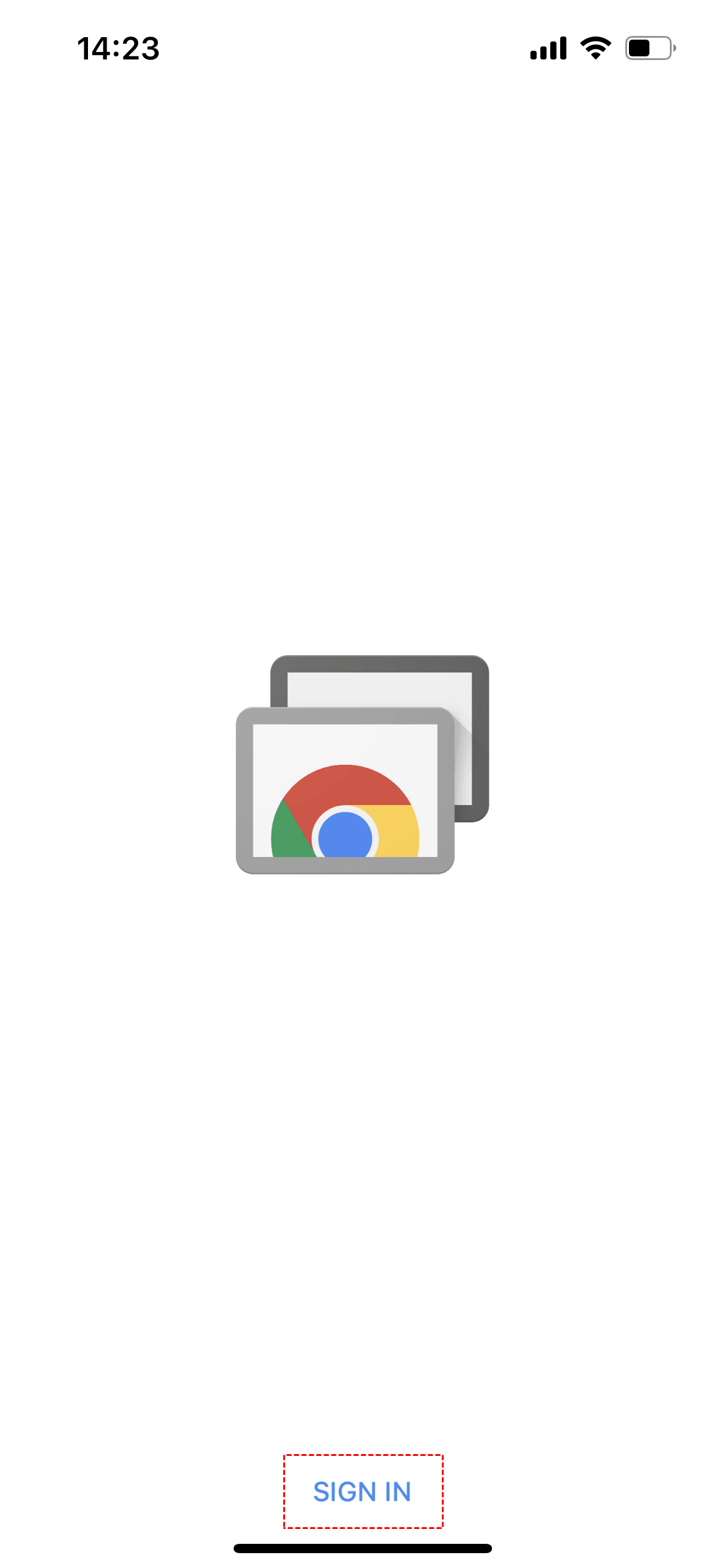
Schritt 1: Öffnen Sie auf dem iPhone die Chrome Remote Desktop App und tippen Sie auf „ANMELDEN“. Melden Sie sich anschließend mit Ihrem Google-Konto an (achten Sie darauf, dass es sich um dasselbe Konto handelt wie auf dem PC).
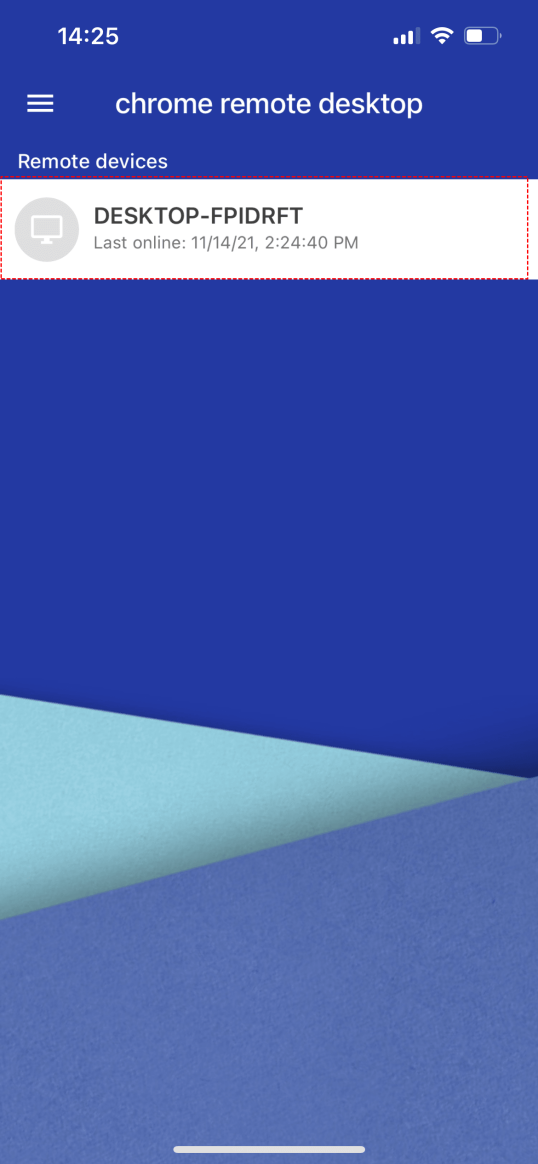
Schritt 2: Tippen Sie auf das zuvor auf dem Remote-PC eingerichtete Remote-Gerät.
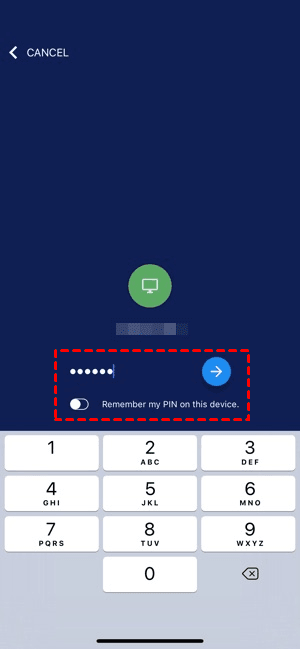
Schritt 3: Geben Sie den zuvor festgelegten PIN-Code ein und tippen Sie auf den blauen Pfeil daneben. Wenn Sie Chrome Remote Desktop häufig verwenden, können Sie unten die Option „PIN auf diesem Gerät speichern“ aktivieren.
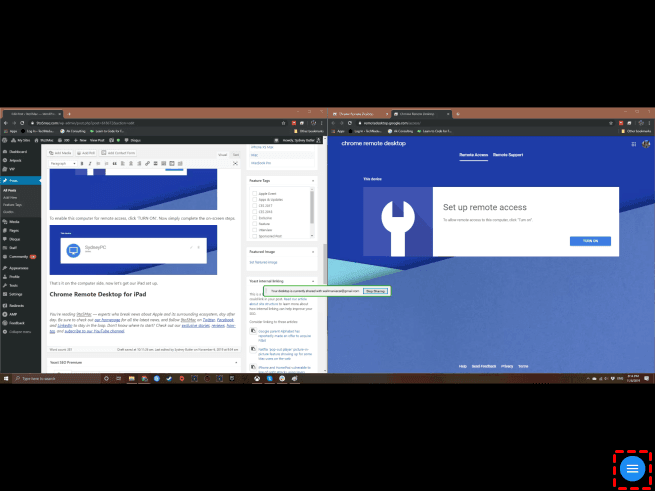
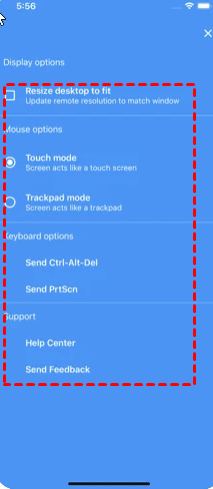
Schritt 4: Nach erfolgreicher Verbindung können Sie den Remote-PC über das iPhone steuern. Klicken Sie dazu auf den blauen Button unten rechts auf dem Bildschirm, um die Anzeigeoptionen zu öffnen.
Schritt 5: Im Fenster „Anzeigeoptionen“ können Sie die Desktopgröße anpassen, die Mausoption wechseln oder die Tastaturoption verwenden.
- ✎ Gesten nach dem PC-Zugriff über Chrome Remote Desktop vom iPhone
- Ziehen Sie den Mauszeiger mit einem Finger.
- Tippen Sie mit zwei Fingern, um einen Rechtsklick auszuführen.
- Klicken Sie mit drei Fingern, um die mittlere Maustaste zu aktivieren.
- Ziehen Sie mit zwei Fingern zusammen oder auseinander, um zu vergrößern oder zu verkleinern.
- Wischen Sie mit zwei Fingern nach oben oder unten, um vertikal zu scrollen.
- Tippen Sie mit vier Fingern auf den Bildschirm, um das Menü anzuzeigen.
Hinweis: Manchmal funktioniert Chrome Remote Desktop iOS nach dem iOS-Update nicht. Starten Sie Ihr iPhone neu, um zu prüfen, ob es funktioniert.
Empfohlene Alternative zu Chrome Remote Desktop für den iPhone-PC-Zugriff
Wenn Sie eine einfachere und stabilere Möglichkeit für den Fernzugriff und die Fernsteuerung Ihres iPhones auf Ihren PC suchen, ist AnyViewer eine hervorragende Wahl. Sehen wir uns die Gründe für die Remote-Desktop-Software an.
✅ Schnell herunterzuladen und einzurichten. Download, Installation und Einrichtung sind in wenigen Sekunden abgeschlossen.
✅ Flexible Verbindungsmöglichkeiten. Es gibt drei Möglichkeiten zur Verbindung mit dem PC: Ein-Klick-Zugriff, Sicherheitscode und Fernsteuerungsanfrage.
✅ End-to-End-Verschlüsselung. Ein starker ECC-Algorithmus verschlüsselt Remote-Sitzungen.
✅ Verbindung nach Neustart wiederherstellbar. Nach dem Neustart des Remote-PCs können Sie die Verbindung vom iPhone zum PC wiederherstellen.
Erfahren Sie jetzt, wie Sie mit der kostenlosen Chrome Remote Desktop-Alternative mit nur einem Klick auf einen Windows-Computer vom iPhone aus zugreifen und ihn steuern.
TEIL 1: FERNZUGRIFF AUF DEN PC MIT NUR EINEM KLICK AKTIVIEREN
Schritt 1: Laden Sie AnyViewer herunter, installieren und starten Sie ihn auf Ihrem Windows-Computer.
Schritt 2: Gehen Sie zu „Anmelden“, klicken Sie auf „Registrieren“ und geben Sie die Anmeldeinformationen ein.

Schritt 3: Sie sehen, dass Sie sich erfolgreich bei AnyViewer angemeldet haben. Ihr Gerät wird automatisch dem Konto zugewiesen, mit dem Sie sich angemeldet haben.

Schritt 4: Gehen Sie zu „Einstellungen“ > „Unbeaufsichtigt“ und stellen Sie sicher, dass „Ein-Klick-Kontrolle“ aktiviert ist.

Teil 2: FERNZUGRIFF VOM IPHONE AUS STARTEN
Schritt 1: Gehen Sie auf Ihrem iPhone zum App Store oder scannen Sie den QR-Code, um AnyViewer für iOS herunterzuladen und zu installieren.
Schritt 2: Melden Sie sich mit demselben Konto an und gehen Sie zu „Gerät“ > „Meine Geräte“.

Schritt 3: Sie sehen alle zugewiesenen Computer. Tippen Sie auf den Computer, auf den Sie zugreifen möchten, und anschließend auf „Ein-Klick-Steuerung“.
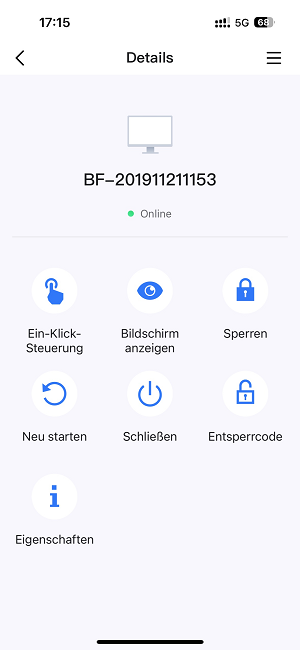
Sie können Ihren PC von Ihrem iPhone aus sehen und so bedienen, als säßen Sie direkt davor. Unterstützt werden sowohl vertikale als auch horizontale Bildschirme.
FAQs
Lesen Sie weiter, um mehr über den Zugriff von Chrome Remote Desktop auf Ihren PC zu erfahren.
F: Kann ich Chrome Remote Desktop verwenden, um mein iPhone vom PC aus zu steuern?
A: Leider ist Chrome Remote Desktop nicht für die Steuerung des iPhones geeignet, da das iPhone ein geschlossenes System ist.
F: Kann ich Chrome Remote Desktop auf dem iPad verwenden?
A: Ja, Sie können Chrome Remote Desktop auf dem iPad zur Steuerung Ihres PCs verwenden. Die Schritte sind grundsätzlich dieselben.
F: Ist ein Rechtsklick möglich, wenn ich Chrome Remote Desktop zur Steuerung meines PCs vom iPhone/iPad aus verwende?
A: Ja. Auf Ihrem iPhone oder iPad können Sie mit den beiden Fingern rechtsklicken.



 als bevorzugte Quelle auf Google hinzufügen