

5 effektive Wege, den Tablet-Bildschirm auf den Laptop zu übertragen
Dieser umfassende Leitfaden beleuchtet verschiedene Möglichkeiten, den Tablet-Bildschirm auf den Laptop zu übertragen. Der Inhalt umfasst eine Vielzahl von Lösungen sowie eine Schritt-für-Schritt-Anleitung.

Von Tyler Veröffentlicht am 08.10.2026


Kann ich mein Tablet auf meinen Computer übertragen?
Ja. In unserer zunehmend vernetzten Welt ist die Möglichkeit, einen Tablet-Bildschirm auf einen Laptop zu übertragen, mehr als nur ein netter Trick. Ganz gleich, ob Sie Ihre Produktivität steigern, einen größeren Bildschirm für die Unterhaltung nutzen oder Ihren Bildschirm während einer Präsentation freigeben möchten – Screen Casting bietet eine vielseitige Lösung. Wie überträgt man also den Tablet-Bildschirm auf den Laptop und steigert gleichzeitig die Produktivität? Tauchen wir ein!
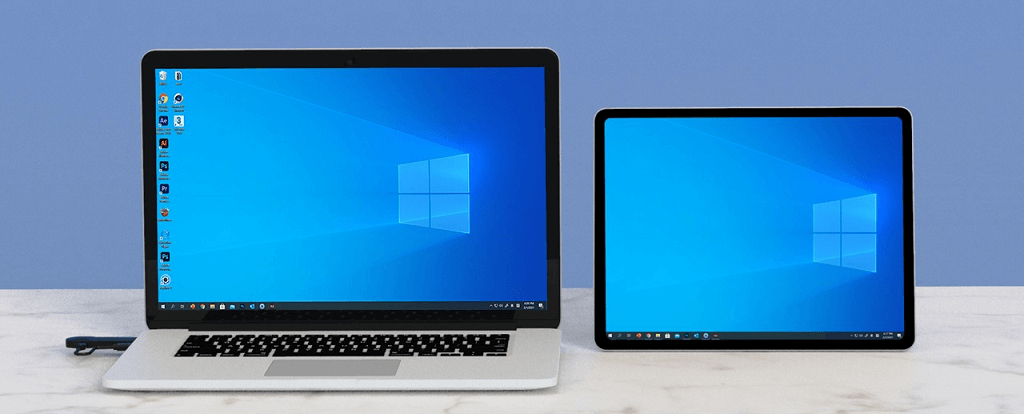
So übertragen Sie den Tablet-Bildschirm auf einen Laptop [5 Wege]
Screen Casting ist unglaublich vielseitig. Es eignet sich hervorragend für Präsentationen, bei denen Sie Ihre Folien von Ihrem Tablet aus steuern können, während diese auf Ihrem Laptop angezeigt werden. Für Gamer ist es eine Gelegenheit, Handyspiele auf einem größeren Bildschirm zu spielen. Das Ansehen von Filmen, das Teilen von Fotos und Multitasking über Geräte hinweg werden viel einfacher und angenehmer. Es gibt verschiedene Möglichkeiten, die Sie nutzen können, um den Bildschirm eines Tablets auf einen Laptop zu übertragen.
Weg 1. AnyViewer
Wenn Sie nach einer zuverlässigen, vielseitigen und einfach zu bedienenden Screen-Casting-App suchen, ist AnyViewer die ideale Wahl. AnyViewer bietet ein nahtloses Erlebnis mit hochwertiger Bildschirmspiegelung und ist damit perfekt für den privaten und beruflichen Gebrauch. AnyViewer ist bekannt für seine robusten Funktionen für Fernzugriff, Support und Zusammenarbeit auf verschiedenen Plattformen wie iOS, Android und Windows.
AnyViewer ermöglicht Benutzern das mühelose Verbinden und Freigeben von Bildschirmen auf verschiedenen Geräten, einschließlich Tablets, Mobiltelefonen und Laptops. Seine robuste Leistung wird durch hohe Sicherheitsstandards unterstützt, die sichere und verschlüsselte Verbindungen gewährleisten. Mit Funktionen wie Echtzeit-Zusammenarbeit, plattformübergreifender Unterstützung und intuitiven Bedienelementen bietet AnyViewer ein optimales Erlebnis für den privaten und professionellen Gebrauch und ist damit eine ideale Wahl für die Übertragung Ihres Tablet-Bildschirms auf einen Laptop.
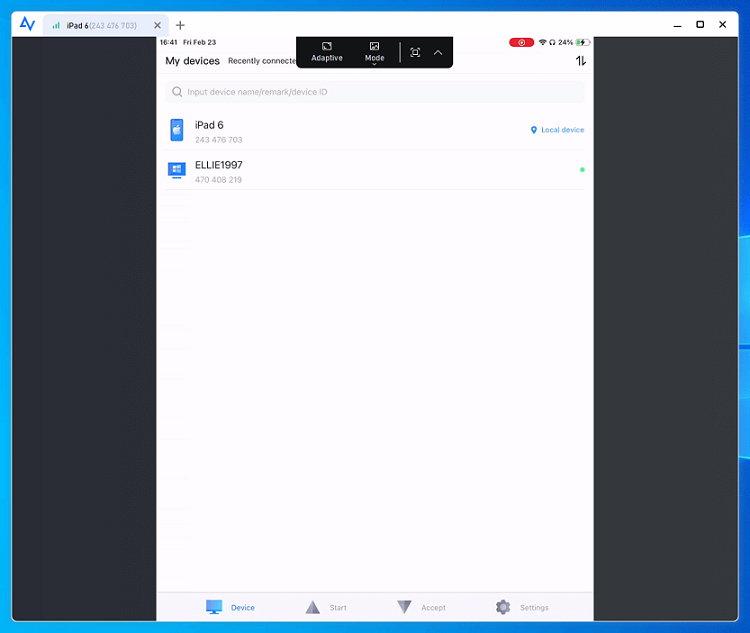
iOS- und Android-Tablets funktionieren sehr ähnlich. Hier ist das iPad als Beispiel aufgeführt. Bitte befolgen Sie die folgenden einfachen Schritte, um zu beginnen:
Schritt 1. Laden Sie die Windows-Version von AnyViewer herunter und installieren Sie sie auf Ihrem Laptop.
Schritt 2. Registrieren Sie sich auf Ihrem Laptop, um ein AnyViewer-Konto zu erstellen, das automatisch mit Ihrem Gerät verknüpft wird.

Schritt 3. Wählen Sie Ihr lokales Gerät in der Spalte "Gerät" aus und klicken Sie dann auf "Mobile Bildschirmspiegelung."

Schritt 4. Auf Ihrem Bildschirm wird ein QR-Code angezeigt.

Schritt 5. Laden Sie AnyViewer auf Ihrem iPad aus dem App Store herunter. Öffnen Sie die App und melden Sie sich beim selben AnyViewer-Konto an.

Schritt 6. Gehen Sie zur Registerkarte "Start", tippen Sie oben rechts auf das Scan-Symbol und scannen Sie den QR-Code, der auf Ihrem Laptop angezeigt wird. Autorisieren Sie die Übertragungsanfrage, indem Sie auf Ihrem iPad auf "OK" tippen, und klicken Sie dann auf „Übertragung starten.“
Schritt 7. Ihr iPad-Bildschirm ist nun auf Ihrem Laptop zu sehen.
- ★Tipps: Wenn Sie sich mit demselben Konto auf mehreren Geräten anmelden möchten und Wert auf eine bessere Bildqualität, nahtlose Geräteverbindung sowie erweiterte Funktionen legen (wie z. B. Fernsteuerung Ihres Computers von Android aus, Datenschutzmodus, Ultra-HD-Modus, 4:4:4 True-Color-Modus usw.), wird empfohlen, Ihr AnyViewer-Konto sofort auf den Professional- oder Enterprise-Tarif zu aktualisieren!
Weg 2. AirDroid Cast
AirDroid ist eine Fernsteuerungssoftware, mit der Sie Dateien übertragen und Ihre Android-Geräte von einem PC aus steuern können. Sie hilft Ihnen auch dabei, den Bildschirm Ihres Tablets auf Ihren PC zu spiegeln. Als weltweit hochangesehener Android-Geräte-Manager bietet sie robuste Funktionen und zuverlässige Leistung. AirDroid Cast wurde für einfache Handhabung und Flexibilität entwickelt und unterstützt eine Vielzahl von Geräten und Betriebssystemen, sodass sie für verschiedene Benutzeranforderungen zugänglich ist.
Schritt 1. Wählen Sie für die Verbindung die WLAN-Option auf Ihrem Laptop.
Schritt 2. Scannen Sie mit Ihrem iPad den QR-Code oder geben Sie den Übertragungscode ein, der auf Ihrem Laptop angezeigt wird.

Schritt 3. Akzeptieren Sie die Übertragungsanfrage auf Ihrem Laptop.
Schritt 4. Erteilen Sie die Übertragungsberechtigung auf Ihrem iPad, um die Spiegelung zu aktivieren.
Schritt 5. Der Übertragungsvorgang ist nun abgeschlossen.
Weg 3. ApowerMirror
ApowerMirror ist eine vielseitige und benutzerfreundliche Bildschirmspiegelungsanwendung, die entwickelt wurde, um den Bildschirm eines Tablets nahtlos auf einen Laptop zu übertragen. Diese herausragende App bietet ein exzellentes Spiegelungserlebnis mit hoher Videoqualität. Sie unterstützt sowohl Android- als auch iOS-Geräte und ermöglicht es Benutzern, ihre Mobilgerätedisplays in hoher Definition auf einem größeren Bildschirm anzuzeigen. Die Software bietet eine Reihe von Funktionen, darunter Bildschirmaufnahme, Screenshots und die Steuerung des Mobilgeräts vom Laptop aus mit Maus und Tastatur. Befolgen Sie diese Schritte, um dieses beeindruckende Tool zu nutzen.
Schritt 1. Laden Sie ApowerMirror herunter und installieren Sie es sowohl auf Ihrem Tablet als auch auf Ihrem Laptop.
Schritt 2. Stellen Sie sicher, dass Ihr Tablet und Ihr Laptop mit demselben WLAN-Netzwerk verbunden sind.
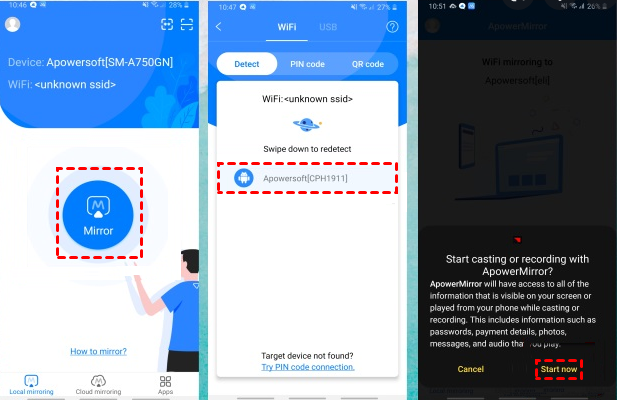
Schritt 3. Starten Sie die App auf Ihrem Tablet und wählen Sie die Option „Spiegeln“.
Schritt 4. Erlauben Sie der App, nach verfügbaren Geräten zu suchen, und wählen Sie dann Ihren Laptop aus der Liste aus.
Schritt 5. Tippen Sie auf "Jetzt starten", um Ihren Tablet-Bildschirm erfolgreich auf Ihren Laptop zu spiegeln.
Weg 4. LetsView
LetsView ist eine kostenlose, benutzerfreundliche Bildschirmspiegelungsanwendung, mit der Benutzer den Bildschirm ihres Tablets mit hoher Effizienz und Klarheit auf einen Laptop übertragen können. LetsView ist sowohl mit Android- als auch mit iOS-Geräten kompatibel und ermöglicht kabellose Verbindungen, wodurch der Vorgang nahtlos und bequem wird. Stellen Sie einfach sicher, dass sich beide Geräte mit derselben Internetverbindung im selben Netzwerk befinden. Befolgen Sie die folgenden Schritte, um mit LetsView zu beginnen.
Schritt 1. Laden Sie die Desktop-Version von LetsView aus dem Google Play Store oder dem App Store auf Ihr Tablet herunter.
Schritt 2. Stellen Sie sicher, dass sowohl Ihr Laptop als auch Ihr Tablet mit demselben Wi-Fi-Netzwerk verbunden sind.
Schritt 3. Wählen Sie Ihren Laptop von Ihrem Tablet aus.
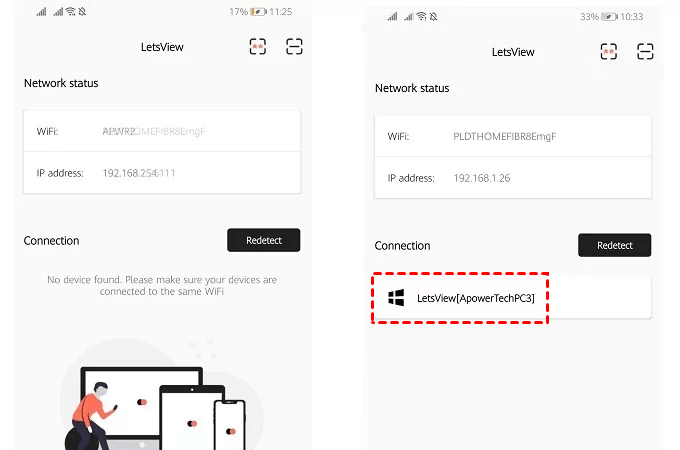
Schritt 4. Wählen Sie die Option "Computer-Bildschirmspiegelung" oder "Telefon-Bildschirmspiegelung."
Schritt 5. Wenn Ihr Gerät nicht erkannt wird, klicken Sie auf die beiden Symbole in der oberen rechten Ecke des Bildschirms, um zwischen Verbindungsmethoden wie PIN-Code und QR-Code umzuschalten.
Weg 5. Reflector
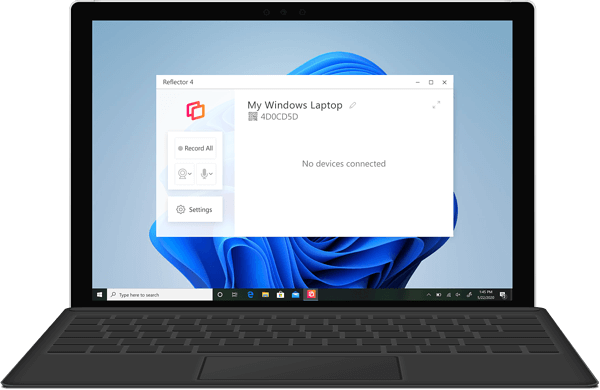
Reflector ist eine beliebte Software zur Bildschirmspiegelung, mit der Benutzer den Bildschirm ihrer Mobilgeräte wie Smartphones oder Tablets kabellos auf einem Computer oder anderen größeren Bildschirmen anzeigen können. Reflector ist mit einer Vielzahl von Geräten kompatibel, darunter iPhones, Android-Tablets und Chromebooks, und ermöglicht es Ihnen, das Display Ihres Tablets kabellos auf einen größeren Bildschirm zu projizieren. Reflector ist ideal für Präsentationen, das Teilen von Inhalten oder das Aufnehmen Ihres Bildschirms und bietet eine nahtlose und vielseitige Lösung zur Anzeige von mobilen Inhalten auf größeren Displays.
Schritt 1. Laden Sie Reflector auf Ihren Laptop herunter und installieren Sie es.
Schritt 2. Verbinden Sie sowohl Ihren Laptop als auch Ihr Tablet mit demselben Wi-Fi-Netzwerk.
Schritt 3. Starten Sie Reflector auf Ihrem Laptop.
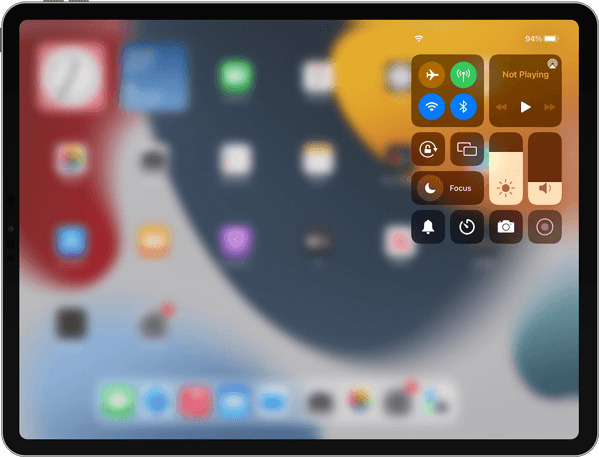
Schritt 4. Rufen Sie auf Ihrem Tablet das Kontrollzentrum auf, indem Sie von der oberen rechten Ecke nach unten wischen.
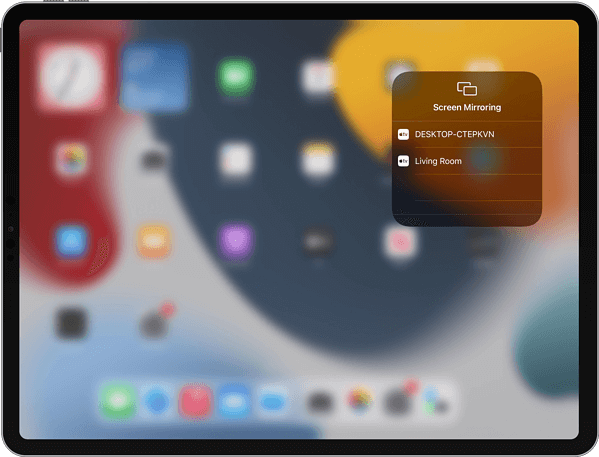
Schritt 5. Tippen Sie auf die Schaltfläche für Bildschirmוידאו bzw. Bildschirmsynchronisation.
Schritt 6. Wählen Sie Ihren Laptop aus der Liste der verfügbaren Geräte aus, um die Spiegelung zu starten.
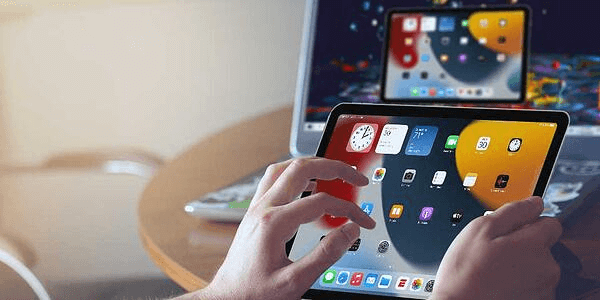
Schritt 7. Der Bildschirm Ihres Tablets wird nun auf Ihrem Laptop angezeigt.
Fazit
Zusammenfassend lässt sich sagen, dass das Übertragen eines Tablet-Bildschirms auf einen Laptop ein echter Meilenstein zur Steigerung der Produktivität und Verbesserung der Unterhaltung ist. Ob Sie sich für AnyViewer, AirDroid Cast, ApowerMirror, LetsView oder Reflector entscheiden – jede Methode bietet eine nahtlose Möglichkeit, Ihren Tablet-Bildschirm auf Ihren Laptop zu übertragen. Durch den Einsatz dieser Tools können Sie Ihren Tablet-Bildschirm ganz einfach für Arbeitspräsentationen, Spiele oder Medienwiedergabe auf einem größeren Display spiegeln. Nutzen Sie diese effektiven Lösungen, um die Vielseitigkeit und Funktionalität Ihrer Geräte zu maximieren.



 als bevorzugte Quelle auf Google hinzufügen