

So beheben Sie das Spiegeln eines kaputten Handy-Bildschirms auf den PC
Diese Anleitung zeigt Ihnen, wie Sie ein Handy mit defektem Bildschirm auf den PC übertragen, sodass Sie auch bei einem Bildschirmschaden einfach auf Ihr Gerät zugreifen und es steuern können. Entdecken Sie effektive Tools wie AnyViewer, die Ihnen bei der Verwaltung Ihres Handys und der Datenrettung helfen.

Von Tyler Veröffentlicht am 08.10.2026


Kann man den Bildschirm eines kaputten Handys auf dem PC spiegeln?
Ja, es ist möglich, den Bildschirm eines beschädigten Handys auf dem PC zu spiegeln. Versehentliche Stürze führen oft zu gesprungenen Bildschirmen, die die Sichtbarkeit beeinträchtigen oder die Touch-Funktion unbrauchbar machen. In einigen Fällen bleibt das Display komplett schwarz, während die Touch-Funktion möglicherweise noch intakt ist. Wenn der Bildschirm noch sichtbar ist, aber die Touch-Funktion nicht mehr funktioniert, können Sie wahrscheinlich ohne größere Probleme auf das Gerät zugreifen.
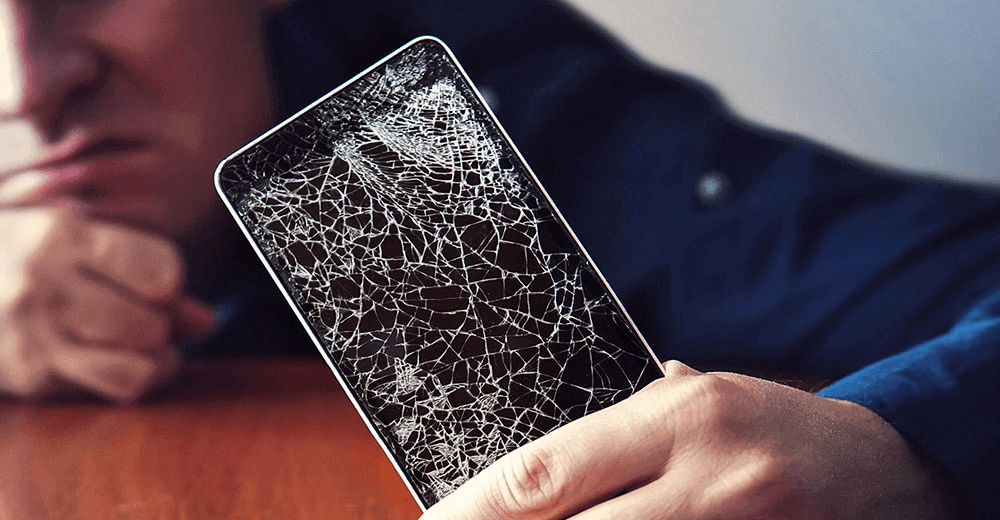
Die Methode zum Anzeigen eines kaputten Handy-Bildschirms auf Ihrem PC hängt von der Art des Schadens ab:
- Der Bildschirm ist gesprungen, aber die Touch-Funktion funktioniert noch.
- Der Bildschirm ist schwarz, aber das Display reagiert noch auf Berührungen.
- Der Bildschirm ist beschädigt und die Touch-Funktion reagiert nicht, oder das Telefon verfügt über keinen Touchscreen.
Dieser Artikel führt Sie durch die besten Methoden, um Ihr beschädigtes Gerät zu aktivieren und eine reibungslose Nutzung trotz des defekten Bildschirms sicherzustellen.
Lösungen, wenn Touch bei gesprungenem Handy-Bildschirm noch funktioniert [3 Wege]
Hier sind drei effektive Methoden zum Spiegeln von Mobiltelefonen mit gesprungenem Bildschirm, die noch auf Berührungen reagieren.
Weg 1. Kaputtes Android auf dem PC spiegeln und steuern mit AnyViewer
Wenn Ihr Android- oder iPhone-Bildschirm gesprungen ist, aber noch reagiert, können Sie Ihr Gerät mit AnyViewer schnell auf einem PC spiegeln . AnyViewer unterstützt Android-, iOS-, Windows- und Mac-Plattformen, sodass Sie Ihr Telefon direkt vom Computer aus steuern können. So übertragen Sie den Bildschirm eines kaputten Handys mit AnyViewer auf den PC:
Schritt 1. Laden Sie AnyViewer herunter und installieren Sie es auf Ihrem PC. Registrieren Sie sich für ein Konto und bleiben Sie angemeldet.

Schritt 2. Gehen Sie zum Bereich "Gerät", wählen Sie Ihren PC aus und wählen Sie "Handy-Bildschirmspiegelung." Auf dem Bildschirm wird ein QR-Code zur Bildschirmspiegelung angezeigt.

Schritt 3. Öffnen Sie den Google Play Store auf Ihrem Android-Telefon, melden Sie sich bei einem Konto an, tippen Sie auf "Starten" und wählen Sie das Scan-Symbol in der oberen rechten Ecke aus. Scannen Sie den auf Ihrem PC angezeigten QR-Code und klicken Sie auf "Jetzt starten", wenn Sie dazu aufgefordert werden.

Schritt 4. Ihr Android-Bildschirm wird nun auf Ihren PC spiegelverkehrt übertragen.
Weg 2. Apps eines kaputten Handys über einen Emulator auf dem PC nutzen
Wenn Ihr Handy-Bildschirm Risse hat, Sie aber dennoch Ihre Android-Apps auf einem PC nutzen möchten, können Sie einen Android-Emulator verwenden. Mit diesen Emulatoren können Sie Apps ausführen, die auf Ihrem Telefon installiert waren, bevor der Bildschirm beschädigt wurde. Wenn auf Ihrem Telefon jedoch nicht die erforderlichen Apps installiert sind, wird es schwierig sein, auf die Daten zuzugreifen oder den Bildschirm zu spiegeln.
Zu den beliebten PC-Emulatoren gehören BlueStacks, LDPlayer und NoxPlayer. Diese Programme ermöglichen es Ihrem Gerät, sich nahtlos mit anderen Geräten zu verbinden, vorausgesetzt, der Emulator wurde vor dem Bildschirmschaden eingerichtet.
Hier ist am Beispiel von BlueStacks beschrieben, wie das geht:
Schritt 1. Öffnen Sie BlueStacks auf Ihrem Computer und klicken Sie auf Google Play, um es zu öffnen.
Schritt 2. Suchen oder stöbern Sie nach der App, die Sie verwenden möchten, und installieren Sie sie.
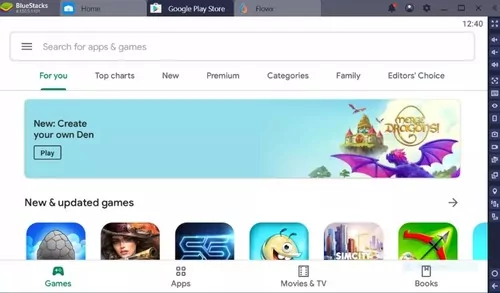
Schritt 3. Nach der Installation wird das App-Symbol in BlueStacks angezeigt. Klicken Sie auf das Symbol, um die App zu starten und zu verwenden, und führen Sie Ihre Telefon-Apps direkt auf Ihrem PC aus.
Weg 3. Zugriff auf Samsung-Handys mit kaputtem Bildschirm über Samsung Flow
Samsung-Telefone bieten eine Lösung für den Zugriff auf Ihr Gerät, selbst wenn der Bildschirm beschädigt ist. Mit Samsung Flow können Sie ganz einfach Daten übertragen und Ihr Samsung-Telefon von einem PC aus steuern. So spiegeln Sie ein Samsung-Telefon mit beschädigtem Bildschirm auf den PC:
Schritt 1. Laden Sie Samsung Flow herunter und installieren Sie es sowohl auf Ihrem Samsung-Telefon als auch auf dem PC.

Schritt 2. Verbinden Sie beide Geräte mit demselben WLAN-Netzwerk.
Schritt 3. Koppeln Sie die Geräte, indem Sie den Anweisungen auf dem Bildschirm folgen und die Verifizierung bestätigen.

Schritt 4. Nach der Kopplung können Sie auf Ihr Samsung-Telefon zugreifen und Dateien mühelos übertragen.

Problembehebung, wenn die Berührung bei schwarzem Telefonbildschirm funktioniert
Manchmal ist der Bildschirm nach dem Herunterfallen des Telefons aufgrund schwerer physischer Schäden völlig unlesbar. Wie können Sie also überprüfen, ob Ihr Telefon noch funktioniert?
Wenn Ihr Telefon funktionsfähig ist, hören Sie möglicherweise weiterhin Benachrichtigungstöne, spüren Vibrationen oder bemerken, dass der Touchscreen reagiert. In solchen Fällen können Sie Ihre Daten vom Gerät abrufen.
Hier ist, was Sie tun können:
Schritt 1. Verbinden Sie Ihr Telefon zuerst mit einem Ladegerät. Nach dem Aufladen sollte sich Ihr Telefon einschalten.
Schritt 2. Verwenden Sie ein anderes Android-Telefon, vorzugsweise dasselbe Modell wie Ihr eigenes.
Schritt 3. Schließen Sie Ihr beschädigtes Telefon über ein USB-Kabel an Ihren Computer an.
Schritt 4. Auf Ihrem Telefonbildschirm wird eine Meldung angezeigt, in der Sie gefragt werden, ob Sie den "Dateienübertragungsmodus" aktivieren möchten.
Schritt 5. Auch wenn Ihr Bildschirm schwarz ist, erinnern Sie sich an den Bereich des Bildschirms, den Sie drücken müssen.
Schritt 6. Schließen Sie Ihr Telefon an den Computer an.
Schritt 7. Da der Bildschirm schwarz ist, sehen Sie nichts, aber Ihre Erinnerung an vorherige Aktionen hilft Ihnen dabei.
Schritt 8. Sobald die Verbindung hergestellt ist, sollten Sie einen Benachrichtigungston hören, der anzeigt, dass das Telefon erkannt wurde. Jetzt können Sie von Ihrem Computer aus auf alle Dateien zugreifen.
Schritt 9. Sie können Ihr Telefon jetzt steuern, Dateien übertragen und Ihre Daten auf Ihrem PC oder einem anderen Gerät sichern.
Fehlerbehebung, wenn der Touchscreen nicht funktioniert
Wenn Ihr Telefon heruntergefallen ist und der Bildschirm sichtbar ist, der Touchscreen aber nicht reagiert, machen Sie sich keine Sorgen. Sie können mit ein paar einfachen Werkzeugen weiterhin auf Ihr Gerät zugreifen. Für diese Methode benötigen Sie eine USB-Maus, einen USB-Hub und einen Computer mit einem HDMI-Anschluss.
Schritt 1. Stellen Sie zunächst sicher, dass Ihr Telefon entsperrt ist. Achten Sie darauf, dass Ihr Fingerabdruck, Ihre Gesichtserkennung oder Ihr Passwort eingerichtet sind, damit Sie problemlos auf Ihr Telefon zugreifen können.
Schritt 2. Aktivieren Sie das USB-Debugging auf Ihrem Android-Telefon.
Schritt 3. Stecken Sie ein Ende des USB-Kabels in Ihr Telefon und das andere in den USB-Hub.
Schritt 4. Schließen Sie eine USB-Maus an den USB-Hub an.
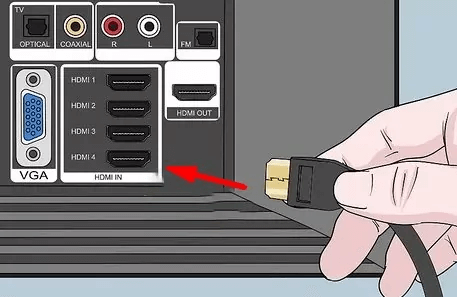
Schritt 5. Verwenden Sie die Maus, um Ihr Passwort einzugeben und Ihr Telefon zu entsperren.
Schritt 6. Verbinden Sie den USB-Hub nach dem Entsperren mit Ihrem Personal Computer.
Schritt 7. Auf Ihrem Telefon wird eine Meldung angezeigt, in der Sie aufgefordert werden, den „Dateiübertragungsmodus“ zu aktivieren.
Schritt 8. Wählen Sie diese Option aus, und Ihr Telefon stellt eine Verbindung zu Ihrem Computer her. Sie können dann alle Dateien durchsuchen und auf Ihrem PC speichern.
Fazit
Zusammenfassend lässt sich sagen, dass es bei einem beschädigten Gerät effektive Lösungen gibt, die dabei helfen, den Bildschirm eines kaputten Telefons auf den PC zu spiegeln. Tools wie AnyViewer ermöglichen es Ihnen, den Bildschirm Ihres kaputten Telefons ganz einfach auf Ihren PC zu spiegeln, sodass Sie trotz der Beschädigung auf Ihr Gerät zugreifen und es steuern können. Egal, ob der Bildschirm Risse hat, schwarz oder reaktionsunfähig ist, Sie können Ihr Telefon weiterhin verwalten und wichtige Daten wiederherstellen.



 als bevorzugte Quelle auf Google hinzufügen