

Bildschirmaufnahme von einem anderen PC [3 bewährte Methoden]
Es ist jetzt ganz einfach, den Bildschirm eines anderen Computers von überall aus aufzunehmen. Ob Sie jemandem helfen, ein Tutorial aufzeichnen oder ein Remote-System überprüfen – diese Anleitung zeigt Ihnen drei einfache Möglichkeiten mit Fernzugriffssoftware oder Screenshot-Tools.

Von Nelly Aktualisiert am 10.10.2025


Wie können Sie den Bildschirm eines anderen Computers erfassen?
Sie fragen sich, wie Sie den Bildschirm eines anderen Computers für Support, Schulungen oder Fernüberwachung erfassen können? Egal, ob Sie IT-Techniker oder Gelegenheitsnutzer sind: Mit Remote-Bildschirmerfassungstools können Sie ganz einfach eine Verbindung zu einem anderen Computer herstellen und entweder Screenshots in Echtzeit erstellen oder die Desktop-Sitzung aufzeichnen.
Diese Anleitung zeigt Ihnen drei zuverlässige Methoden zur Remote-Bildschirmerfassung eines anderen Computers, einschließlich vollständiger Videoaufzeichnungen und Standbilder. Egal, ob Sie Windows 10, macOS oder andere Plattformen verwenden – hier finden Sie die passende Methode für Ihre Anforderungen.
Bildschirmerfassung von einem anderen Computer
Die Remote-Bildschirmerfassung eines anderen Computers ist heute ganz einfach. Dank moderner Fernzugriffslösungen können Sie einen Remote-Desktop unter Windows 10 oder jedem anderen Betriebssystem sicher und mit minimalem Einrichtungsaufwand anzeigen, aufzeichnen oder Screenshots davon erstellen.
Methode 1: AnyViewer – All-in-One-Software für Remote-Bildschirmaufnahme und -aufzeichnung (empfohlen)
Wenn Sie sich fragen, wie Sie den Bildschirm eines anderen Computers am einfachsten und effizientesten per Fernzugriff erfassen können, ist AnyViewer die Lösung. Als leistungsstarke All-in-One-Lösung für Remote-Desktops ermöglicht AnyViewer nicht nur die Fernsteuerung eines anderen Computers, sondern verfügt auch über eine integrierte Sitzungsaufzeichnungsfunktion, sodass Sie keine zusätzlichen Tools für die Bildschirmaufnahme benötigen.
Ob Sie IT-Support leisten, ein Schulungsvideo erstellen oder Aktivitäten überwachen – AnyViewer macht den Prozess reibungslos. Dank der benutzerfreundlichen Oberfläche, der leistungsstarken Remote-Verbindung und der sicheren Architektur eignet es sich ideal für Profis und Anfänger.
Warum AnyViewer wählen?
- Integrierte Bildschirmaufzeichnung, keine Drittanbieter-Apps erforderlich
- Unbeaufsichtigter Fernzugriff für Überwachung und Support rund um die Uhr
- Hochgeschwindigkeitsverbindungen mit geringer Latenz auch über große Entfernungen
- 256-Bit-ECC-Verschlüsselung sorgt für sichere Datenübertragung
- Plattformübergreifende Kompatibilität (Windows, Mac, iOS, Android)
So erfassen Sie einen Remote-Bildschirm mit AnyViewer:
Schritt 1: Installieren Sie AnyViewer auf dem lokalen und dem Remote-Computer.
Schritt 2: Erstellen Sie ein kostenloses Konto und melden Sie sich auf beiden Geräten an.
Schritt 3: Starten Sie eine Remote-Sitzung, indem Sie sich mit dem Zielcomputer verbinden.
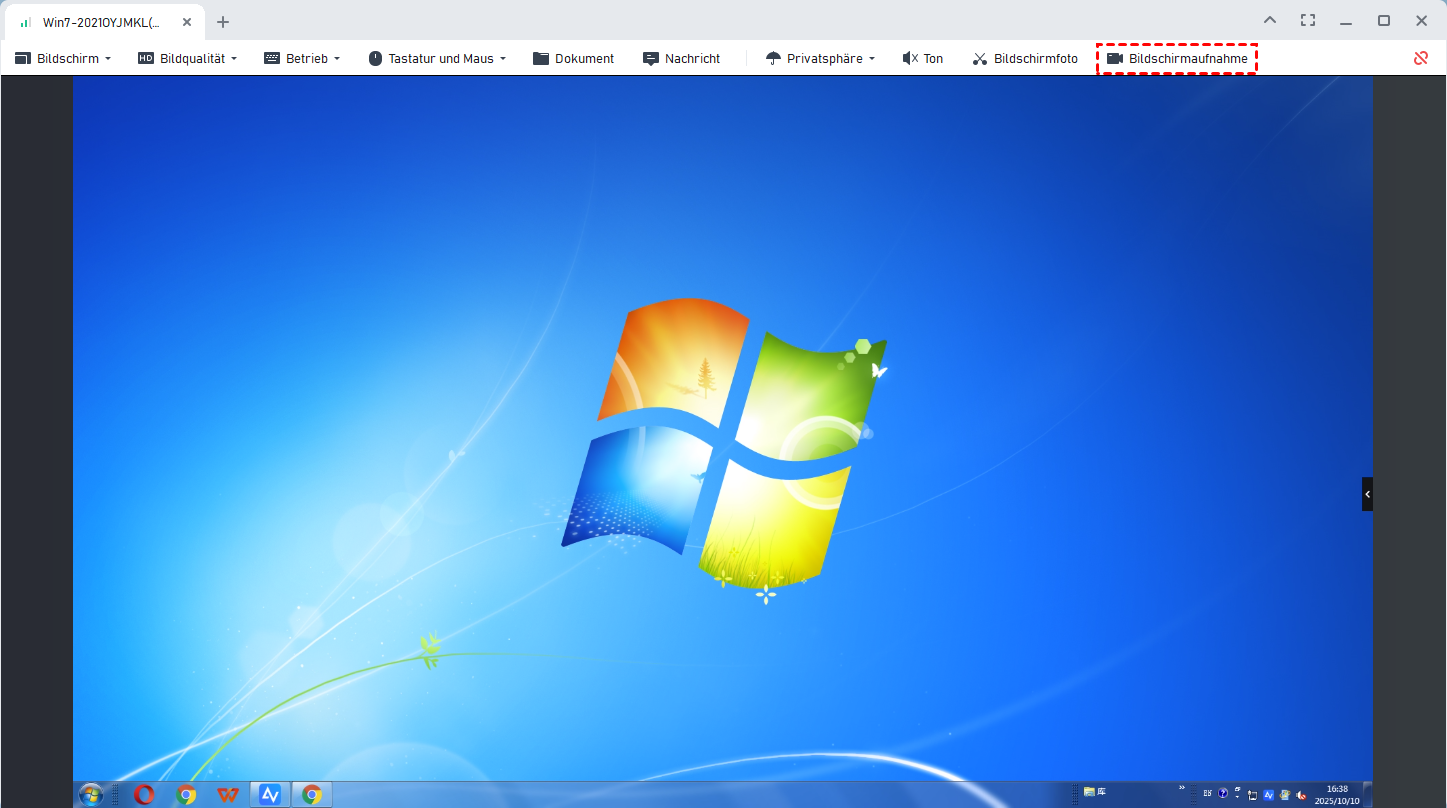
Schritt 4: Klicken Sie nach der Verbindung auf die Schaltfläche „Bildschirmaufnahme“, um die Aufnahme des Remote-Bildschirms zu starten.
Schritt 5: Beenden Sie die Aufnahme anschließend und speichern Sie das Video auf Ihrem lokalen Computer.
Tipp: Upgraden Sie auf den Professional- oder Enterprise-Plan, um zusätzliche Funktionen wie Multisession-Verwaltung, Dateiübertragung und Aufzeichnung in benutzerdefinierter Auflösung freizuschalten.
Methode 2: Remote-Desktop-Tools und Bildschirmrekorder verwenden
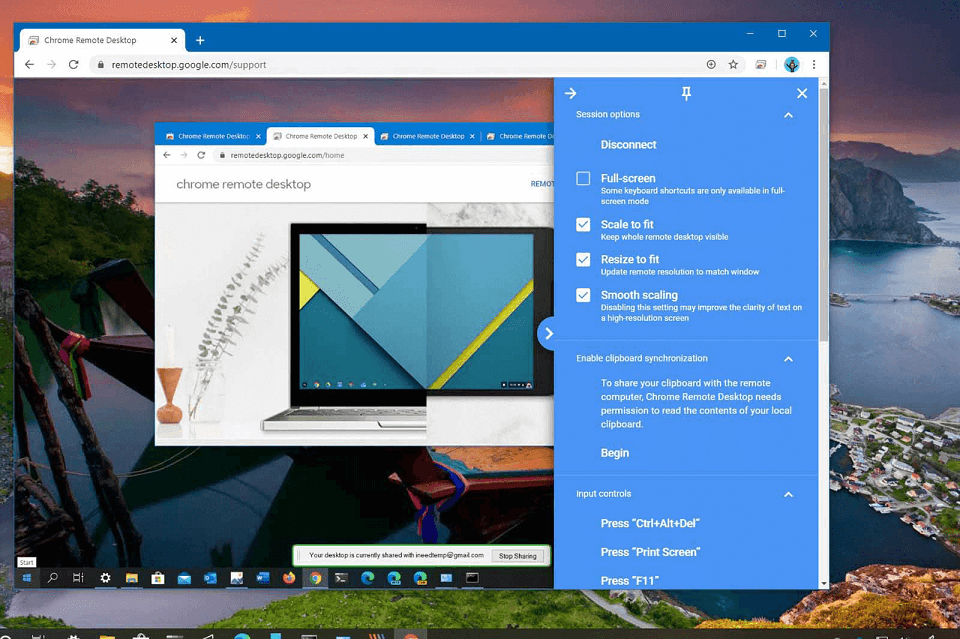
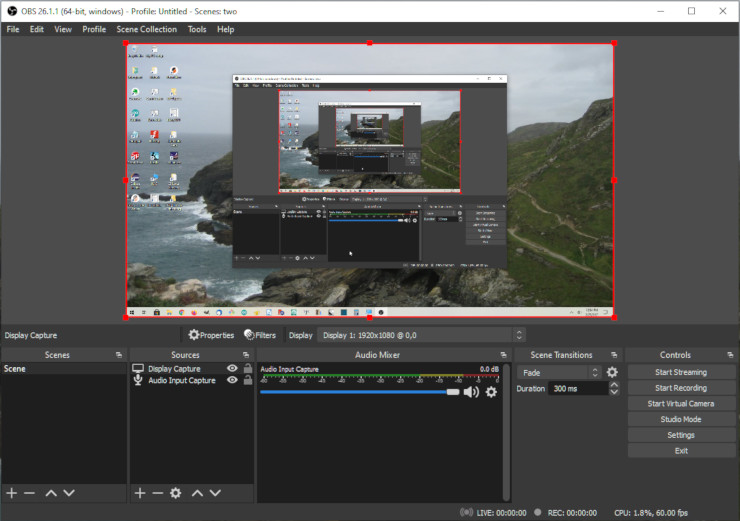
Eine weitere Möglichkeit, den Bildschirm eines anderen Computers per Fernzugriff aufzuzeichnen, besteht darin, eine Remote-Desktop-Verbindung mit Tools wie Chrome Remote Desktop oder Microsoft Remote Desktop (RDP) einzurichten und anschließend mit einem separaten Bildschirmaufzeichnungstool wie OBS Studio, Camtasia, Bandicam oder Snagit Ihren lokalen Bildschirm während der Remote-Sitzung aufzuzeichnen.

Durch die Kombination zweier Tools bietet dieser Ansatz mehr Flexibilität und Anpassungsmöglichkeiten, insbesondere wenn Sie erweiterte Aufzeichnungsoptionen wie Szenenübergänge, Overlays oder Bearbeitungsfunktionen benötigen. Er wird häufig von Content-Erstellern oder technisch versierten Nutzern verwendet, die volle Kontrolle über Auflösung, Bildrate oder Ausgabeformat benötigen.
Schritte:
Schritt 1: Stellen Sie eine Remote-Verbindung mit Chrome Remote Desktop oder einem anderen RDP-Tool her.
Schritt 2: Öffnen Sie auf Ihrem lokalen Computer Ihre bevorzugte Bildschirmaufzeichnungssoftware (z. B. OBS Studio).
Schritt 3: Beginnen Sie mit der Aufzeichnung Ihres Bildschirms während der Interaktion mit dem Remote-Computer.
Schritt 4: Speichern Sie die aufgezeichnete Datei anschließend auf Ihrem System.
Nachteile dieser Methode:
- Erfordert zwei separate Anwendungen, was die Einrichtung komplexer macht.
- Keine integrierte Integration, daher muss die Synchronisierung zwischen Remote-Sitzung und Aufzeichnung manuell erfolgen.
- Mögliche geringere Videoqualität oder Verzögerungen je nach Internetgeschwindigkeit.
- Funktionen wie unbeaufsichtigter Zugriff und Sitzungsverwaltung fehlen.
- Erhöhte technische Kenntnisse für die korrekte Konfiguration von Bildschirmrekordern erforderlich.
Methode 2 mag zwar für fortgeschrittene Benutzer interessant sein, die benutzerdefinierte Einstellungen benötigen, doch AnyViewer bietet eine deutlich einfachere, sicherere und effizientere Erfahrung, insbesondere für Remote-Support, den geschäftlichen Einsatz oder die alltägliche Remote-Bildschirmaufzeichnung.
Methode 3: Alloy Remote Screenshot für die stille Screenshot-Erfassung verwenden
Wenn Sie einen Remote-Desktop unter Windows 10 ohne Wissen des Benutzers als Screenshot erstellen möchten, ist Alloy Remote Screenshot ein praktisches Tool. Es ist besonders nützlich für IT-Administratoren oder Sicherheitsprüfer, die die Desktop-Aktivität auf nicht-invasive Weise überwachen möchten.
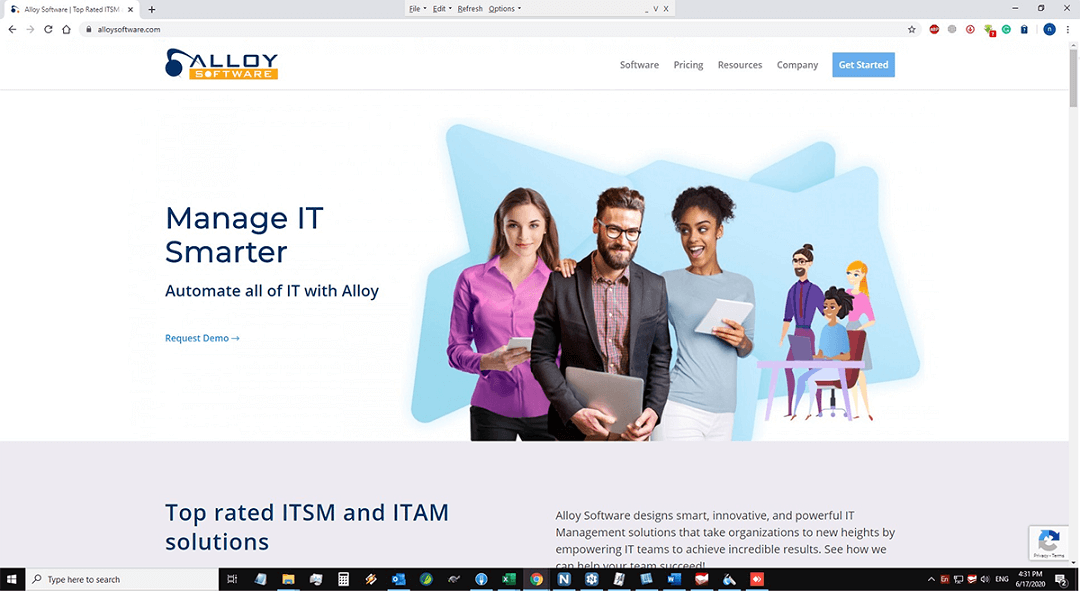
Mit diesem Tool können Sie Screenshots von Remote-Computern in Echtzeit erstellen, ohne dass Software installiert oder Konfigurationsänderungen auf dem Zielcomputer vorgenommen werden müssen. Einzige Voraussetzung sind Administrator-Anmeldeinformationen für das Remote-System.
So erstellen Sie einen Screenshot auf einem Remote-Computer:
Schritt 1: Wählen Sie in der Alloy-Oberfläche den Zielcomputer aus dem Raster aus (z. B. „Alle Knoten“ oder „Computer“).
Schritt 2: Klicken Sie auf „Tools“ > „Integrationen“ > „Screenshot“ oder klicken Sie mit der rechten Maustaste und wählen Sie „Integrationen“ > „Screenshot“.
Schritt 3: Geben Sie Ihre Administrator-Anmeldeinformationen (lokal oder Domänen-Anmeldeinformationen) für den Zugriff auf den Remote-Computer ein.
Schritt 4: Klicken Sie zur Bestätigung auf „OK“. Wählen Sie bei mehreren Sitzungen eine aus.
Schritt 5: Das Tool erstellt einen Screenshot und zeigt ihn in einem neuen Fenster mit Details wie Computername, Benutzer und Zeitstempel an.
Einschränkungen dieser Methode:
- Keine Videoaufzeichnung, nur statische Screenshots
- Erfordert Windows-Administrator-Anmeldeinformationen
- Nicht ideal für Echtzeit-Zusammenarbeit oder Supportaufgaben
- Nicht geeignet für macOS oder plattformübergreifende Nutzung
Fazit
Wenn Sie sich gefragt haben, wie Sie den Bildschirm eines anderen Computers per Fernzugriff erfassen können, haben Sie jetzt drei zuverlässige Antworten. Mit Tools wie AnyViewer, Chrome Remote Desktop + OBS oder Alloy Remote Screenshot finden Sie die passende Methode für Ihren Zweck. Von technischem Support über Mitarbeiterüberwachung bis hin zu Online-Tutorials – die Remote-Bildschirmerfassung optimiert Ihren Workflow und steigert Ihre Produktivität.
Unabhängig von Ihrem technischen Kenntnisstand gibt es die passende Lösung für Sie. Für ein nahtloses All-in-One-Erlebnis ist AnyViewer die beste Wahl: Es ist benutzerfreundlich, sicher und bietet zahlreiche Remote-Sitzungsfunktionen, einschließlich Bildschirmaufzeichnung.



 als bevorzugte Quelle auf Google hinzufügen