

Die 10 besten kostenlosen Desktop-Sharing-Softwares im Jahr 2026
Dieser Leitfaden bewertet die 10 besten Tools, damit Sie im Jahr 2026 die beste kostenlose Desktop-Sharing-Software auswählen können. Er schlüsselt die Vor- und Nachteile sowie die Funktionen von Top-Apps wie AnyViewer und RustDesk für einen sicheren und verzögerungsfreien Remote-Zugriff auf.

Von Tyler Veröffentlicht am 08.10.2026


Möchten Sie den Computer eines Familienmitglieds reparieren, an einem Teamprojekt zusammenarbeiten oder eine Remote-Präsentation halten? Sie benötigen die beste kostenlose Desktop-Sharing-Software, die weder verzögert noch abstürzt oder Ihre Sicherheit gefährdet.
Das Finden des richtigen Tools kann mühsam sein. Viele Optionen, die sich hinter „kostenlosen“ Etiketten verbergen, sind mit strengen Zeitlimits, aufdringlicher Werbung oder komplizierten Einrichtungen verbunden. Dieser umfassende Leitfaden hilft Ihnen dabei, sich im Dschungel zurechtzufinden und die perfekte Software für die Desktop-Freigabe zu finden, die auf Ihre spezifischen Bedürfnisse zugeschnitten ist.
Top-Empfehlungen: Die beste kostenlose Desktop-Sharing-Software
Um Ihnen bei der Suche nach einer wirklich zuverlässigen Lösung zu helfen, haben wir eine umfassende Praxistest-Überprüfung der derzeit 10 besten kostenlosen Desktop-Sharing-Apps durchgeführt. Unten finden Sie eine detaillierte Analyse ihrer Technologie, ihrer idealen Anwendungsfälle sowie ehrlicher Vor- und Nachteile.
1. AnyViewer
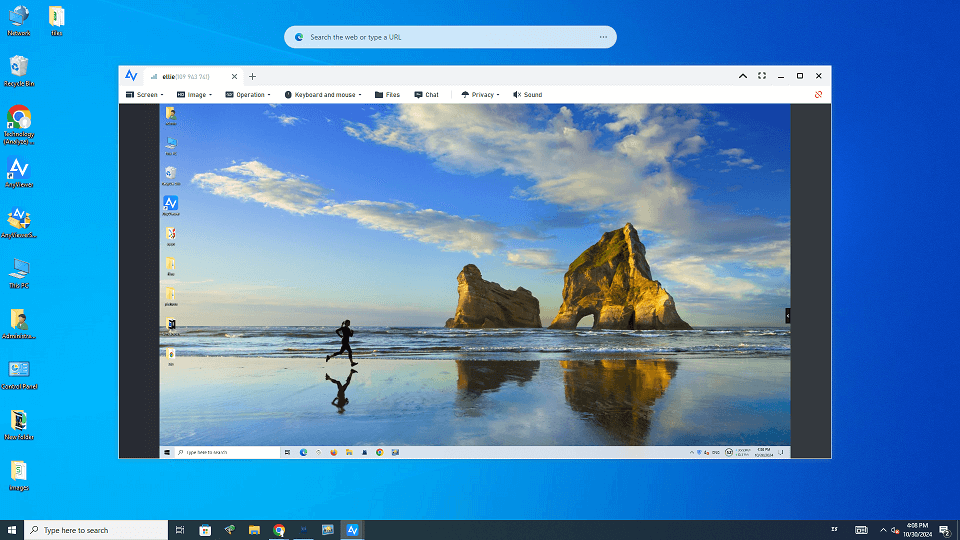
AnyViewer entwickelt sich rasant zum Goldstandard für Anwender, die eine Leistung auf Unternehmensniveau ohne Abonnementgebühr benötigen. Ausgestattet mit fortschrittlichen Verbindungsalgorithmen gewährleistet es eine stabile Screen-Mirroring- und Steuerungsfunktion mit hoher Bildrate selbst in instabilen Netzwerken. Im Gegensatz zu älteren Mitbewerbern ist die kostenlose Version wirklich für den praktischen Einsatz konzipiert, was sie zur perfekten kostenlosen Desktop-Sharing-Software für Remote-Arbeit, technische Fehlerbehebung und sogar Remote-Gaming macht.
Am besten geeignet für: Langzeit-Remotesupport, unbeaufsichtigten Zugriff auf Heim-/Arbeitsplatz-PCs, nahtlose Dateiübertragungen und kollaborative Präsentationen in Echtzeit.
Vorteile & hervorgehobene Funktionen:
- Uneingeschränkte kostenlose Stufe: Bietet Verbindungssitzungen mit hoher Geschwindigkeit ohne plötzliche 5-Minuten-Zeitlimits oder aufdringliche Pop-up-Werbung.
- Innovativer Modus „Bildschirm spiegeln“: Spiegeln Sie Ihren aktuellen Bildschirm in Echtzeit nahtlos auf ein anderes Gerät. Diese brandneue Funktion macht es unglaublich einfach, Präsentationen zu halten, Bildschirmfreigabesitzungen durchzuführen, die Online-Zusammenarbeit zu optimieren und reibungslose Medienwiedergabe mit anderen zu genießen.
- Sicherheit auf Bankniveau: Verwendet eine 256-Bit-Verschlüsselung mit Elliptic Curve Cryptography (ECC), um Datenlecks während aktiver Sitzungen zu verhindern.
- Erweiterte Tools kostenlos enthalten: Unterstützt den unbeaufsichtigten Zugriff mit nur einem Klick, Hochgeschwindigkeits-Dateiübertragung, integrierten Text-Chat und Multi-Monitor-Umschaltung ohne versteckte Paywalls.
2. Chrome Remote Desktop
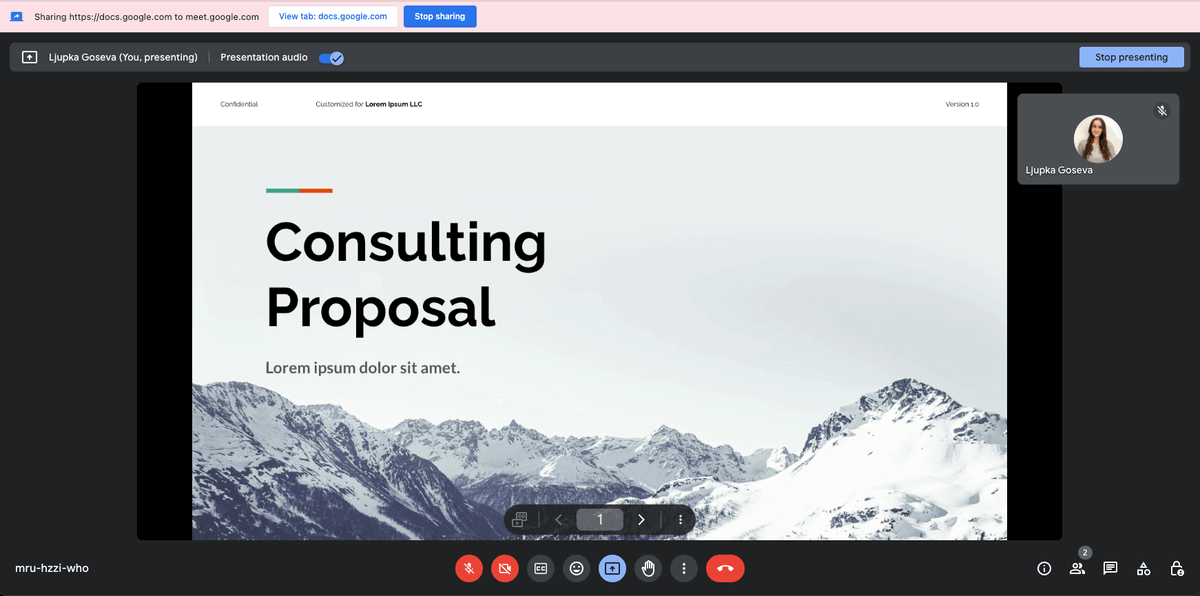
Dieses von Google entwickelte Tool funktioniert entweder als schlanke Browsererweiterung oder als eigenständige Anwendung. Es stützt sich vollständig auf die Infrastruktur von Google und das WebRTC-Protokoll, um eine direkte, sichere Verbindung zwischen Geräten herzustellen. Es ist eines der ganz wenigen kostenlosen Online-Desktop-Sharing-Tools, das sowohl für den privaten als auch für den kommerziellen Gebrauch komplett kostenlos bleibt.
Am besten geeignet für: Benutzer, die tief in das Google-Ökosystem integriert sind und einen schnellen, gelegentlichen Zugriff auf ihre eigenen Computer benötigen.
Vorteile:
- Zu 100 % dauerhaft kostenlos: Keine versteckten Paywalls, keine Funktionssperren und absolut keine Aufforderungen zur kommerziellen Nutzung.
- Mühelose Einrichtung: Wenn Sie Google Chrome verwenden können, können Sie dies mit Ihrem bestehenden Google-Konto in unter zwei Minuten einrichten.
- Plattformübergreifende Harmonie: Funktioniert einwandfrei unter Windows, macOS, Linux, ChromeOS, iOS und Android.
Nachteile:
- Keine native Dateiübertragung: Das Verschieben von Dateien erfordert die Nutzung von Google Drive als Vermittler; Sie können Dateien nicht direkt per Drag & Drop oder Copy & Paste übertragen.
- Keinerlei Kollaborationstools: Grundlegende IT-Support-Funktionen wie Sitzungs-Text-Chat, Whiteboards oder Remote-Neustarts fehlen völlig.
3. RustDesk
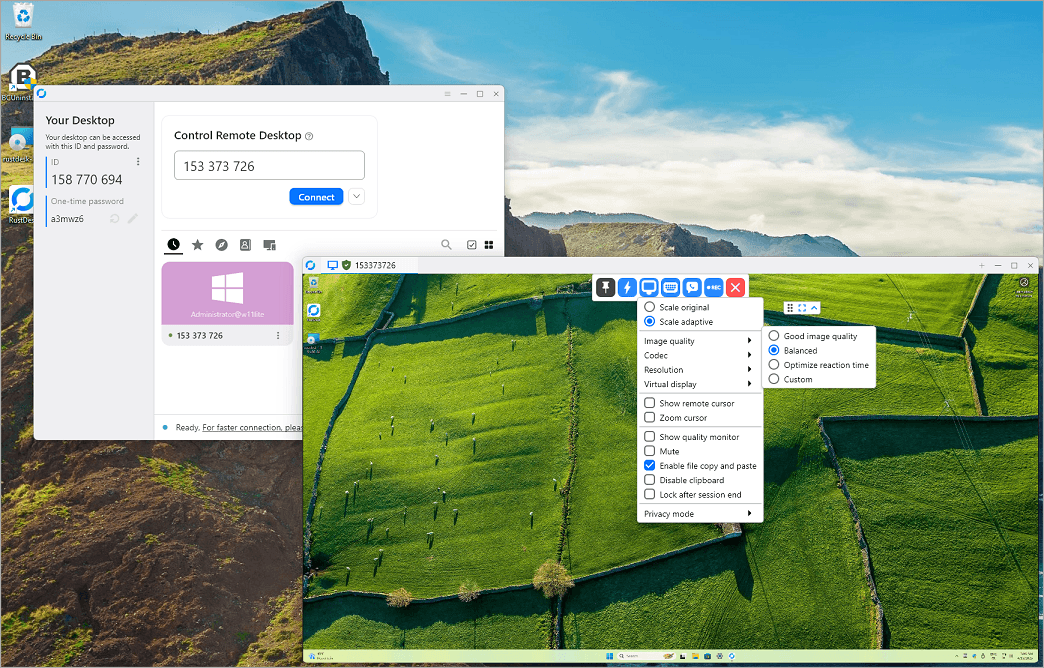
RustDesk ist der führende Open-Source-Wegbereiter in der Remote-Desktop-Branche. Es gibt Benutzern die absolute Kontrolle über ihre Daten, indem es ihnen ermöglicht, entweder die öffentlichen Relay-Server von RustDesk zu nutzen oder einen eigenen Koordinationsserver zu hosten. Diese architektonische Flexibilität macht es zu einer unglaublich beliebten Wahl für datenschutzbewusste Entwickler und IT-Administratoren, die nach einer vollständig souveränen Software für die Desktop-Freigabe suchen.
Am besten geeignet für: Technikaffine Benutzer, Entwickler und datenschutzorientierte Organisationen, die vollständige Datenhoheit fordern.
Vorteile:
- Echte Open-Source-Stärke: Komplett kostenlos, hochgradig anpassbar und frei von jeglichen Geräte- oder kommerziellen Nutzungsbeschränkungen für das Kern-Build.
- Self-Hosting-Infrastruktur: Ermöglicht das Einrichten eines eigenen Verbindungsservers, wodurch sichergestellt wird, dass Ihre Bildschirmdaten niemals über Server von Drittanbietern geleitet werden.
- Reiches Ökosystem: Native Apps für Windows, macOS, Linux, iOS, Android und sogar ein voll funktionsfähiger Web-Client verfügbar.
Nachteile:
- Steile Lernkurve: Das Einrichten eines privaten Relay-Servers erfordert fortgeschrittene Kenntnisse über Netzwerk-Portweiterleitung, Befehlszeilenschnittstellen und Hosting.
- Schwankungen bei öffentlichen Servern: Wenn Sie sich auf die öffentlichen Server verlassen, können die Verbindungsgeschwindigkeiten während weltweiter Spitzenzeiten gelegentlich schwanken oder verzögert sein.
4. Zoom
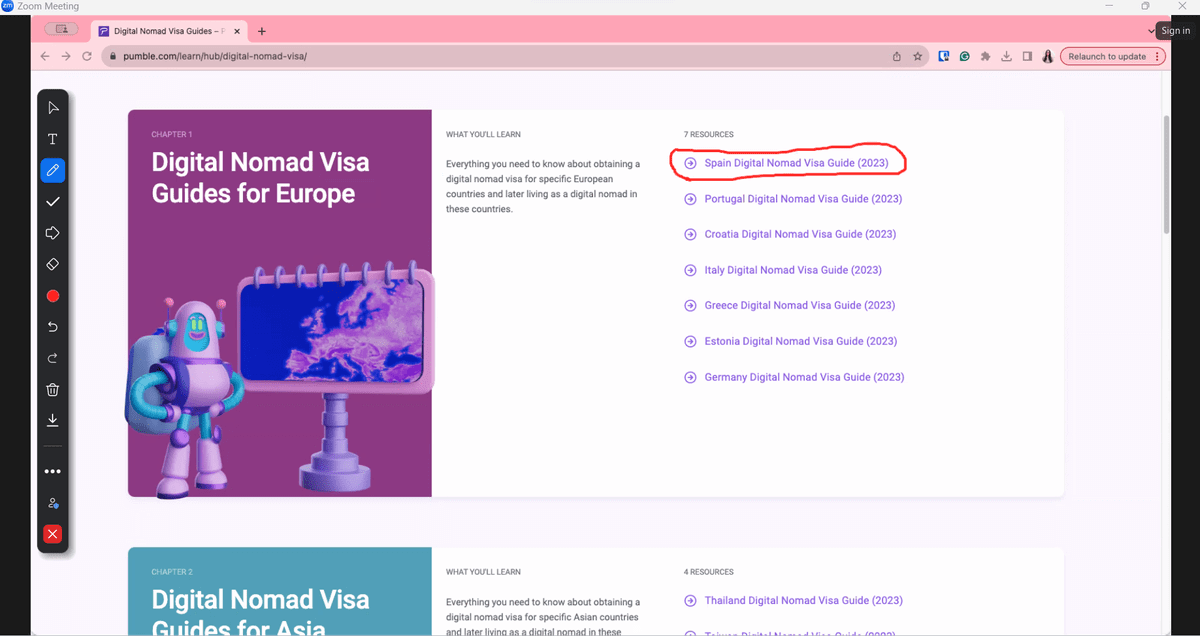
Obwohl weltweit als Videokonferenz-Riese bekannt, verfügt Zoom über eine robuste, hochoptimierte Bildschirmfreigabe-Engine. Sie ermöglicht Benutzern die Übertragung bestimmter Anwendungsfenster, kompletter Desktops oder sogar lokalisierter Bereiche ihres Bildschirms. Da der Schwerpunkt stark auf Präsentation und Gruppenkollaboration liegt, wird es häufig als ad-hoc kostenlose Online-Desktop-Freigabeplattform für virtuelle Meetings eingesetzt.
Am besten geeignet für: Hosting von Webinaren, Gruppenpräsentationen, Team-Design-Reviews und kollaborativen Online-Lernsitzungen.
Vorteile:
- Interaktive Anmerkungen: Mehrere Teilnehmer können in Echtzeit direkt auf dem freigegebenen Bildschirm zeichnen, hervorheben und Textnotizen hinzufügen.
- Reibungslos: Da fast jeder Zoom installiert hat, können Sie sofort über einen Weblink eine Bildschirmfreigabesitzung mit einem Kunden starten.
- Detaillierte Steuerung: Ermöglicht die Freigabe von Computer-Audio in hoher Qualität und die Optimierung des Streams speziell für Vollbild-Videoclips.
Nachteile:
- Strenges Gruppen-Zeitlimit: Die kostenlose Basistarif erzwingt eine harte 40-Minuten-Grenze für Meetings mit drei oder mehr Personen.
- Hohe Systemressourcennutzung: Es verbraucht viel CPU und RAM, was bei älteren Laptops während intensiver Sitzungen zu Überhitzung oder Verzögerungen führen kann.
5. TeamViewer
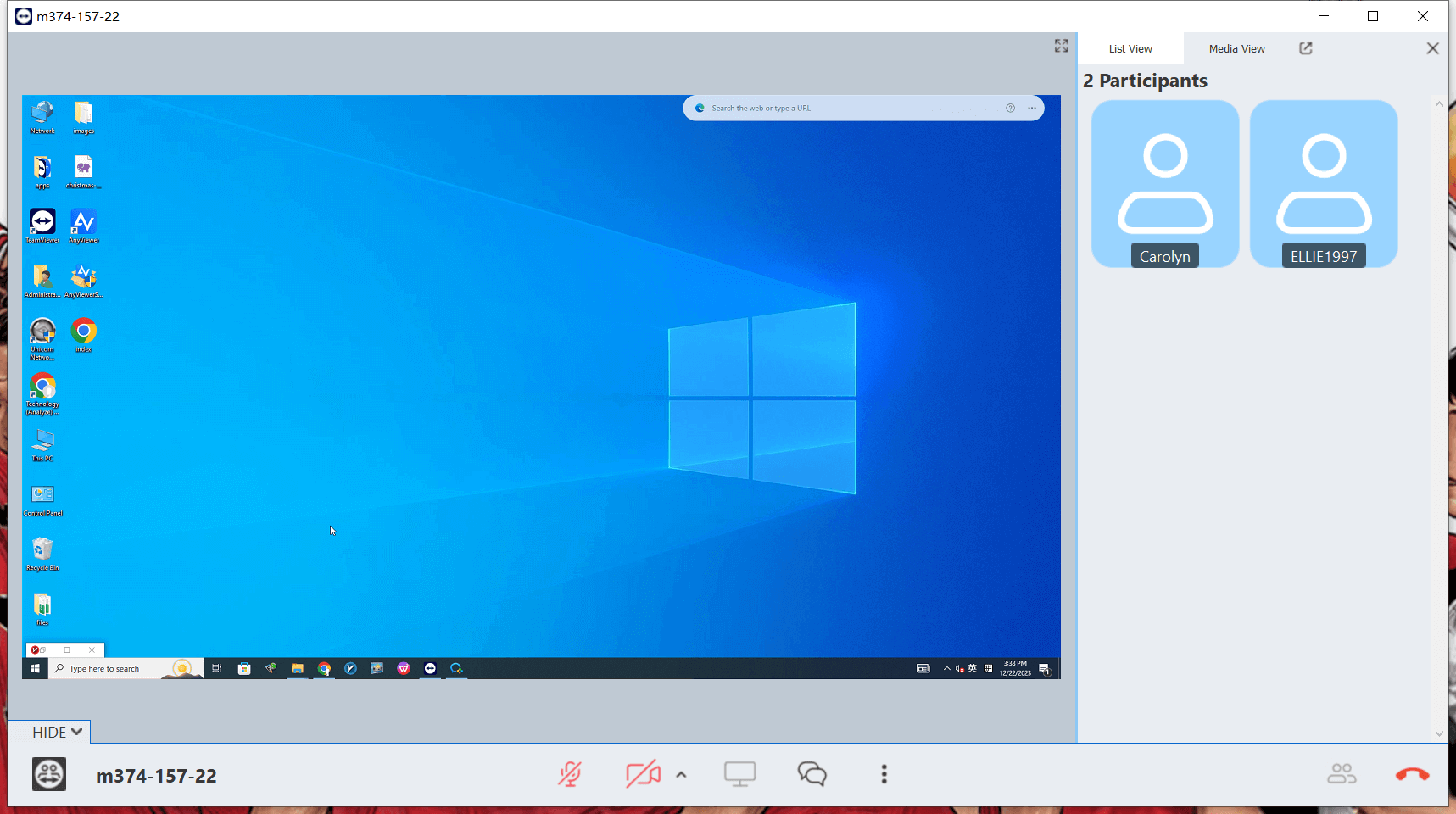
TeamViewer gehört zu den ältesten traditionsreichen Namen auf dem Markt für Fernzugriff. Es bietet einen unglaublich ausgereiften Toolset auf Unternehmensebene, das eine nahtlose Konnektivität über komplexe Unternehmens-Firewalls hinweg ermöglicht. Seine historische Dominanz wird jedoch stark dadurch überschattet, wie aggressiv es seinen kostenlosen Tarif einschränkt.
Am besten geeignet für: Gelegenheitsnutzer, die einem Familienmitglied oder Freund dringenden, kurzfristigen technischen Support leisten müssen.
Vorteile:
- Unübertroffener Funktionsumfang: Standardmäßig bietet es Ultra-High-Definition-4K-Streaming, VoIP-Anrufe, Verwaltung mehrerer Sitzungen und virtuelle Whiteboards.
- Reibungslose mobile Steuerung: Bietet eine der reaktionsschnellsten mobilen Apps zur Steuerung eines Desktop-Computers über einen Smartphone- oder Tablet-Touchscreen.
Nachteile:
- Fälschliche Markierung als "kommerzielle Nutzung": Der kostenlose Tarif verwendet aggressive automatisierte Algorithmen, die die private Nutzung häufig fälschlicherweise als kommerzielle Nutzung identifizieren und Ihre Sitzung nach 5 Minuten abrupt beenden.
- Unverhältnismäßig hohe Premium-Kosten: Wenn Sie gezwungen sind, ein Upgrade durchzuführen, gehört das Lizenzmodell von TeamViewer zu den teuersten in der gesamten Softwarebranche.
6. Zoho Assist (Kostenlose Edition)
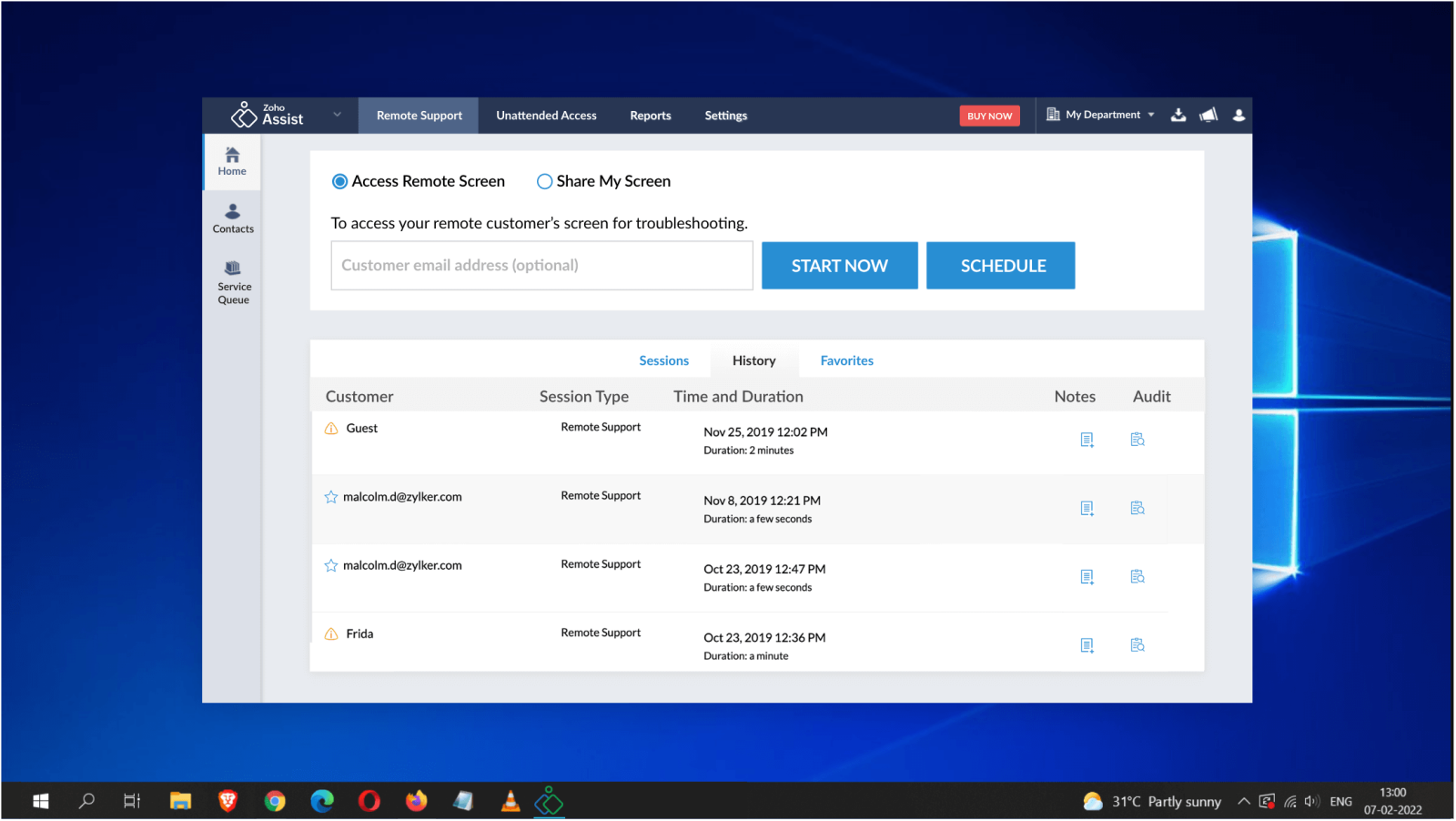
Zoho Assist ist eine cloudbasierte Remotesupport-Plattform, die primär für Kundenservice und IT-Helpdesks entwickelt wurde. Was die kostenlose Edition von der Konkurrenz abhebt, ist ihre transparente Lizenzierung: Zoho erlaubt Einzeltechnikern ausdrücklich die Nutzung des kostenlosen Tarifs für einfache, leichte kommerzielle und professionelle Abläufe.
Am besten geeignet für: Unabhängige IT-Freelancer, IT-Support-Einzelkämpfer und kleine Unternehmen, die mit einfachem Remotesupport starten.
Vorteile:
- Kommerzielle Freigabe: Der kostenlose Tarif ist rechtlich für kommerzielle Support-Workflows zugelassen, was Sie vor Lizenzprüfungen schützt.
- Client-Zugriff ohne Installation: Der unterstützte Endbenutzer muss keinen schweren Client herunterladen; er kann seinen Bildschirm direkt über einen sicheren Webbrowser-Link freigeben.
- Sichere Infrastruktur: Bietet standardmäßig Multi-Faktor-Authentifizierung (MFA) und Protokolle zur Datenanonymisierung.
Nachteile:
- Strenge Skalierungslimits: Der kostenlose Tarif beschränkt Sie streng auf 1 gleichzeitige Sitzung, 1 aktiven Techniker und maximal 5 unbeaufsichtigte Computer.
- Wichtige Funktionen nur gegen Bezahlung: Entscheidende Remotefunktionen wie direkte Dateiübertragung, Sitzungsaufzeichnung und Remotedruck sind in kostenpflichtigen Tarifen eingeschlossen.
7. NoMachine
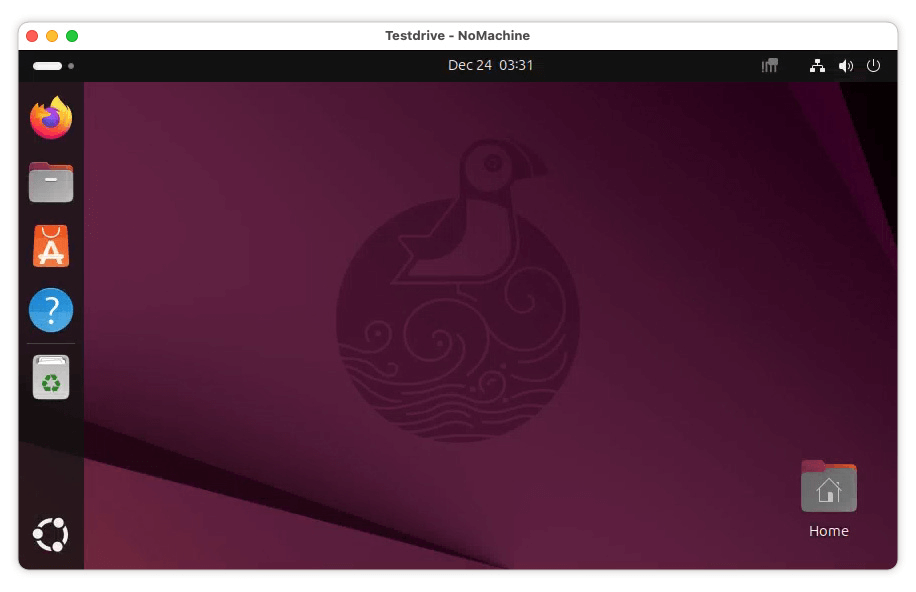
NoMachine nutzt sein hochgelobtes, proprietäres „NX“-Protokoll, um einige der schnellsten Desktop-Streaming-Geschwindigkeiten auf dem Markt zu liefern. Anstatt sich auf einen zentralisierten Cloud-Dienst zu verlassen, verwandelt es Ihren Computer in einen lokalen Hochleistungs-Cloud-Server. Dieser lokalisierte Ansatz macht es zu einer ausgezeichneten Wahl für das Verschieben massiver Mediendateien oder das Streamen interaktiver Inhalte.
Am besten geeignet für: Nahtloses Media-Streaming, Videobearbeitung, Bildschirmfreigabe im lokalen Netzwerk und Remote-Gaming.
Vorteile:
- Rasant schnelle Leistung: Praktisch keine Latenz bei Betrieb über ein lokales Netzwerk (LAN); bewältigt die Wiedergabe von Audio- und Videodateien hoher Qualität problemlos.
- Keine willkürlichen Einschränkungen: Die kostenlose Version auferlegt keine Beschränkungen für die Dateigröße bei der Übertragung, keine Sitzungszeitlimits und keine Funktionsdrosselung.
- Echte plattformübergreifende Gleichheit: Bietet identische, funktionsreiche Benutzeroberflächen unter Windows, macOS, Linux, Raspberry Pi, Android und iOS.
Nachteile:
- Komplexes WAN-Setup: Das Herstellen einer Verbindung zu einem Computer außerhalb Ihres lokalen Heim-WLANs erfordert eine fortgeschrittene manuelle Router-Konfiguration (Portweiterleitung) oder ein komplexes Setup mit statischer IP.
- Unübersichtliche Benutzeroberfläche: Die Konfigurationsmenüs sind dicht mit technischem Jargon gefüllt, was sie für technisch nicht versierte Benutzer einschüchternd macht.
8. Microsoft Schnellhilfe
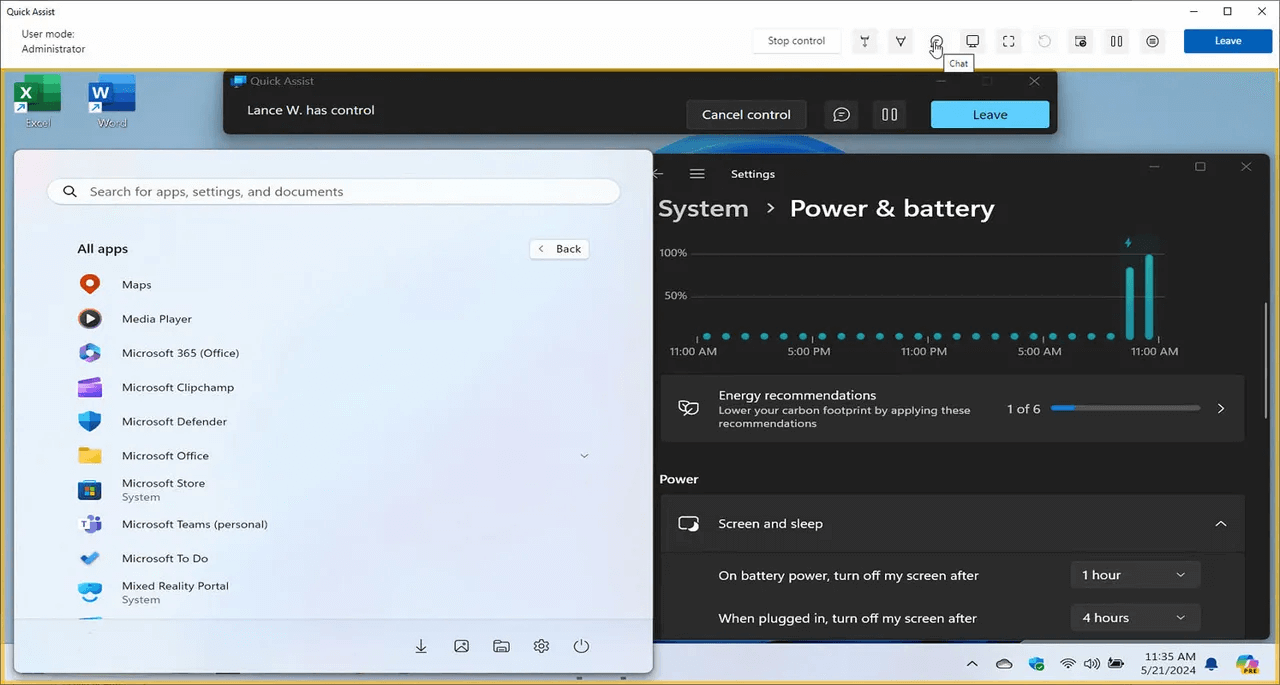
Direkt in das Betriebssystem von Windows 10 und Windows 11 integriert, ist die Schnellhilfe ein natives Dienstprogramm für sofortige, unkomplizierte Remote-Unterstützung von PC zu PC. Sie macht das Herunterladen externer Anwendungen überflüssig und verwendet stattdessen einen einfachen, vom Microsoft-Konto generierten 6-stelligen Zugriffscode, um zwei Computer zu verbinden.
Am besten geeignet für: Windows-Benutzer, die sofortige, unkomplizierte technische Unterstützung leisten oder empfangen müssen, ohne Apps von Drittanbietern zu installieren.
Vorteile:
- Keine Installationshürde: Es ist bereits auf Ihrem PC installiert. Sie müssen lediglich „Schnellhilfe“ in Ihr Windows-Startmenü eingeben, um zu beginnen.
- Maximale Systemsicherheit: Da es nativ von Microsoft entwickelt wurde, lässt es sich perfekt in Windows Defender und Benutzeroberflächen-Steuerelemente (UAC) integrieren.
- Äußerst leichtgewichtig: Startet sofort und läuft mit minimalem Einfluss auf Arbeitsspeicher und Akkulaufzeit.
Nachteile:
- Strikte Ökosystem-Bindung: Es ist vollständig auf Windows beschränkt. Sie können es nicht verwenden, um eine Verbindung zu einem Mac, einem Linux-Computer oder einem Mobilgerät herzustellen.
- Einfacher Funktionsumfang: Es bietet eine einfache Bildschirmsteuerung und einen digitalen Laserpointer, verfügt jedoch nicht über automatisierte unbeaufsichtigte Zugriffe, Multi-Monitor-Setups oder eine strukturierte Dateiverwaltung.
9. AnyDesk
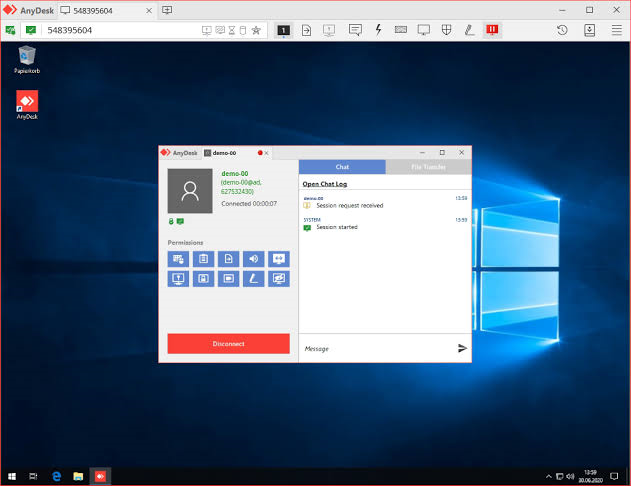
AnyDesk wurde von ehemaligen TeamViewer-Entwicklern gegründet, die ein schnelleres und effizienteres Bildschirmfreigabe-Erlebnis entwickeln wollten. Sie entwickelten den „DeskRT“-Videocodec, der Bildschirmdaten nahtlos komprimiert und überträgt. Dies ermöglicht eine unglaublich flüssige grafische Navigation selbst bei stark eingeschränkter Internetbandbreite.
Am besten geeignet für: Benutzer mit Internetverbindungen mit geringer Bandbreite, die dennoch eine flüssige, reaktionsschnelle Cursorbewegung benötigen.
Vorteile:
- Unglaublich leichtgewichtig: Die ausführbare Client-Datei ist winzig (unter 5 MB) und kann ohne vollständige Installation sofort als portable Anwendung ausgeführt werden.
- Ausgereifte Kollaborationstools: Bietet ein intuitives Whiteboard, nahtlose Zwischenablage-Synchronisierung, Sitzungsaufzeichnung und hochgradig anpassbare Datenschutzberechtigungen.
Nachteile:
- Aggresiv eingeschränkte Gratisversion: Jüngste Unternehmensaktualisierungen haben die kostenlose Version stark gedrosselt und strenge tägliche Zeitlimits, Wartezeiten sowie ständige Upgrade-Aufforderungen eingeführt.
- Bedenken bezüglich Sicherheitsanmeldeinformationen: Nach einem öffentlichkeitswirksamen Sicherheitsvorfall bei ihren Produktionssystemen in den letzten Jahren blockieren einige IT-Abteilungen von Unternehmen den AnyDesk-Datenverkehr vollständig.
10. DWService
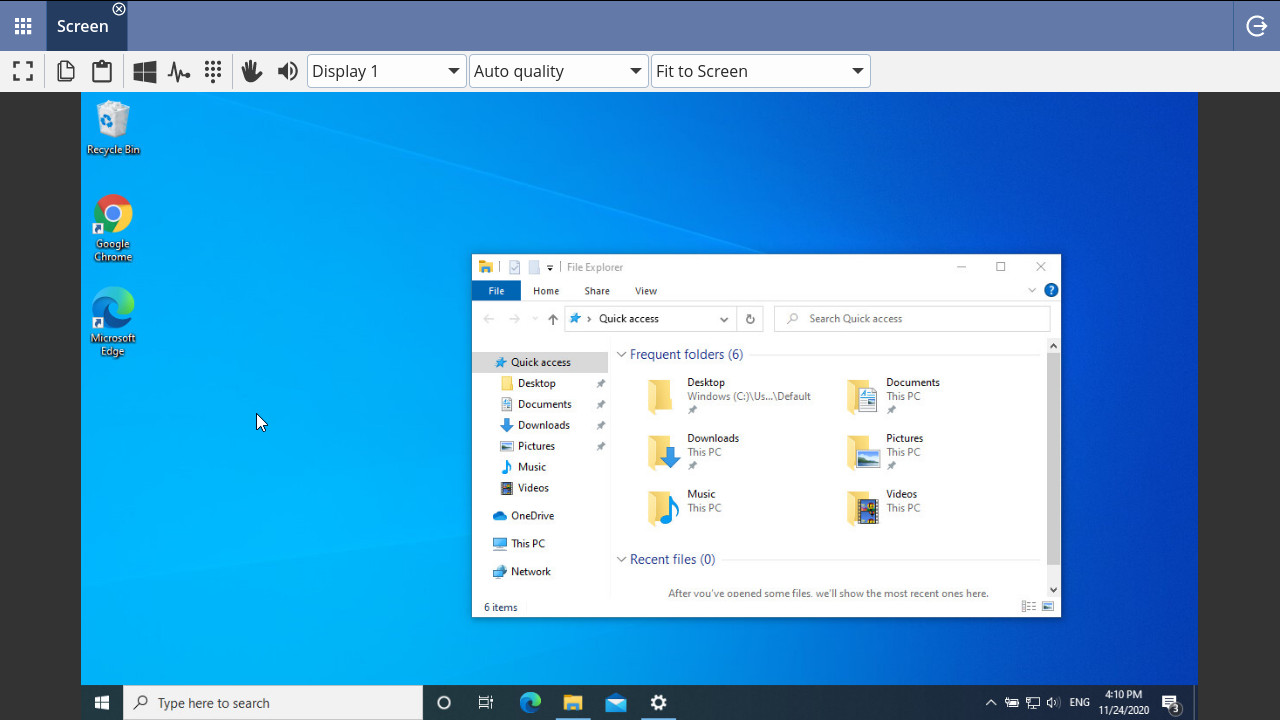
DWService ist eine Open-Source-basierte, webbasierte Remote-Zugriffsplattform, die sich dem herkömmlichen Software-Design widersetzt. Anstatt einen speziellen Software-Controller zu erfordern, können Sie damit Remote-Computer von jedem Gerät der Welt aus mit einem Standard-Webbrowser (Chrome, Safari, Firefox usw.) sicher überwachen und steuern.
Ideal für: Die Verwaltung von Remote-Servern, den Zugriff auf Systeme von öffentlichen Computern aus und Benutzer, die keine lokale Software installieren möchten.
Vorteile:
- Reiner Browser-Komfort: Auf der steuernden Seite sind absolut keine Software-Downloads erforderlich, wodurch die Kompatibilität selbst mit Low-End-Chromebooks oder Smart-TVs gegeben ist.
- Integrierte System-Tools: Bietet dedizierte webbasierte Module für den direkten Textkonsolen- (Terminal-) Zugriff, die Protokollüberwachung und die strukturierte Dateisystemerkundung.
- Wirklich kostenlos: Vollständig durch Spenden und Firmensponsoring finanziert; frei von künstlichen Zeitlimits oder kostenpflichtigen Funktionen.
Nachteile:
- Unruhige visuelle Darstellung: Da der Steuerungs-Feed vollständig in einem Webbrowser-Fenster gerendert wird, sind die Bildwiederholraten niedriger, wodurch die Videowiedergabe oder schnelle Mausbewegungen verzögert wirken.
- Spartanische Benutzeroberfläche: Das Design ist äußerst funktional, wirkt jedoch veraltet und lässt den visuellen Schliff sowie flüssige Animationen moderner Desktop-Anwendungen vermissen.
Warum Sie Software für Desktop-Sharing benötigen
Ob Sie ein IT-Profi, ein Freiberufler oder einfach die offizielle „Technik-Hilfe“ für Ihre Freunde sind, die Nutzung kostenloser Online-Tools zur Desktop-Freigabe bietet enorme Vorteile:
- Mühelose Zusammenarbeit: Hören Sie auf, komplexe visuelle Probleme telefonisch zu erklären. Teilen Sie Ihren Bildschirm sofort, um alle auf denselben Stand zu bringen.
- Kostenlose Einrichtung: Sie benötigen kein Unternehmensbudget für Funktionen auf Unternehmensniveau. Die unten aufgeführten Tools bieten robuste kostenlose Tarife für den privaten oder leichten geschäftlichen Gebrauch.
- Plattformübergreifende Flexibilität: Die besten Tools ermöglichen es Ihnen, Lücken zwischen Windows, macOS, Linux, iOS und Android zu schließen.
- Gesteigerte Produktivität: Machen Sie Schluss mit endlosem E-Mail-Verkehr. Beheben Sie Fehler, entwerfen Sie Layouts oder überprüfen Sie Dokumente gemeinsam in Echtzeit.
Fazit
Die Wahl der richtigen kostenlosen Desktop-Freigabesoftware hängt ganz von Ihren spezifischen Anforderungen ab. Wenn Sie einen leistungsstarken, uneingeschränkten Allrounder mit erweiterten Funktionen suchen, ist AnyViewer eine hervorragende moderne Wahl. Für einen schnellen, installationsfreien Zugriff innerhalb des Windows-Ökosystems bieten Microsoft Quick Assist oder Chrome Remote Desktop unübertroffenen Komfort. Datenschutzbeauftragte und technikaffine Nutzer finden derweil absolute Datensouveränität in Open-Source-Tools wie RustDesk.
Durch das Abwägen von Sicherheit, Verbindungslimits und Benutzerfreundlichkeit finden Sie ganz einfach eine perfekte, kostenlose Lösung für die Zusammenarbeit, Fehlerbehebung und Verbindung, ohne Ihr Budget zu belasten.



 als bevorzugte Quelle auf Google hinzufügen