

Leitfaden 2026: Entdecken Sie die beste App für die Remote-Kameraüberwachung
Dieser Leitfaden behandelt alles, was Sie über die Auswahl der besten App für die Remote-Kameraüberwachung wissen müssen. Wir empfehlen erstklassige Optionen wie AnyViewer, AirDroid und DroidCam und geben Tipps für die richtige Entscheidung. Dieser Leitfaden hilft Ihnen dabei, die ideale Lösung zu finden.

Von Tyler Veröffentlicht am 08.10.2026


Wie heißt die App, mit der Sie Android-Kameras anzeigen können?
Welches sind die besten Apps für die Remote-Kameraanzeige? Es gibt viele gute Apps für die Remote-Kameraanzeige. In einer Zeit, in der Konnektivität und Sicherheit von größter Bedeutung sind, ist die Möglichkeit, Kamerainformationen aus der Ferne anzusehen, unverzichtbar geworden. Egal, ob Sie als IT-Fachkraft die Desktop-Bildschirme anderer Kunden von einem Computer aus anzeigen möchten oder als Benutzer die Kamera Ihres Android-Geräts fernsteuern – die richtige App für die Remote-Kameraanzeige ist entscheidend. In diesem Artikel werfen wir einen Blick auf die Spitzenreiter im Bereich der besten kostenlosen Apps für die Remote-Kameraanzeige und stellen die besten Apps für diesen Zweck vor.
Beste App für die Remote-Kameraanzeige [3 Optionen]
Wenn Sie nach der besten App für die Remote-Kameraanzeige suchen, sind Sie hier genau richtig. In diesem Artikel stellen wir Ihnen 3 Optionen vor, mit denen Sie Android-Kameras aus der Ferne anzeigen können. Sie haben die Möglichkeit, die für Sie am besten geeignete auszuwählen.
Option 1. AnyViewer
AnyViewer hat sich zur besten kostenlosen App für die Remote-Kameraanzeige entwickelt, die speziell auf die Remote-Ansicht zugeschnitten ist. AnyViewer ist eine kostenlose, sichere und benutzerfreundliche Fernsteuerungssoftware. Benutzer können Android-Geräte aus der Ferne steuern und Kameras je nach Bedarf anzeigen, was die Verwaltung erleichtert. Mit AnyViewer können Benutzer Android-Geräte flexibel verwalten und steuern sowie Kameras jederzeit anzeigen.
Darüber hinaus kann diese vielseitige Plattform über die reine Überwachung hinaus genutzt werden und bietet zusätzliche Funktionen, die für die Fernsteuerung unerlässlich sind, wie z. B. Dateiübertragung, Bildschirmfreigabe, Remote-Kommunikation und mehr.
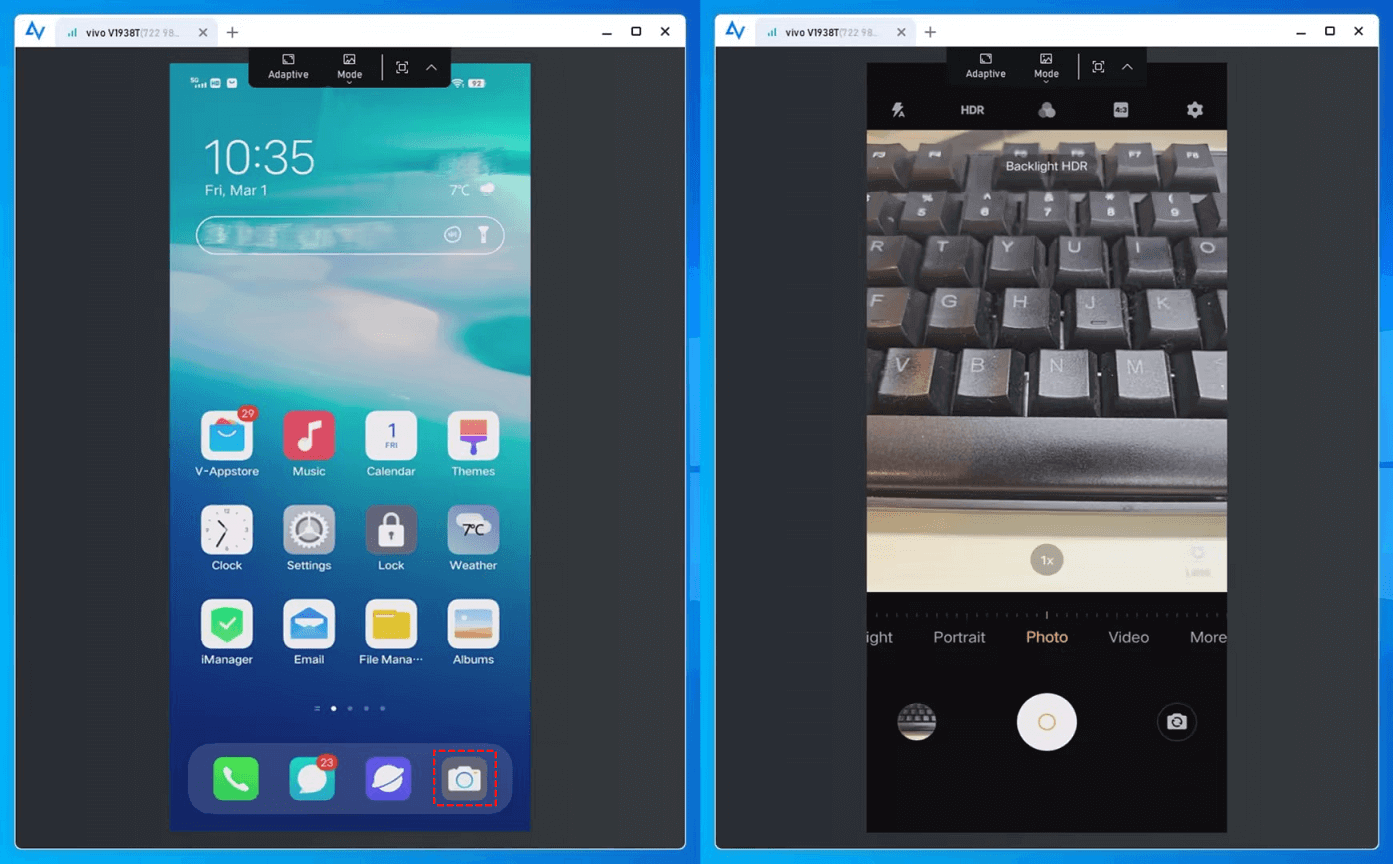
Schritt 1. Laden Sie AnyViewer herunter und installieren Sie es auf Ihrem Android-Gerät. Öffnen Sie nach der Installation die App und registrieren Sie ein neues Konto, indem Sie auf „Jetzt registrieren“ tippen.

Schritt 2. Laden Sie anschließend AnyViewer auf Ihr anderes Gerät herunter, installieren Sie es und melden Sie sich mit denselben Kontodaten an.

Schritt 3. Navigieren Sie in AnyViewer zum Bereich "Geräte", wählen Sie Ihr Android-Gerät aus und wählen Sie "Fernsteuerung."

Schritt 4. Erteilen Sie auf Ihrem Android-Gerät die Berechtigung, indem Sie auf "Zulassen" tippen und "AnyViewer-Hilfsdienst" unter den installierten Diensten aktivieren.

Schritt 5. Sie sind bereit! Übernehmen Sie nun die Kontrolle über Ihr Telefon von Ihren anderen Geräten aus mit AnyViewer oder zeigen Sie die Kamera Ihres Android-Telefons aus der Ferne an.
- ★Tipps: Für eine komfortablere und umfassendere Fernsteuerungserfahrung auf mehreren Geräten sollten Sie ein Upgrade Ihres Kontos auf einen Professional- oder Enterprise-Tarif in Betracht ziehen.
Option 2. AirDroid
AirDroid Personal ist eine Android-App für Remote-Kameras, die Ihre zweite Wahl sein kann. Diese Anwendung ermöglicht Benutzern den Echtzeit-Fernzugriff auf die Front- und Rückkamera von einem Computer oder einem anderen Android-Telefon aus. Sie verwandelt jedes Android-Gerät in eine Remote-Kamera. Darüber hinaus bietet sie eine Vielzahl zusätzlicher Fernzugriffsfunktionen.
Sie bietet jedoch keine kostenlose Version und erfordert eine Bezahlung, was für viele Benutzer möglicherweise nicht geeignet ist.
Schritt 1. Installieren Sie den AirDroid Personal Mobile Client auf Ihrem Android-Telefon und melden Sie sich mit Ihrem AirDroid-Konto an.
Schritt 2. Installieren Sie als Nächstes den AirDroid Personal Desktop Client auf Ihrem Computer und melden Sie sich mit demselben AirDroid-Konto an.
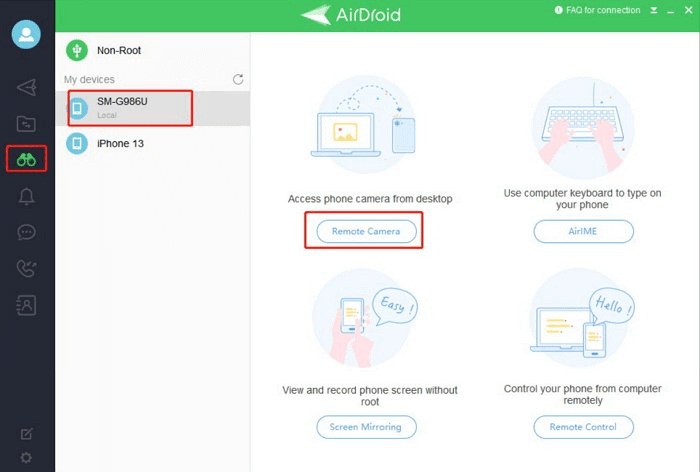
Schritt 3. Starten Sie den AirDroid Desktop-Client und klicken Sie auf das Teleskop-Symbol in der linken Seitenleiste.
Schritt 4. Wählen Sie Ihr Android-Telefon aus der Liste aus und klicken Sie auf „Remote Camera“, um eine Verbindung herzustellen.
Option 3. DroidCam
Mit über 10 Millionen Installationen im Google Play Store ist DroidCam eine der am häufigsten genutzten Remote-Kamera-Apps für Android. Sobald Sie den Desktop-Client auf Ihrem PC installieren, ermöglicht diese Anwendung die Verbindung zwischen Ihrem PC und Ihrem Android-Telefon und gestattet so die Fernüberwachung. Benutzer haben die Flexibilität, Verbindungen drahtlos oder über ein USB-Kabel herzustellen. Ein herausragendes Merkmal ist die Fähigkeit, im Hintergrund zu arbeiten, selbst wenn der Bildschirm ausgeschaltet ist, wodurch Batteriestrom gespart wird.
Schritt 1. Laden Sie DroidCam herunter und installieren Sie es auf Ihrem Telefon und Computer.
Schritt 2. Starten Sie DroidCam auf beiden Geräten gleichzeitig.
Schritt 3. Schalten Sie WLAN ein und verbinden Sie Ihren Computer und Ihr Telefon mit demselben Netzwerk.
Schritt 4. Geben Sie, wie in der Abbildung unten dargestellt, die in der Anwendung angezeigte IP-Adresse und DroidCam-Portnummer in den Computer-Client ein.
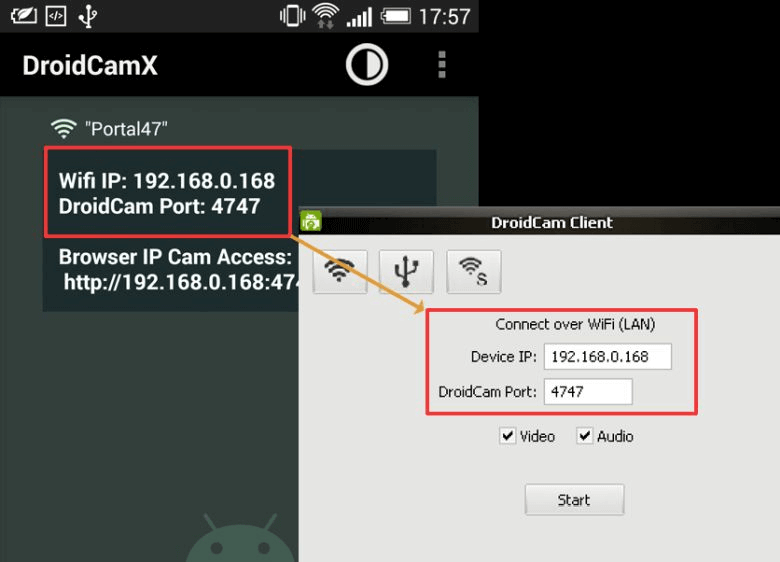
Schritt 5. Klicken Sie abschließend auf „Start“, um die Kamera Ihres Android-Telefons anzuzeigen.
Fazit
Die Auswahl der besten App für die Remote-Kameraansicht für Android ist von entscheidender Bedeutung für eine effektive Überwachung und ein beruhigendes Gefühl. Wenn Sie Faktoren wie Funktionen, Kompatibilität und Sicherheit berücksichtigen, finden Sie die perfekte App für Ihre Anforderungen. Egal, ob Sie sich für AnyViewer, AirDroid oder DroidCam entscheiden – Sie können sicher sein, dass die Anzeige der Android-Remote-Kamera noch nie einfacher oder zugänglicher war.



 als bevorzugte Quelle auf Google hinzufügen