

Top 6 Android to Mac File Transfer Apps - Konstenlos und Einfach
Dieser Artikel stellt die 6 besten Android-to-Mac-File-Transfer-Apps vor und behandelt kostenlose drahtlose, USB- und Cloud-basierte Methoden. Erfahren Sie, wie Sie Dateien schnell und sicher übertragen und die beste App für Ihre Bedürfnisse finden.

Von Nelly Aktualisiert am 02.02.2026


Welche kostenlose Android-zu-Mac-Dateiübertragungs-App ist die beste?
In der heutigen vernetzten digitalen Welt ist eine zuverlässige Android-to-Mac-File-Transfer-Software unerlässlich für einen reibungslosen Workflow zwischen verschiedenen Systemen. Ob Kreativprofi oder Gelegenheitsnutzer – der Datenaustausch zwischen Googles mobiler Plattform und Apples Desktop-Betriebssystem sollte mühelos funktionieren.
Im Folgenden finden Sie eine umfassende Anleitung zu den sechs effektivsten Methoden der Datenübertragung. So finden Sie garantiert die perfekte Android-to-Mac-File-Transfer-App für Ihre individuellen Bedürfnisse.
Die 6 besten Android-to-Mac-File-Transfer-Software
Ob Sie die Geschwindigkeit einer drahtlosen Verbindung oder die Zuverlässigkeit eines Kabels bevorzugen – die Wahl der richtigen Android-to-Mac-File-Transfer-App ist der Schlüssel zu einem reibungslosen Workflow.
Methode 1. Die All-in-One-Lösung: AnyViewer
Wenn Sie eine schnelle, sichere und komplett kabellose Android-zu-Mac-Dateiübertragungs-App suchen, ist AnyViewer unsere Top-Empfehlung. AnyViewer wurde für moderne, plattformübergreifende Workflows entwickelt und bietet Android- und macOS-Nutzern ein AirDrop-ähnliches Erlebnis – ohne Kompatibilitätseinschränkungen oder komplizierte Einrichtung.
Im Gegensatz zu herkömmlichen Android-to-Mac-File-Transfer-Apps ist AnyViewer mehr als nur ein Dateiübertragungstool. Es ist eine professionelle Lösung für Fernzugriff und Dateiverwaltung und damit ideal für Nutzer, die Wert auf Geschwindigkeit, Stabilität und langfristige Produktivität legen.
Warum AnyViewer sich von anderen Android-to-Mac-File-Transfer-Apps abhebt
- Kostenlose Nutzung ohne Übertragungsbeschränkungen: AnyViewer ermöglicht kostenlose Dateiübertragungen von Android zu Mac ohne Dateigrößenbeschränkungen und Bandbreitenbegrenzungen. Im Gegensatz zu vielen anderen Tools, die Übertragungen hinter Bezahlschranken verstecken, können Sie mit AnyViewer Dateien frei verschieben, ohne sich Gedanken über Kontingente machen zu müssen.
- Blitzschnelle drahtlose Dateiübertragung: AnyViewer ist für schnelle Datenübertragung über WLAN optimiert und ermöglicht so blitzschnelle Dateiübertragungen von Android zu Mac mit minimaler Latenz – ideal für große Dokumente, Fotos und Videos.
- Echte drahtlose Übertragung: Übertragen Sie Dateien per WLAN – ganz ohne USB-Kabel, Treiber oder Geräteerkennungsprobleme.
- Mehr als nur Dateiübertragung: Unterstützt Bildschirmspiegelung, Fernsteuerung und Geräteverwaltung und ist somit zukunftssicher und nicht nur ein Tool für einen einzigen Zweck.
- Netzwerkübergreifende Übertragung: Übertragen Sie Dateien nicht nur im selben WLAN-Netzwerk, sondern auch netzwerkübergreifend – eine Funktion, die die meisten kostenlosen Tools nicht bieten.
Schritt-für-Schritt-Anleitung:
Schritt 1: Laden Sie die AnyViewer-App auf Ihren Mac herunter und starten Sie sie. Melden Sie sich mit Ihren Zugangsdaten an.
Schritt 2: Öffnen Sie die AnyViewer-App auf Ihrem Android-Gerät und melden Sie sich mit demselben Konto an.
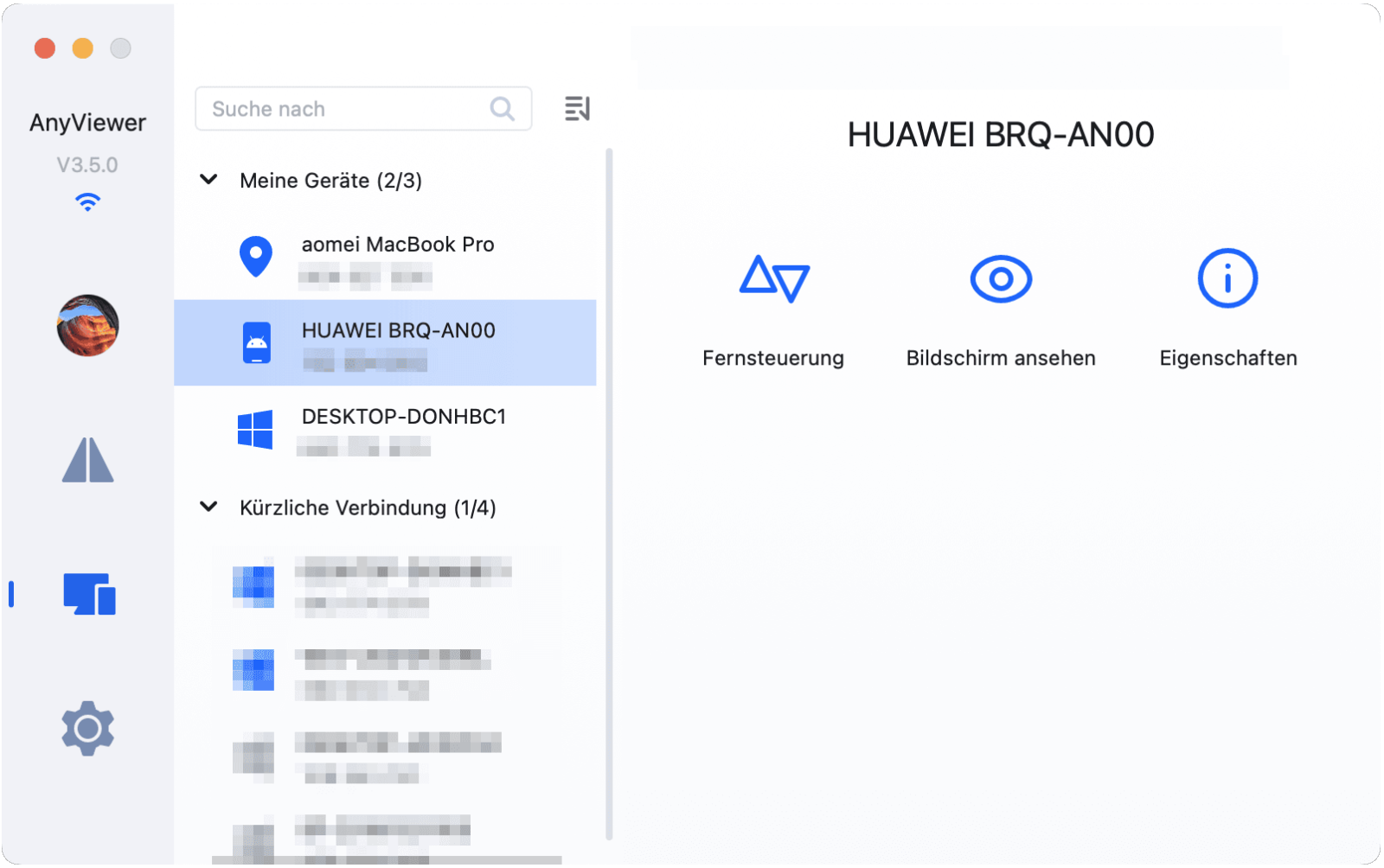
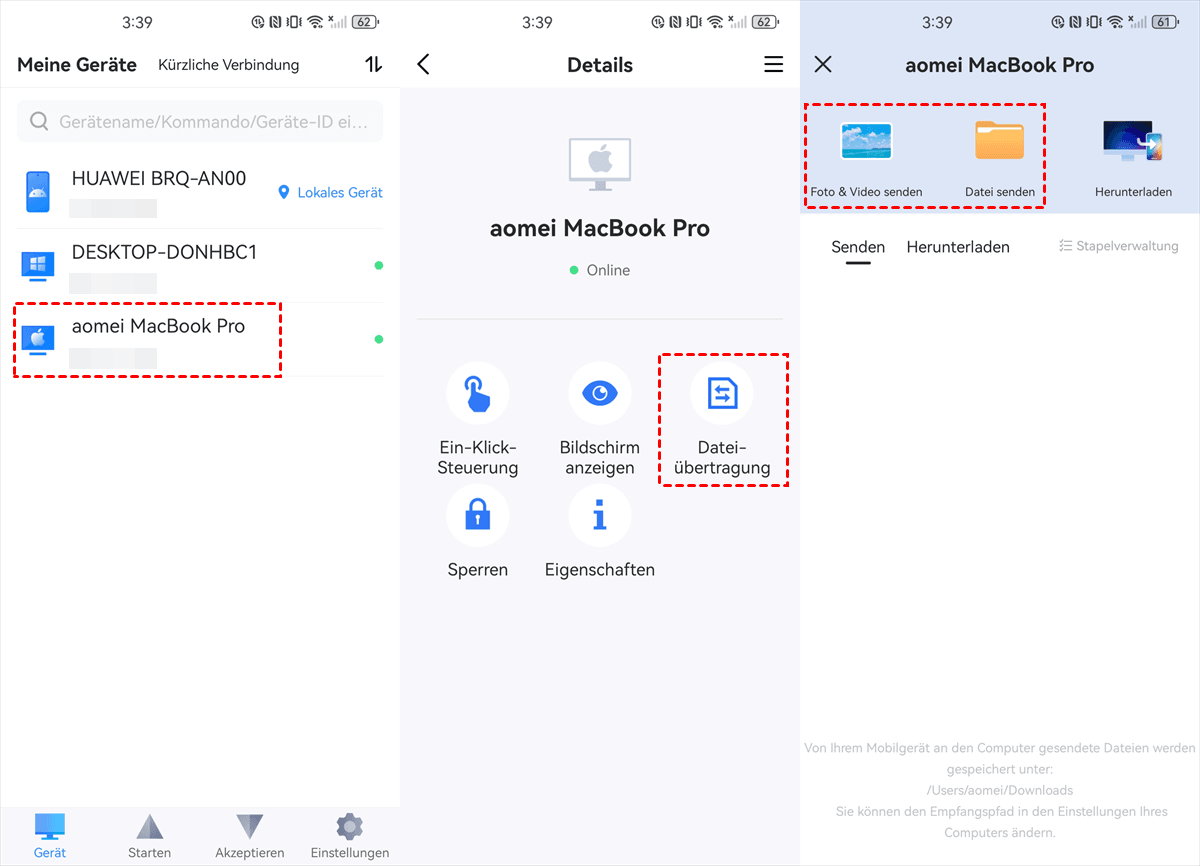
Schritt 3: Wählen Sie in der Geräteliste der mobilen App Ihren Mac aus. Wählen Sie „Dateiübertragung“.
Schritt 4: Tippen Sie auf das Dokumentsymbol, wählen Sie die gewünschten Dateien aus und bestätigen Sie die Übertragung.
Methode 2. Der klassische Weg: Android File Transfer
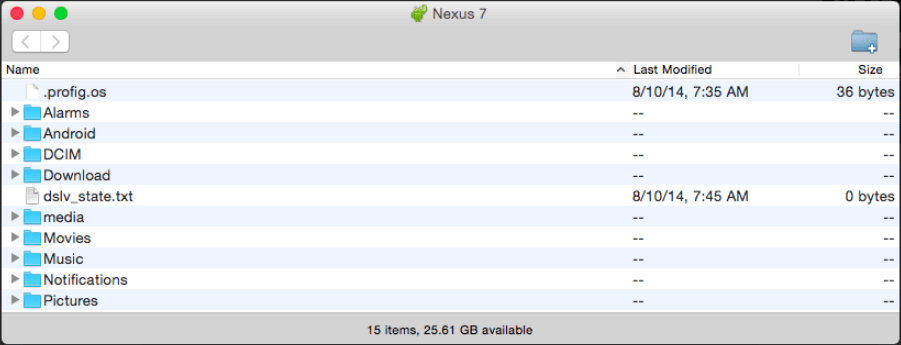
Die gängigste Methode zum Übertragen von Dateien ist die Verwendung eines USB-Kabels. Um dies unter macOS zu ermöglichen, benötigen Sie die offizielle Android-to-Mac-File-Transfer-App von Google, da Mac-Computer Android-MTP-Verbindungen (Media Transfer Protocol) nicht nativ unterstützen.
Schritt-für-Schritt-Anleitung:
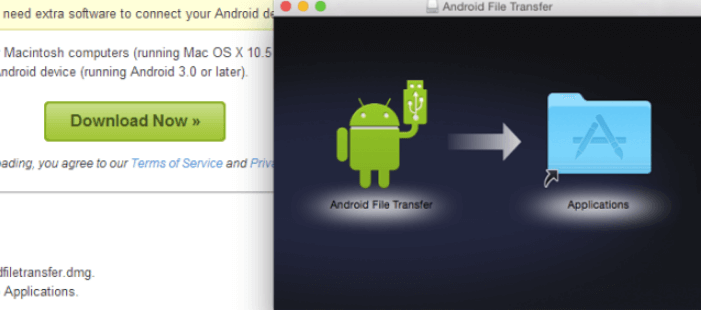
Schritt 1: Laden Sie „AndroidFileTransfer.dmg“ herunter und öffnen Sie die Datei. Ziehen Sie die Android File Transfer-App in den Ordner „Programme“ auf Ihrem Mac.
Schritt 2: Verbinden Sie Ihr Android-Gerät mit einem hochwertigen USB-Kabel mit dem Mac.
Schritt 3: Wischen Sie auf Ihrem Android-Gerät die Benachrichtigungsleiste herunter und stellen Sie den USB-Modus auf „Dateiübertragung“ oder „MTP“ ein.

Schritt 4: Die Android File Transfer-App sollte sich automatisch öffnen. Suchen Sie Ihre Dateien und ziehen Sie sie auf Ihren Mac-Desktop.
Vorteile & Nachteile:
- Vorteile: Funktioniert offline; keine Internetverbindung erforderlich; ideal für sehr große lokale Backups.
- Nachteile: Anfällig für Verbindungsprobleme; benötigt ein Kabel; die Benutzeroberfläche wurde seit Jahren nicht aktualisiert.
Methode 3. Open-Source-USB-Übertragung: OpenMTP
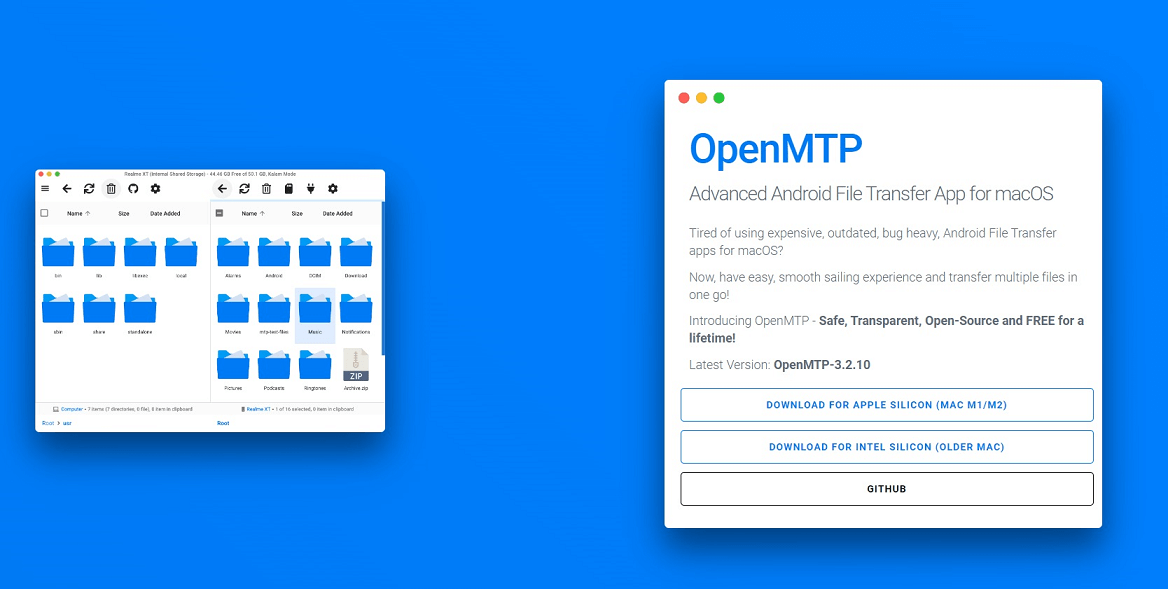
OpenMTP ist eine kostenlose Open-Source-App zur Dateiübertragung von Android auf Mac. Sie wurde speziell entwickelt, um die seit Langem bestehenden Zuverlässigkeitsprobleme der Android-Dateiübertragung zu beheben. Der Fokus liegt auf Stabilität und Einfachheit, wodurch sie sich hervorragend für Nutzer eignet, die USB-basierte Übertragungen ohne unnötige Funktionen oder Abonnements bevorzugen.
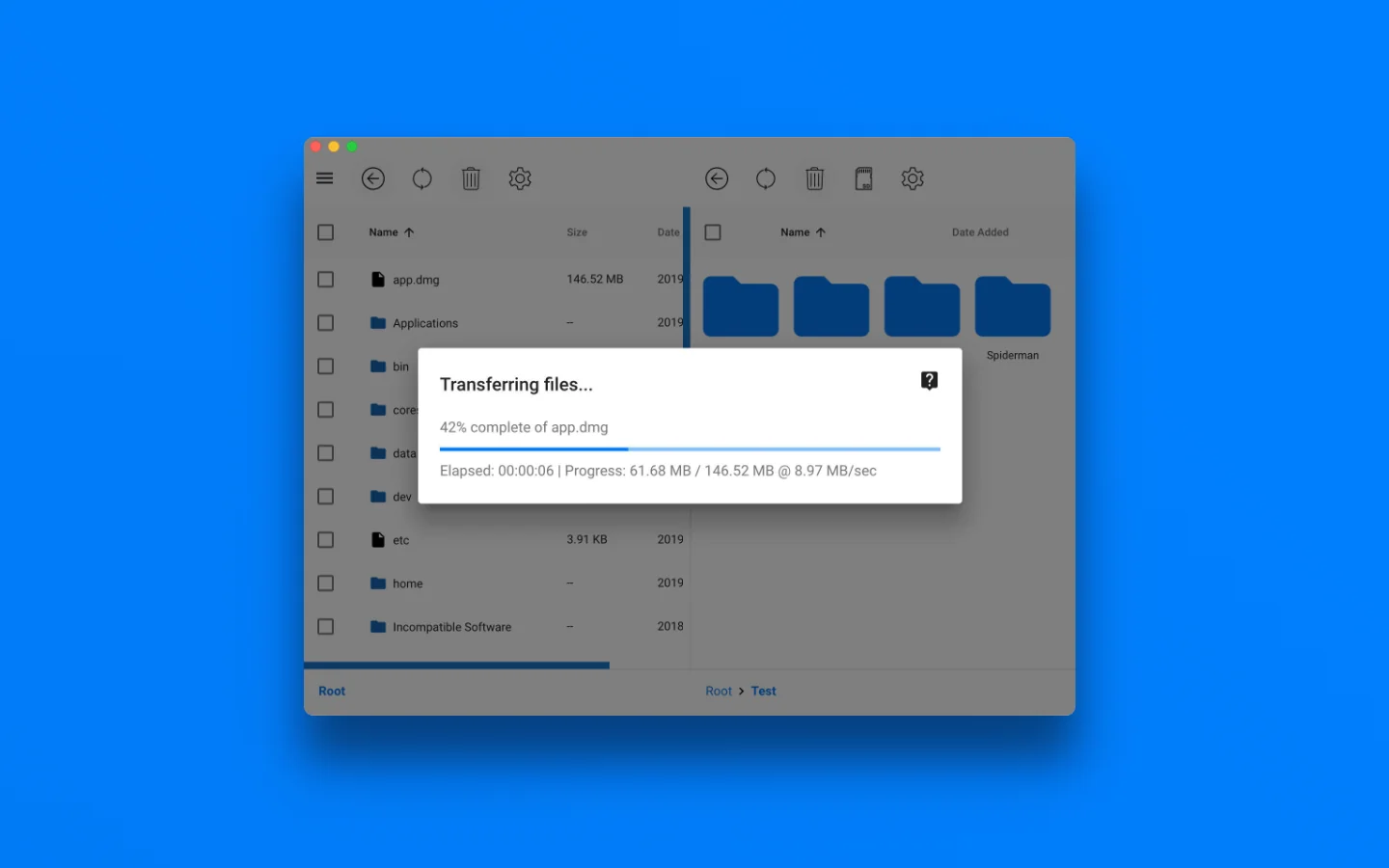
Im Gegensatz zum offiziellen Google-Tool bietet OpenMTP eine moderne Dual-Panel-Oberfläche, mit der Sie Android- und Mac-Dateien nebeneinander durchsuchen können. Dies steigert die Effizienz beim Kopieren großer Datenmengen erheblich.
Schritt-für-Schritt-Anleitung:
Schritt 1: Laden Sie OpenMTP herunter und installieren Sie es auf Ihrem Mac.
Schritt 2: Verbinden Sie Ihr Android-Smartphone mit einem USB-Kabel mit Ihrem Mac.
Schritt 3: Wählen Sie auf Ihrem Android-Gerät den Modus „Dateiübertragung“ / „MTP“ aus, wenn Sie dazu aufgefordert werden.
Schritt 4: Öffnen Sie OpenMTP, durchsuchen Sie Ihren Android-Speicher auf der einen Seite und Ihre Mac-Ordner auf der anderen Seite und ziehen Sie die zu übertragenden Dateien per Drag & Drop.
Vorteile & Nachteile:
- Vorteile: Komplett kostenlos und Open Source; stabiler als Android File Transfer; zweigeteilte Benutzeroberfläche für schnellere Dateiverwaltung; keine Werbung, keine Abonnements, keine Hintergrunddienste.
- Nachteile: Nur USB (keine WLAN-Übertragung); kein Fernzugriff oder erweiterte Funktionen; einfache Benutzeroberfläche im Vergleich zu Komplettlösungen.
Methode 4. Finder-integrierte Dateiübertragung: MacDroid
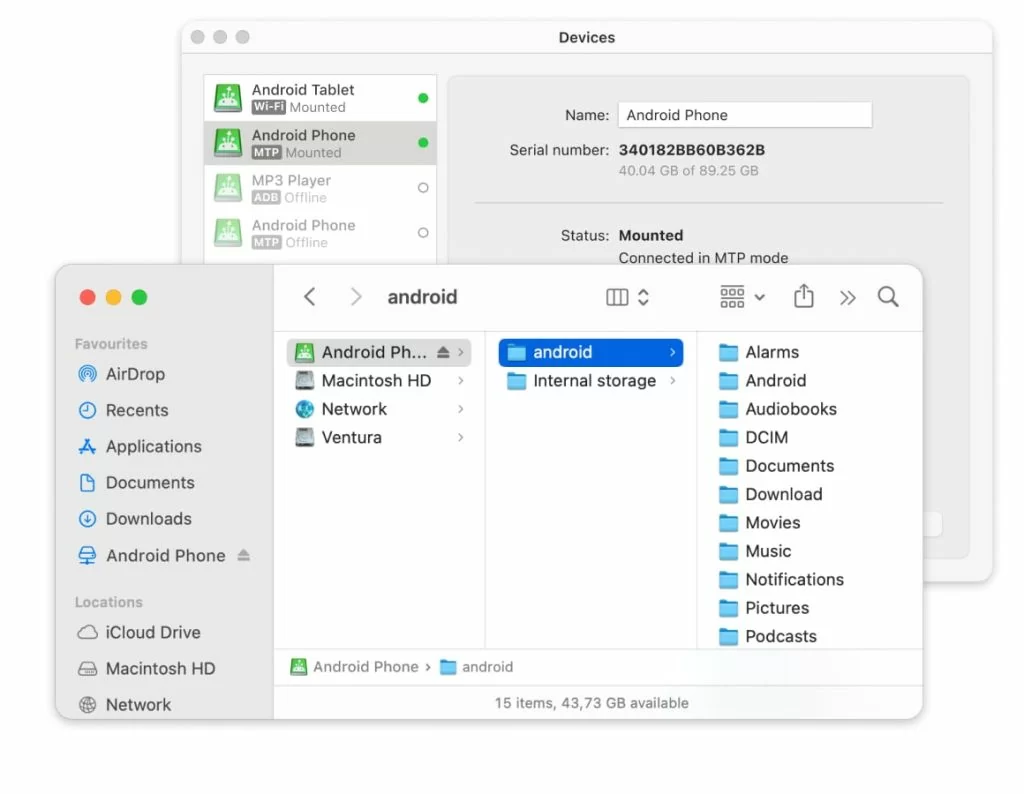
MacDroid gilt weithin als der beste moderne Ersatz für Android File Transfer. Es ermöglicht die direkte Einbindung Ihres Android-Smartphones als Laufwerk im Finder, sodass Sie Dateien per Drag & Drop wie auf einem USB-Stick verwalten können.
Schritt-für-Schritt-Anleitung:
Schritt 1: Laden Sie MacDroid herunter und installieren Sie es auf Ihrem Mac.
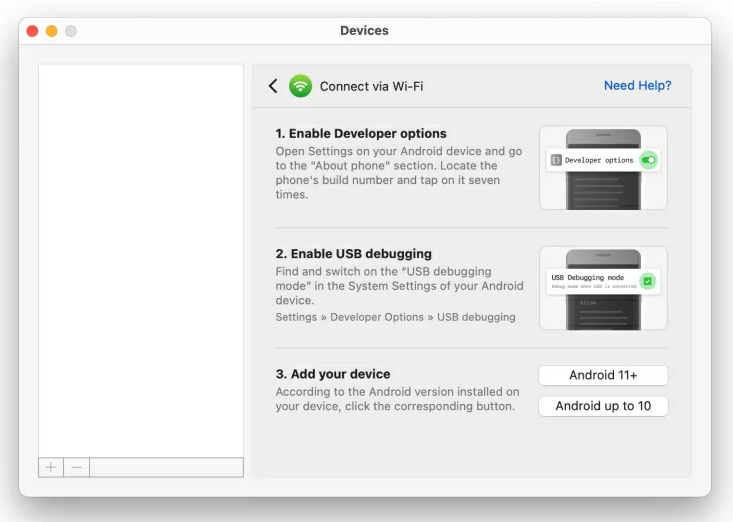
Schritt 2: Starten Sie MacDroid und verbinden Sie Ihr Android-Smartphone per USB oder WLAN. Wenn Sie eine WLAN-Verbindung herstellen, müssen Sie USB-Debugging aktivieren. Diese Option finden Sie hier: Einstellungen > Entwickleroptionen > USB-Debugging.
Schritt 3: Klicken Sie je nach installierter Android-Version auf die entsprechende Schaltfläche und folgen Sie den Anweisungen auf dem Bildschirm.
Schritt 4: Greifen Sie direkt über den Finder auf Ihren Android-Speicher zu und kopieren Sie Dateien auf Ihren Mac.
Vorteile & Nachteile:
- Vorteile: Unterstützt USB- und WLAN-Übertragungen; Finder-Integration; vollständig kompatibel mit Apple Silicon Macs.
- Nachteile: Die kostenlose Version unterstützt nur die Übertragung von Android auf Mac; für die bidirektionale Synchronisierung ist die Pro-Version erforderlich.
Methode 5: Umfangreiche Telefonverwaltung: AirDroid Personal
Wenn Sie mehr als nur einfache Dateiübertragung benötigen, ist AirDroid Personal eine vielseitige Android-to-Mac-File-Transfer-Software. Sie eignet sich hervorragend für die Verwaltung mehrerer Geräte und ermöglicht die drahtlose Verbindung zwischen Ihrem Smartphone und Computer. Zusätzlich bietet sie Funktionen zur Fernsteuerung und Benachrichtigungssynchronisierung.
Schritt-für-Schritt-Anleitung:
Schritt 1: Starten Sie den AirDroid-Desktop-Client auf Ihrem Mac und melden Sie sich in Ihrem Konto an.
Schritt 2: Öffnen Sie die AirDroid-App auf Ihrem Android-Gerät und stellen Sie sicher, dass Sie mit denselben Anmeldedaten angemeldet sind.
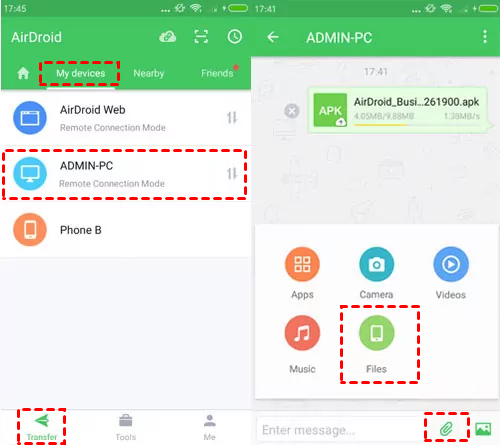
Schritt 3: Navigieren Sie in der mobilen App zum Bereich „Meine Geräte“ und wählen Sie Ihren Mac aus.
Schritt 4: Tippen Sie auf das Dateisymbol, wählen Sie die Dateien aus, die Sie übertragen möchten, und senden Sie sie sofort an Ihren Mac.
Vorteile & Nachteile:
- Vorteile: Unterstützt die Fernverwaltung von Dateien und SMS-Benachrichtigungen auf dem Mac; keine Kabel erforderlich; Bildschirmspiegelung möglich.
- Nachteile: Die kostenlose Version hat ein monatliches Datentransferlimit; einige erweiterte Funktionen erfordern ein Premium-Abonnement.
Methode 6. Der moderne Standard: Cloud-Speicher
Cloud-Dienste fungieren als virtuelle Android-to-Mac-File-Transfer-App. Durch die Verwendung eines externen Servers können Sie Dateien sofort zwischen Geräten synchronisieren, sofern Sie über eine Internetverbindung verfügen.
Schritt-für-Schritt-Anleitung:
Schritt 1: Öffnen Sie Google Drive, Dropbox oder OneDrive auf Ihrem Android-Smartphone.
Schritt 2: Tippen Sie auf die Schaltfläche „+“ (Hochladen) und wählen Sie die Dateien aus, die Sie übertragen möchten.

Schritt 3: Öffnen Sie auf Ihrem Mac mit einem Webbrowser die Website des Cloud-Anbieters (z. B. drive.google.com).
Schritt 4: Suchen Sie die hochgeladenen Dateien und klicken Sie auf „Herunterladen“, um sie auf Ihrem Mac zu speichern.
Vorteile & Nachteile:
- Vorteile: Zugriff auf Dateien von überall auf der Welt; automatische Datensicherung.
- Nachteile: Die Upload-Geschwindigkeit hängt von Ihrer Internetverbindung ab; der kostenlose Speicherplatz ist schnell erschöpft.
Abschluss
Jede Methode hat ihre Vorteile, die beste Android-to-Mac-File-Transfer-App hängt jedoch von Ihren individuellen Gegebenheiten ab. Bei einer WLAN-Verbindung mit Geschwindigkeiten über 20 Mbit/s empfehlen wir AnyViewer aufgrund seiner intuitiven Bedienung. Für alle, die keinen Internetzugang haben, ist die USB-Dateiübertragung von Android eine zuverlässige Alternative.



 als bevorzugte Quelle auf Google hinzufügen