

Die 10 besten Wege: Nutzung von Android als Remote-Tastatur für den PC
Dieser Beitrag beleuchtet die zehn besten Android-Remote-Tastaturen für den PC, um Ihr Smartphone als Fernbedienung für Tastatur und Maus am PC zu nutzen. Steigern Sie Ihre Produktivität mit deren umfangreichen Funktionen und sorgen Sie für Komfort und Effizienz bei der Erledigung von Aufgaben von Ihrem Mobilgerät aus.

Von Tyler Veröffentlicht am 08.10.2026


Wie kann ich meine PC-Tastatur von meinem Android-Handy aus steuern?
Stellen Sie sich vor, Sie liegen auf dem Sofa und schauen einen Film auf Ihrem PC oder halten eine Geschäftspräsentation, möchten aber nicht an Ihren Schreibtisch gefesselt sein. Ihr Android-Handy in eine Remote-Tastatur für Ihren PC zu verwandeln, ist die ideale Lösung. Egal, ob Sie von schräg gegenüber tippen oder Ihren Computer von einem Android-Gerät aus fernsteuern möchten – diese Anleitung zeigt Ihnen den effizientesten und latenzfreien Weg dazu.
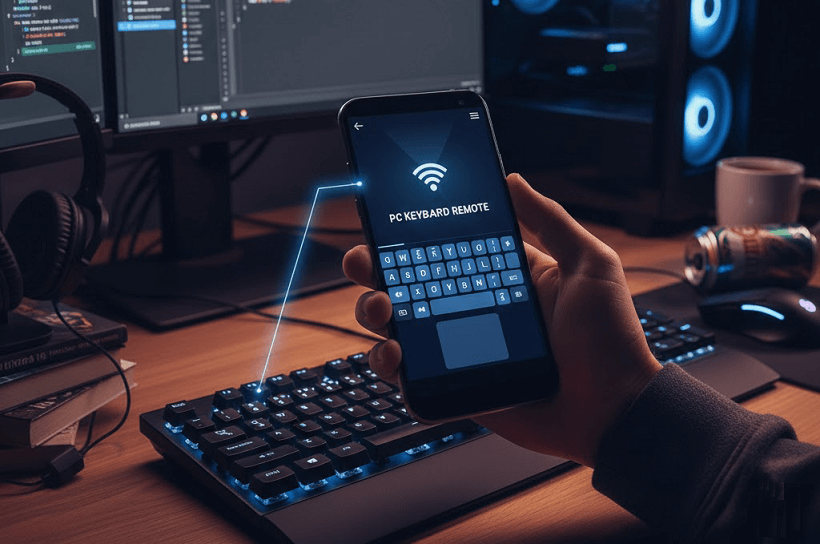
So verwenden Sie eine Android-Remote-Tastatur für den PC [10 Optionen]
Es kann schwierig sein, die beste Option für Ihre Anforderungen auszuwählen. Hier haben wir die 10 besten Remote-Tastatur-Apps für Android getestet und aufgelistet, um Effizienz und Nutzen für Ihr Gerät sicherzustellen.
Option 1. AnyViewer
AnyViewer ist die beste kostenlose Remotedesktop-Software, mit der Benutzer von ihren Android- sowie iOS-Geräten aus auf Windows-Computer oder MacBooks zugreifen und diese steuern können. Sie sorgt für ein verzögerungsfreies, flüssiges Erlebnis, indem sie einwandfrei über das Internet funktioniert. Mit AnyViewer können Sie Ihr Mobiltelefon oder Tablet in eine kabellose Maus und Tastatur verwandeln.
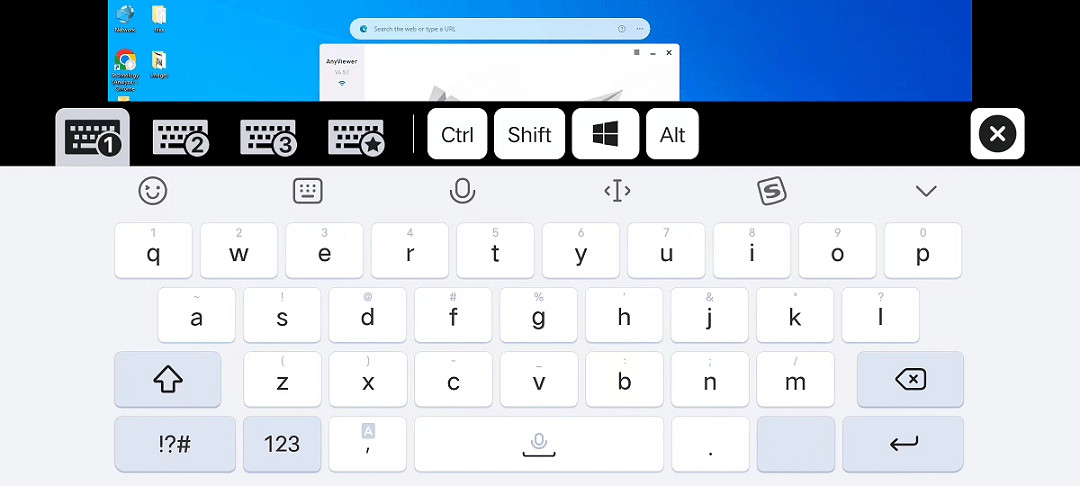
Warum AnyViewer wählen: Mehr als nur eine Remote-Tastatur
Während viele Apps einfache Bluetooth-Tastaturfunktionen bieten, hebt sich AnyViewer als professionelle Remotedesktop-Lösung ab. Es verwandelt Ihr Telefon nicht nur in eine Tastatur, sondern gibt Ihnen von überall auf der Welt die vollständige Kontrolle über Ihren PC.
- Extrem niedrige Latenz: Optimiert für Hochgeschwindigkeitsverbindungen, sodass jeder Tastendruck auf Ihrem Android-Gerät sofort auf Ihrem PC wiedergegeben wird.
- All-in-One-Steuerung: Greifen Sie in 60 FPS und High Definition auf die Tastatur, die Maus und sogar den gesamten Bildschirm Ihres PCs zu.
- Sicherheit auf Bankenniveau: Geschützt durch eine ECC-256-Bit-Verschlüsselung, die Ihre Remotesitzungen und Datenübertragungen zu 100 % sicher hält.
- Vollkommen kostenlos: Genießen Sie leistungsstarke Funktionen für den privaten und gewerblichen Gebrauch ohne versteckte Kosten.
Hauptfunktion von AnyViewer:
- Hochgeschwindigkeits-Dateiübertragung: Verschieben Sie mühelos Dokumente, Fotos und große Videos zwischen Ihrem Android-Gerät und PC.
- Energieoptionen: Fahren Sie Ihren Computer ganz einfach mit einem einzigen Klick herunter, starten Sie ihn neu, melden Sie ihn ab oder versetzen Sie ihn in den Ruhezustand.
- Anwendungs-Remote: Starten Sie Anwendungen schnell und wechseln Sie zwischen ihnen, einschließlich einer praktischen Desktop-anzeigen-Schaltfläche für eine optimierte Navigation.
- Datenschutzmodus: Verdunkeln Sie den Computerbildschirm und blockieren Sie die Remote-Eingabe von der physischen Computertastatur und -maus bei einer Remoteverbindung, um die Privatsphäre zu schützen.
- Tastenkombinationen: Wählen Sie die Tastenkombinationen entsprechend Ihren Anforderungen aus und fügen Sie sie auf dem Bildschirm hinzu, um schnell auf die gewünschten Aktionen zuzugreifen.
Ihr Android-Gerät als Remote-Tastatur für den PC zu verwenden, war noch nie so einfach. Mit AnyViewer erhalten Sie ein nahtloses, sicheres und multifunktionales Erlebnis, das weit über das einfache Tippen hinausgeht. Bereit, Ihre Produktivität zu steigern? Laden Sie AnyViewer jetzt herunter – für immer kostenlos!
Option 2. Microsoft Remote Desktop
Microsoft Remote Desktop ist ein leistungsstarkes Tool, mit dem Sie von praktisch jedem Ort aus mit Ihrem Android-Gerät auf Ihren PC oder virtuelle Apps zugreifen können. Diese App wurde für den geschäftlichen und privaten Gebrauch entwickelt und bringt die volle Leistung Ihres Windows-PCs auf Ihr Mobilgerät. Sie bietet nahtlosen Zugriff auf Dateien, Anwendungen und Netzwerkressourcen, als würden Sie direkt vor Ihrem Computer sitzen.

Hauptfunktionen:
- Multi-Touch-Gesten: Intuitive Multi-Touch-Gesten machen die Navigation einfach und effizient.
- Sichere Verbindungen: Genießen Sie Sicherheit auf Unternehmensebene mit Unterstützung für Multifaktor-Authentifizierung und Network Level Authentication (NLA) zum Schutz Ihrer Daten.
- Leistungsstarkes Streaming: Erleben Sie flüssige, reaktionsschnelle Remotesitzungen mit hochwertiger Grafik und minimaler Verzögerung, perfekt für Arbeit und Unterhaltung.
Vorteile
- Schnelle und benutzerfreundliche Konfiguration.
- Hohe Sicherheit mit Multifaktor-Authentifizierung und NLA.
Nachteile:
- Verbindet sich nur mit Windows-PCs.
- Erfordert eine stabile Internetverbindung.
- Einige Desktop-Funktionen sind nicht für Mobilgeräte optimiert.
Option 3. Chrome Remote Desktop
Chrome Remote Desktop ermöglicht es Chrome-Benutzern, sich aus der Ferne mit ihrem Desktop oder Laptop zu verbinden und ihren Bildschirm nahtlos zu teilen. Diese Funktion ermöglicht den Remote-Zugriff von einem Android-Gerät aus, wobei eine Remote-Tastatur verwendet wird, um Aktionen auf einem größeren Bildschirm anzuzeigen. Die Einrichtung und Verwendung dieses Tools ist schnell und unkompliziert. Darüber hinaus unterstützt es sowohl Mac als auch PC, was es ideal für Umgebungen mit verschiedenen Maschinentypen macht, die Support benötigen.
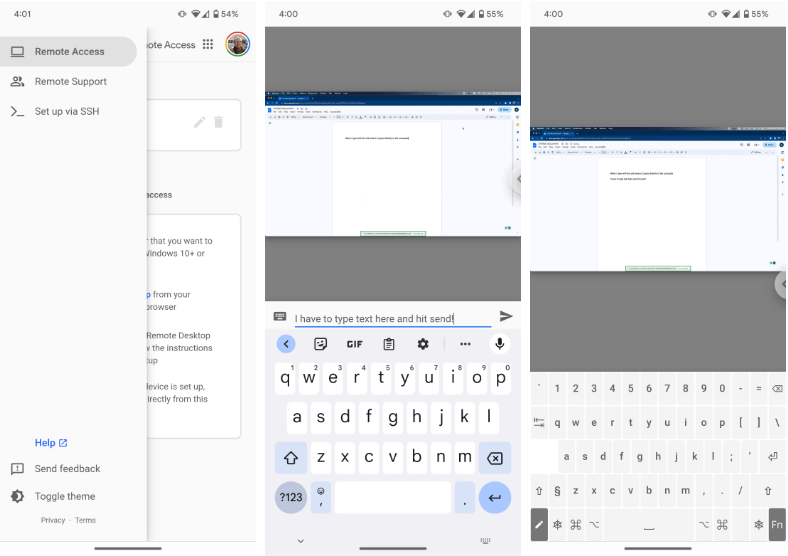
Hauptfunktionen:
- Sichere und zuverlässige Lösung: Sorgt dafür, dass Ihre Daten und Interaktionen sicher sind.
- Schnelles und präzises Tippen: Verbessert die Tippgeschwindigkeit und -genauigkeit für eine effiziente Nutzung.
Vorteile:
- Plattformübergreifend kompatibel.
- Hohe Bewertungen und Rezensionen zur Benutzerzufriedenheit.
- Verwendet das schnelle Remote Desktop Protocol (RDP).
Nachteile:
- Eingeschränkter Funktionsumfang.
- Setzt die Abhängigkeit vom Chrome-Browser voraus.
Option 4. Unified Remote
Unified Remote gilt als führende Remote-Tastatur-App von Drittanbietern. Sie überzeugt auf Android, iPhone und Windows OS und bietet eine umfassende Lösung. Diese benutzerfreundliche App erweitert ihre Einsatzmöglichkeiten auf die Mediensteuerung, Dateiverwaltung sowie das Herunterfahren oder Sperren des Computers aus der Ferne. Darüber hinaus bietet sie eine höhere Sicherheit und hebt sich dadurch von anderen Methoden des Tastaturzugsiffs ab.
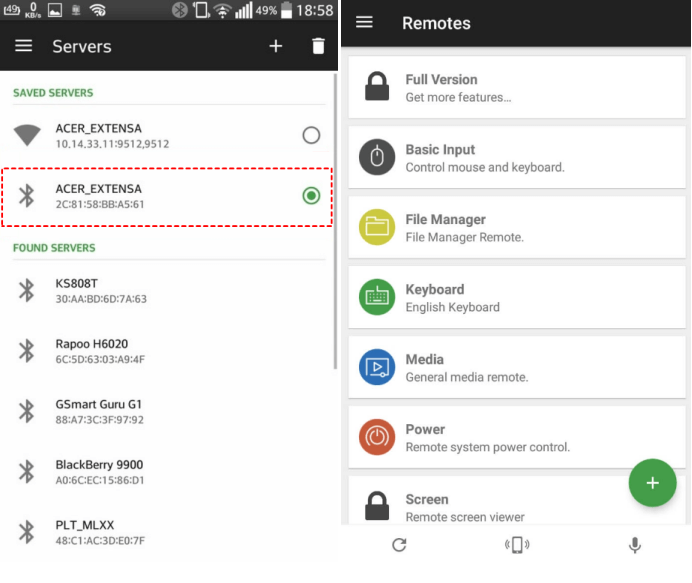
Hauptfunktionen:
- Anpassbare Tipperfahrung: Benutzer können ihr Tippen mit einer Vielzahl von Tastaturlayouts und -themen personalisieren.
- Telefon-Trackpad-Funktion: Verwenden Sie Ihr Telefon als Trackpad für eine präzise Cursorsteuerung mit Unified Remote.
- Steuerung mehrerer Programme: Verwalten Sie über 100 Programme nahtlos über eine einzige App.
Vorteile:
- Bietet umfangreiche Funktionen.
- Plattformübergreifend kompatibel.
- Möglichkeit zur Steuerung von Fernsehern und anderen Geräten.
Nachteile:
- Gelegentliche Verbindungsprobleme.
- Auf bestimmten Geräten kann es zu Kompatibilitätsproblemen kommen.
Option 5. Serverless Bluetooth Keyboard & Mouse
Serverless Bluetooth Keyboard and Mouse bietet eine optimierte Lösung zum Koppeln Ihres Android-Geräts über Bluetooth, um direkt auf Ihrem Computer zu tippen. Die App verfügt über eine intuitive Benutzeroberfläche für Tastatur- und Mauseingaben, die Aktionen vom Android-Gerät an den Computerbildschirm überträgt. Mit Unterstützung für 100 Sprachen und mehrere Schriftstile verbessert sie die Inhaltspräsentation durch lebendige Optionen.
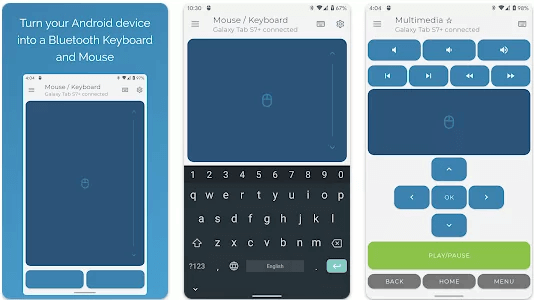
Hauptfunktionen:
- Kein WLAN oder Datenvolumen erforderlich: Die Kopplung ist nicht von WLAN- oder Datenverbindungen abhängig.
- Lautstärkeregelung über die Tasten des Telefons: Verwenden Sie die Lautstärketasten des Telefons, um die HTPC-Lautstärke anzupassen.
- Erweiterte Funktionen: Bietet mehr Funktionen als teure Mini-Tastaturen mit begrenzter Reichweite.
Vorteile:
- Bietet eine äußerst hilfreiche und nahtlose Benutzererfahrung.
- Äußerst intuitive Benutzeroberfläche.
- Stabile und zuverlässige Verbindung.
Nachteile:
- Eingeschränkte Gestensteuerung.
- Gelegentliche unerwartete Verbindungsabbrüche zum Gerät.
Option 6. Remote Keyboard
Die Remote Keyboard-App bietet Benutzern eine sichere und reibungslose Benutzeroberfläche, um ihre Ausgabe vor dem Exportieren in der Vorschau anzuzeigen. Sie bietet eine bequeme Lösung für alle, die das Tippen auf kleinen Bildschirmen vermeiden möchten, indem sie die Nutzung auf einem Desktop-Computer ermöglicht, während die Ergebnisse auf einem Smartphone angezeigt werden. Diese App ist praktisch zum Chatten, Extrahieren von Text aus URLs oder nahtlosen Beantworten von E-Mails, ohne das Gerät wechseln zu müssen.
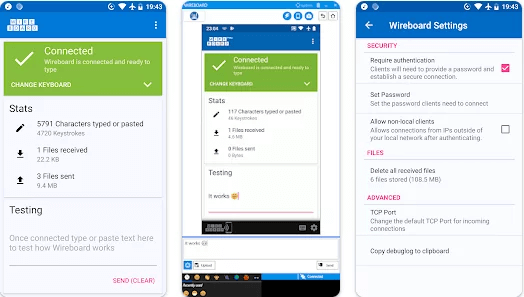
Hauptmerkmale:
- Zuverlässige Funktionalität und Privatsphäre: Funktioniert wie erwartet, bleibt einfach in der Handhabung und respektiert die Privatsphäre des Benutzers.
- Anpassbar an individuelle Vorlieben: Bietet Optionen zur Personalisierung je nach Bedarf des Benutzers.
- Fernsteuerung über die Apple Watch: Ermöglicht den Fernzugriff auf den Computer und dessen Steuerung über eine Apple Watch.
Vorteile:
- Verwandelt Ihr Android-Gerät in eine Remote-Tastatur.
- Kompatibel mit einer Vielzahl von Geräten: Computer, Tablets und Smartphones.
- Bietet mehrere Optionen für Tastaturlayouts.
Nachteile:
- Möglicherweise weniger ergonomisch oder komfortabel in der Handhabung.
- Benutzer können auf Schwierigkeiten hinsichtlich der Ausrichtung und Funktionen des Touchpads stoßen.
Option 7. Remote Mouse
Die Remote Mouse-App ermöglicht es Android-Geräten, mehr als nur eine Remote-Tastatur für PCs zu sein; sie verwaltet und steuert zudem Multimedia direkt über das Gerät. Ein herausragendes Merkmal ist die integrierte Spracherkennung, die es Benutzern ermöglicht, anstelle der herkömmlichen Tastatureingabe Spracheingabe zu nutzen.
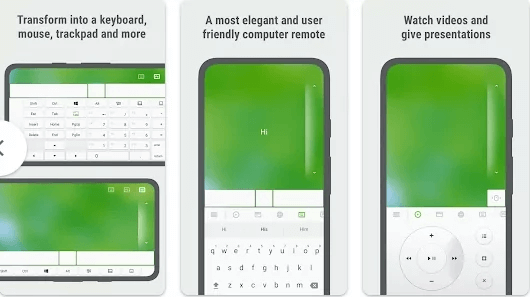
Hauptmerkmale:
- Vielseitige Fernbedienung: Kombiniert die Funktionen von WLAN-Maus, Tastatur und Touchpad.
- Spezialisierte Bedienfelder: Enthält Media Remote, Application Switcher und Web Browsing Remote für aufgabenspezifische Effizienz.
- Erweiterte Version: Anderen kostenlosen Maus-Apps in Leistung und Funktionen überlegen.
Vorteile:
- Bietet zahlreiche und vielseitige Funktionen.
- Präsentiert eine elegante und benutzerfreundliche Oberfläche.
Nachteile:
- Die Desktop-App stürzt möglicherweise häufig ab und verbraucht übermäßig viel Arbeitsspeicher.
- Bleibt bezüglich der Benutzererfahrung hinter den Erwartungen zurück.
Option 8. Lazy Mouse
Lazy Mouse bietet eine umfassende Palette an Funktionen, darunter die Synchronisierung Ihres PCs mit einer kabellosen Maus, bequemes Durchsuchen von Dateien auf Ihrem Desktop, das Führen von Telefonanrufen über den PC-Audioausgang, die Übertragung von Dateien auf Ihren PC, die Nutzung vollständiger Remotedesktop-Funktionen, die Steuerung Ihrer Kamera und zahlreiche weitere Funktionen.
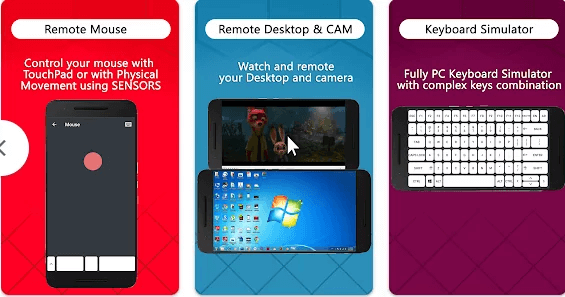
Hauptmerkmale:
- Jederzeitiger Desktop-Zugriff: Genießen Sie den nahtlosen Zugriff auf Ihren Desktop von jedem Ort aus.
- Erweiterte Funktionen in der kostenpflichtigen Version: Beinhaltet Sprach- und Tonübertragung, Vollbild-Bildschirmfreigabe mit Ton sowie zusätzliche Funktionen.
- Umfassende Fernbedienung: Ermöglicht Benutzern den Remote-Zugriff und die Steuerung fast aller Aspekte eines Computers.
Vorteile
- Stabile und sichere kabellose Verbindung.
- Verbesserte Audio-Freigabefunktionen.
- Möglichkeit, Dateien aus der Ferne zu erkunden und herunterzuladen.
Nachteile
- Gelegentliche Ladeprobleme.
- Erfordert gelegentlich manuelle Konfiguration und Fehlerbehebung.
Option 9. Wifi Mouse
Die WiFi Mouse-App verwandelt Ihr Smartphone in ein vielseitiges Werkzeug, das nahtlos als Maus, Tastatur oder Touchpad fungiert. Benutzer können diese App verwenden, um bequem mit einer virtuellen Vollbildtastatur zu tippen.
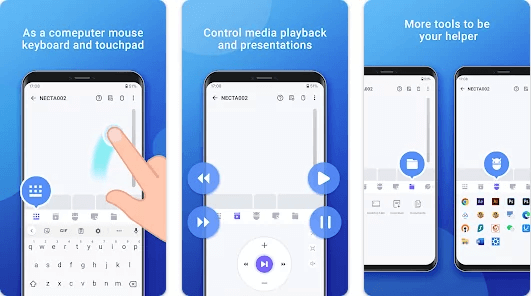
Hauptmerkmale:
- Vielseitige Funktionalität: Simuliert Mausklicks, Touchpad-Gesten, Cursor-Bewegungen und Textauswahl.
- Sprach-zu-Text-Konvertierung: Ermöglicht die sofortige Anzeige präzise transkribierter Texte auf Ihrem PC.
- Anpassbares Tipperlebnis: Bietet verschiedene Tastaturlayouts, Themes und die Option, Ihr Telefon als präzises Trackpad zu nutzen.
Vorteile:
- Intuitive und benutzerfreundliche Oberfläche.
- Einfaches Umschalten zwischen Geräten und zentrale Steuerung mehrerer Geräte.
- Integration der Sprach-zu-Text-Konvertierung.
Nachteile:
- Möglicherweise weniger ergonomisch oder komfortabel in der Handhabung.
- Erfordert weitere Verbesserungen.
Option 10. Remote Link (PC Remote)
Remote Link, auch bekannt als PC Remote, ist eine App, mit der Sie Ihren Computer von Ihrem Mobilgerät aus steuern können. Sie ermöglicht es Ihnen, Computerfunktionen wie Maus- und Tastatureingaben, Dateizugriff und mehr bequem von Ihrem Smartphone oder Tablet aus zu verwalten. Sie ist praktisch für Aufgaben wie Präsentationen und Mediensteuerung und bietet Remote-Zugriff sowie Komfort.
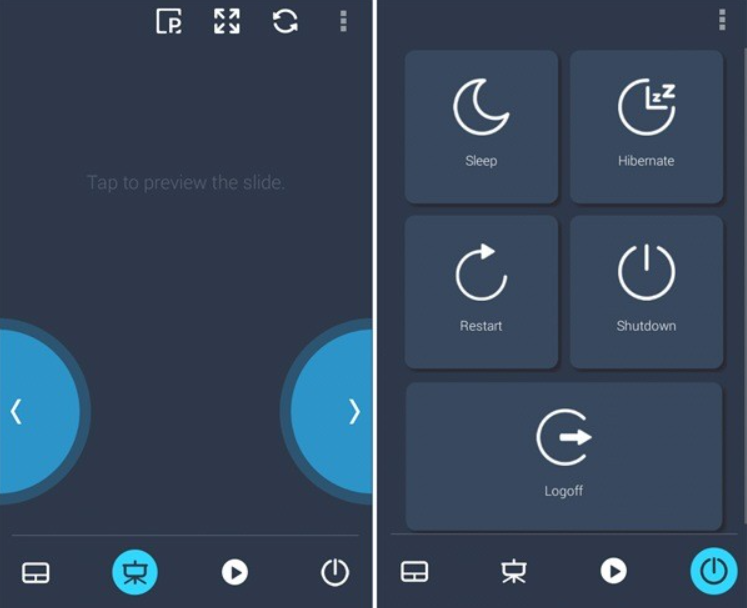
Hauptmerkmale:
- Komfort der Fernsteuerung: Verwalten Sie Ihren Computer mühelos von Ihrem Mobilgerät aus.
- Maus- und Tastaturverwaltung: Steuern Sie Maus- und Tastatureingaben Ihres Computers aus der Ferne.
- Dateizugriff und Systemaufgaben: Greifen Sie über Ihr Smartphone oder Tablet auf Dateien zu und führen Sie Aufgaben auf Ihrem Computer aus.
- Ideal für Präsentationen und Mediensteuerung: Ein praktisches Tool für Präsentationen, Medienwiedergabe und die allgemeine Computerfernverwaltung.
Vorteile:
- Ermöglicht die einfache Steuerung von Computeraufgaben von einem Mobilgerät aus.
- Verbessert die Produktivität durch Remote-Maus-, Tastatur- und Dateizugriff.
- Nützlich für die Steuerung von Präsentationen und Medienwiedergabe.
Nachteile:
- Es können Verbindungsprobleme auftreten.
- Erfordert eine stabile Netzwerkverbindung.
- Einige erweiterte Funktionen sind möglicherweise eingeschränkt oder erfordern eine Einrichtung.
Fazit
Die Auswahl der besten Android-Fernbedienungstastatur für Ihren PC kann die Produktivität und den Komfort erheblich steigern. Unser Leitfaden hat die Top-10-Apps getestet, die jeweils einzigartige Vorteile wie Fernsteuerung, Multimedia-Verwaltung und effizientes Tippen bieten. Ganz gleich, ob Sie Wert auf Stabilität, Benutzerfreundlichkeit oder erweiterte Funktionen wie Sprache-zu-Text legen, es gibt eine Option, die Ihren Anforderungen entspricht. Wählen Sie die App aus, die Ihren Prioritäten entspricht, um Ihr Android-Gerät effektiv in eine vielseitige Remote-Tastatur für Ihren PC zu verwandeln.



 als bevorzugte Quelle auf Google hinzufügen