

Zugriff auf die Mac-Kamera aus der Ferne: Einfache Anleitung
Diese Anleitung erklärt, wie Sie mit macOS-Bildschirmfreigabe oder AnyViewer aus der Ferne auf Ihre Mac-Kamera zugreifen. Während die Bildschirmfreigabe für Apple-Geräte funktioniert, ermöglicht Ihnen AnyViewer den Zugriff auf Ihre Mac-Kamera von Apple- und Nicht-Apple-Geräten aus. Folgen Sie den einfachen Schritten, um zu beginnen.

Von Tyler Veröffentlicht am 08.10.2026


Können Sie aus der Ferne auf Ihre MacBook-Kamera zugreifen?
Der Remote-Zugriff auf die Kamera Ihres Macs ist in vielen Situationen eine praktische Funktion. Egal, ob Sie Ihr Zuhause überwachen, Ihren Arbeitsplatz im Blick behalten oder von unterwegs an virtuellen Meetings teilnehmen – es ist wichtig zu wissen, wie das richtig funktioniert. Diese Anleitung bietet klare Schritte für den Zugriff auf Ihre Mac-Kamera von überall aus und gewährleistet eine sichere und effiziente Nutzung dieser Funktion.
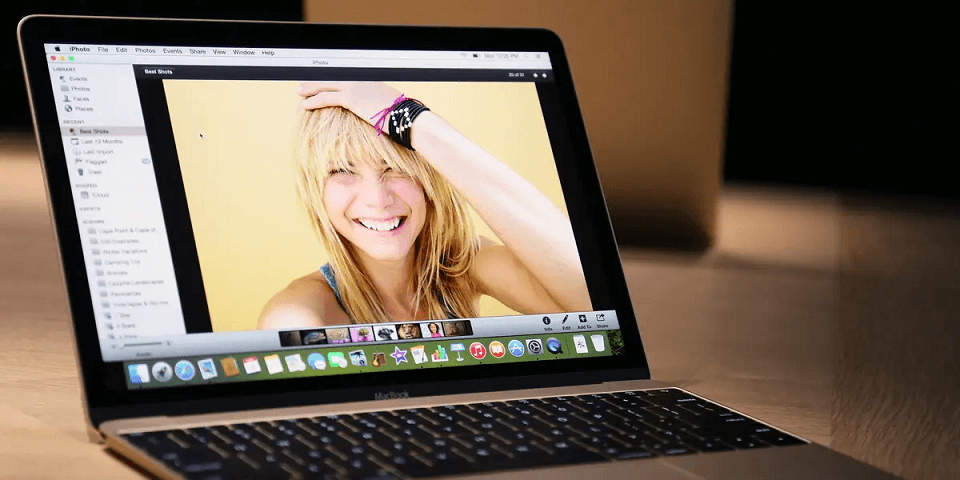
So greifen Sie aus der Ferne auf die Mac-Kamera zu
Um dies sicher zu tun, können Sie die integrierte Bildschirmfreigabe-Funktion von macOS oder Drittanbieter-Apps verwenden. Hier ist eine Schritt-für-Schritt-Anleitung für den Remote-Zugriff auf Ihre Mac-Kamera:
Methode 1. Verwendung der macOS-Bildschirmfreigabe
macOS bietet eine integrierte Funktion namens Bildschirmfreigabe, mit der Benutzer aus der Ferne auf ihren Mac zugreifen und ihn steuern können. Sie wird zwar hauptsächlich zur Fehlerbehebung oder für den Zugriff auf Dateien verwendet, kann aber auch einen besonderen Zweck erfüllen – den Remote-Zugriff auf die Kamera Ihres Macs. Egal, ob Sie die Kamera Ihres Macs für einen Videoanruf, zur Überwachung oder einfach zur Beobachtung Ihrer Umgebung verwenden möchten, die Bildschirmfreigabe bietet eine bequeme Möglichkeit dazu.
Die Bildschirmfreigabe ist jedoch exklusiv für Apple-Produkte und funktioniert nur zwischen Apple-Geräten. Wenn Sie von einem Windows-PC oder Android-Gerät aus aus der Ferne auf die Kamera Ihres Macs zugreifen müssen, benötigen Sie eine Drittanbieterlösung wie AnyViewer.
So greifen Sie mithilfe der Bildschirmfreigabe aus der Ferne auf die Kamera des Macs zu:
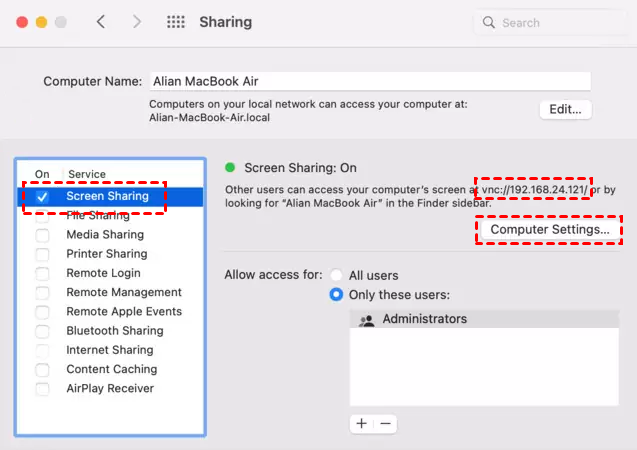
Schritt 1. Gehen Sie auf Ihrem Mac zu "Systemeinstellungen" > "Freigabe" und aktivieren Sie das Kontrollkästchen "Bildschirmfreigabe", um sie einzuschalten.
Schritt 2. Klicken Sie auf "Computereinstellungen" und legen Sie fest, wer Ihren Bildschirm fernsteuern darf. Sie können bestimmten Benutzern oder allen den Zugriff erlauben.
Schritt 3. In den Einstellungen für die "Bildschirmfreigabe" finden Sie die Adresse Ihres Macs (z. B. "vnc://ihre-Mac-Adresse"). Notieren Sie sich diese unbedingt, da sie für den Remote-Zugriff benötigt wird.
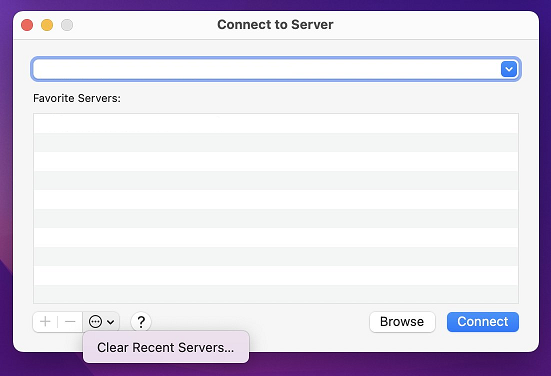
Schritt 4. Öffnen Sie auf einem anderen Mac oder iOS-Gerät "Finder", gehen Sie auf "Gehe zu" > "Mit Server verbinden" (oder drücken Sie Command+K). Geben Sie die Adresse Ihres Macs ein und klicken Sie auf "Verbinden". Sie werden nach dem Benutzernamen und dem Passwort Ihres Macs gefragt. Nach dem Verbindungsaufbau können Sie Ihren Mac steuern und auf dessen Kamera zugreifen.
Methode 2. Verwendung der Drittanbieter-App AnyViewer
Wenn Sie eine vielseitigere Lösung benötigen, die plattformübergreifend funktioniert, ist AnyViewer eine hervorragende Fernzugriffssoftware für den Remote-Zugriff auf die Kamera Ihres Macs. Im Gegensatz zur macOS-Bildschirmfreigabe ermöglicht AnyViewer den Fernzugriff sowohl von Apple- als auch von Nicht-Apple-Geräten, einschließlich Windows-PCs und Android-Geräten. Es bietet eine sichere, zuverlässige und benutzerfreundliche Möglichkeit, von praktisch überall auf Ihren Mac und dessen Kamera zuzugreifen.
Warum AnyViewer für den Fernzugriff wählen?
- Plattformübergreifende Kompatibilität: Im Gegensatz zur macOS-Bildschirmfreigabe funktioniert AnyViewer auf Windows-, Android- und iOS-Geräten, sodass Sie von fast jeder Plattform aus auf die Kamera Ihres Macs zugreifen können.
- Sicherheit: AnyViewer verwendet Ende-zu-Ende-Verschlüsselung, um sicherzustellen, dass Ihre Daten während des Fernzugriffs geschützt sind.
- Benutzerfreundlichkeit: Mit einer intuitiven Oberfläche und einem einfachen Einrichtungsprozess ist AnyViewer so konzipiert, dass es sowohl für technisch versierte als auch für unerfahrene Benutzer zugänglich ist.
- Hohe Leistung: AnyViewer bietet hochwertige Video- und Audioqualität während Remote-Sitzungen, wodurch es ideal ist, um die Kamera Ihres Macs für verschiedene Aufgaben zu nutzen.
So greifen Sie mit AnyViewer aus der Ferne auf die Kamera Ihres Macs zu:
Schritt 1. Laden Sie AnyViewer herunter und installieren Sie es auf Ihrem Mac, öffnen Sie die App und registrieren Sie sich für ein neues Konto.

Schritt 2. Laden Sie AnyViewer herunter und installieren Sie es auf Ihrem Windows-Gerät und melden Sie sich mit demselben Konto an.

Schritt 3. Gehen Sie zu "Gerät", suchen Sie Ihren Mac und klicken Sie auf "Ein-Klick-Steuerung", um den beaufsichtigungsfreien Mac-Fernzugriff zu starten.
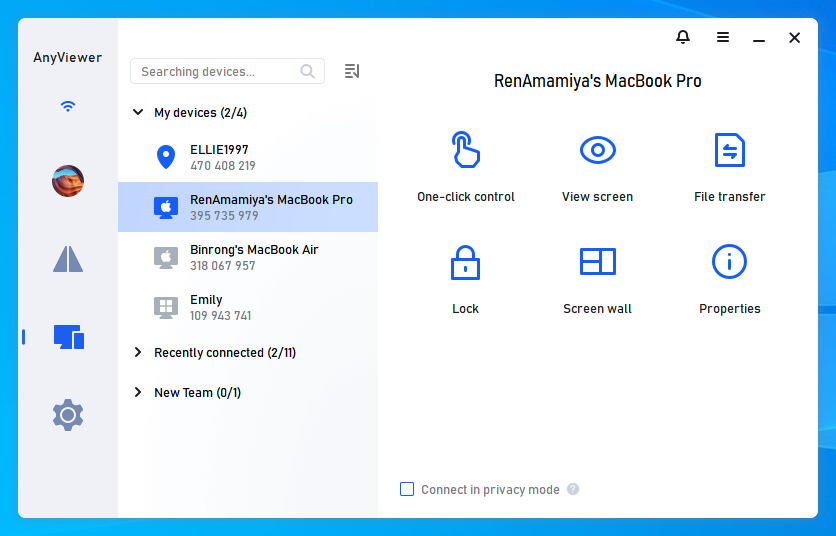
Schritt 4. Nach erfolgreicher Verbindung haben Sie vollen Zugriff auf den Desktop Ihres Mac und können dessen Kamera je nach Bedarf aus der Ferne nutzen.
Tipps: Ein Upgrade auf ein Professional- oder Enterprise-Konto bietet Ihnen:
- Mehr Benutzer für den unbeaufsichtigten Zugriff.
- Steuerung von unbegrenzten Macs gleichzeitig.
- Bessere Bildqualität für Fernsteuerung und Bildschirmfreigabe.
- Gerätegruppen für eine einfachere Verwaltung.
- Anpassbare Rollen und Berechtigungen für den Benutzerzugriff.
Fazit
Zusammenfassend lässt sich sagen, dass das Erlernen des Remote-Zugriffs auf die Mac-Kamera großen Komfort für verschiedene Anforderungen bietet, sei es für die Überwachung oder für virtuelle Meetings. Während die macOS-Bildschirmfreigabe eine integrierte Option für Apple-Geräte ist, bietet AnyViewer eine flexiblere und sicherere Lösung, mit der Benutzer sowohl von Apple- als auch von Nicht-Apple-Geräten aus aus der Ferne auf die Mac-Kamera zugreifen können. Mit den bereitgestellten einfachen Schritten können Sie die Kamera Ihres Mac von überall aus effizient überwachen und nutzen.



 als bevorzugte Quelle auf Google hinzufügen