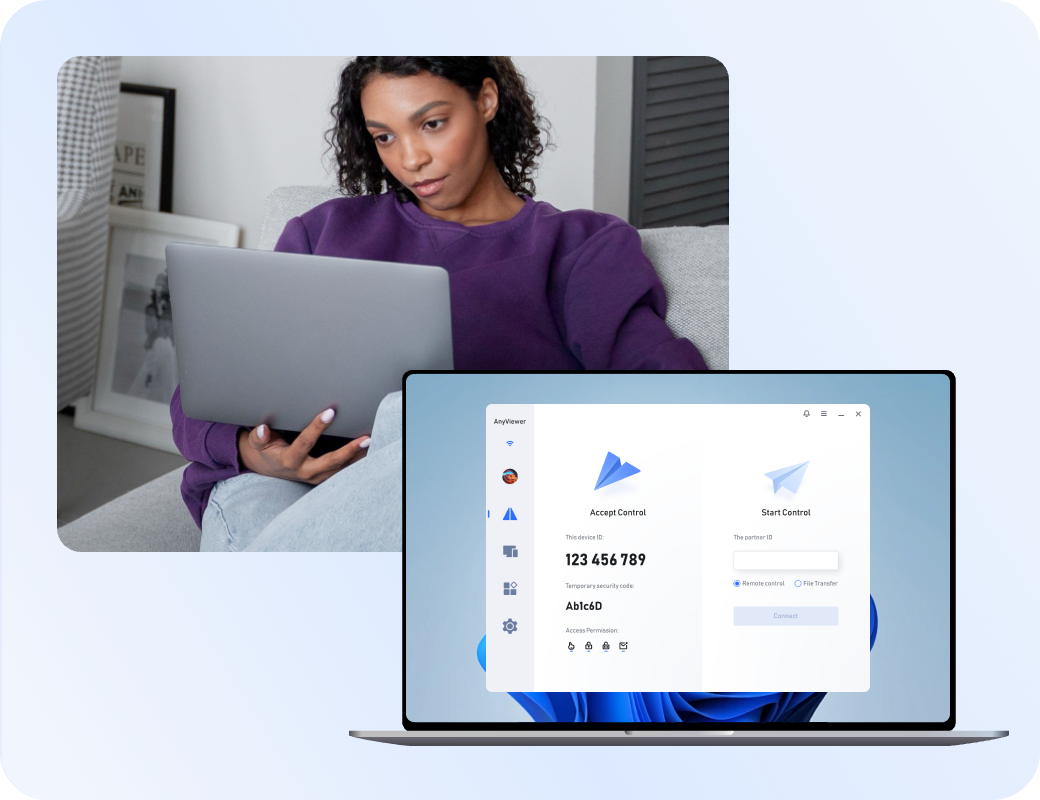
Immer noch auf der Suche nach einer RemotePC-Alternative?
Starten Sie mit AnyViewer und greifen Sie einfacher, sicherer und sorgenfrei auf jedes Gerät zu.

Sechs RemotePC-Alternativen für Ihre engere Auswahl

Jede Lösung setzt einen anderen Schwerpunkt: geringere Kosten, effiziente Helpdesk-Abläufe, hochwertige Bild- und Tonübertragung, zentrale Verwaltung oder eine einfache, kostenlose Nutzung.

Software Am besten geeignet für Besondere Stärke
AnyViewer-Logo AnyViewer Vielseitiger Fernzugriff im Alltag und wachsende Teams Kostenloser Einstieg plus praktische Funktionen für Fernzugriff und Teams
Splashtop-Logo Splashtop Kreativarbeit und Aufgaben mit hohen Leistungsanforderungen Spezialtarife für hohe Bildraten, Farbwiedergabe, Audio und Peripheriegeräte
TeamViewer-Logo TeamViewer Unternehmens-IT und umfassender IT-Support Breite Geräteunterstützung, Bereitstellung, Berichte und Support-Abläufe
Chrome Remote Desktop-Logo Chrome Remote Desktop Einfacher, kostenloser Fernzugriff für Privatpersonen Einfacher privater Fernzugriff und temporäre Bildschirmfreigabe
RealVNC Connect-Logo RealVNC Connect Betriebssystemübergreifende und richtlinienorientierte Umgebungen Direkt- und LAN-Verbindungen, detaillierte Berechtigungen, Protokollierung und lokale Bereitstellung
Zoho Assist-Logo Zoho Assist Technikergestützter Support mit und ohne Nutzer vor Ort Browserbasierte Sitzungen, unbeaufsichtigter Zugriff, Berichte und Integrationen

Die Auswahl deckt bewusst unterschiedliche Anforderungen ab. AnyViewer punktet mit einem ausgewogenen Preis-Leistungs-Verhältnis, Splashtop mit hoher Übertragungsqualität und TeamViewer mit einem umfangreichen Software-Ökosystem. Chrome Remote Desktop steht für Einfachheit, RealVNC für detaillierte Kontrolle und Zoho Assist für effiziente Abläufe im technischen Support.

1
AnyViewer-Logo

AnyViewer – Die ausgewogenste RemotePC-Alternative

Eine unkomplizierte Lösung für den täglichen unbeaufsichtigten Fernzugriff, die bei Bedarf auch die Verwaltung von Teams ermöglicht.

Hauptvorteile:

  • Großzügiger kostenloser Tarif mit Anmeldung auf mehreren Geräten, Verbindungskanälen und Dateiübertragung.
  • Skalierbare Tarife für einen wachsenden Gerätebestand, Gerätegruppen und Administratorrollen.
  • Reibungsloser Zugriff mit nur einem Klick zwischen angemeldeten Geräten.
  • Einfacher Übergang von der Einzelnutzung zur Teamverwaltung.

Empfohlen für:

Zugriff von zu Hause auf den Büro-PC, Familien, Freiberufler und kostenbewusste kleine und mittlere Unternehmen.

Expertenbewertung:

„Als eine der besten kostenlosen RemotePC-Alternativen verbindet AnyViewer einen einfachen kostenlosen Einstieg mit Erweiterungsmöglichkeiten für Teams. Welche Funktionen auf der jeweiligen Plattform verfügbar sind, sollte jedoch anhand der aktuellen Tarifübersicht geprüft werden.“

2
Splashtop-Logo

Splashtop – Der Spezialist für leistungsintensive Medienarbeit

Eine Plattform für Remote-Arbeit, bei der eine gleichmäßige Bildausgabe, Farbtreue, Audioqualität und die zuverlässige Nutzung von Peripheriegeräten im Vordergrund stehen.

Hauptvorteile:

  • Zuverlässige Funktionen für den Arbeitsalltag, einschließlich unbeaufsichtigtem Fernzugriff und Dateiübertragung.
  • Leistungsstarke Premium-Tarife mit bis zu 240 FPS und 4:4:4-Farbwiedergabe.
  • Erweiterte Unterstützung für Peripheriegeräte, einschließlich Eingabestiften und USB-Weiterleitung.
  • Verwaltung und Kontrolle auf Unternehmensebene mit SSO und SIEM-Protokollierung.

Empfohlen für:

Kreativarbeit, Ingenieurwesen, Bildung und medienintensive Arbeitsabläufe.

Expertenbewertung:

„Splashtop bietet spezialisierte Tarife für hohe Bildqualität und Leistung. Prüfen Sie vor dem Kauf, ob die gewünschte Produktlinie die benötigten erweiterten Funktionen umfasst.“

3
TeamViewer-Logo

TeamViewer – Die RemotePC-Alternative für umfassenden IT-Support

Eine etablierte Plattform für Unternehmen, die den Fernzugriff als Teil ihres umfassenden IT-Supports einsetzen.

Hauptvorteile:

  • Flexible Verbindungsoptionen, einschließlich direkter LAN-Verbindungen.
  • Hohe Sicherheit durch Multi-Faktor-Authentifizierung für Sitzungen und detaillierte Rollenberechtigungen.
  • Umfassende Funktionen für Audit-Protokolle und Sitzungsaufzeichnungen.
  • Unternehmenslösungen für Offline-Betrieb und lokale Bereitstellung.

Empfohlen für:

Internationale IT-Teams, Unternehmen und Helpdesks, die unterschiedliche Gerätetypen betreuen.

Expertenbewertung:

„TeamViewer bietet leistungsfähige Support- und Verwaltungsfunktionen für Unternehmen. Die Kosten für gewerbliche Lizenzen und Zusatzfunktionen sollten jedoch sorgfältig kalkuliert werden.“

4
Chrome Remote Desktop-Logo

Chrome Remote Desktop – Die kostenlose und einfache RemotePC-Alternative

Ein schlanker Google-Dienst für den Zugriff auf Ihre eigenen Computer oder die Freigabe des Bildschirms für grundlegenden Remote-Support.

Hauptvorteile:

  • Mit einem Google-Konto kostenlos nutzbar
  • Einfacher unbeaufsichtigter Fernzugriff und Support über einmalige Zugangscodes
  • Zugriff von Computern sowie Android- und iOS-Geräten aus
  • Nutzt die Google-Infrastruktur und Webtechnologien wie WebRTC

Empfohlen für:

Privatpersonen, gelegentlicher Fernzugriff und einfache Hilfe ohne Administratorfunktionen.

Expertenbewertung:

„Chrome Remote Desktop ermöglicht einfachen Fernzugriff ohne Lizenzierungshürden. Es ist jedoch kein Ersatz für einen vollständigen Unternehmens-Helpdesk oder eine Plattform zur Geräteverwaltung.“

5
RealVNC Connect-Logo

RealVNC Connect – Die RemotePC-Alternative mit Fokus auf Richtlinien

Eine flexible VNC-basierte Plattform für Teams, denen Verbindungsarchitektur und eine präzise Administration wichtig sind.

Hauptvorteile:

  • Flexible Verbindungsoptionen, einschließlich direkter LAN-Verbindungen.
  • Hohe Sicherheit durch Multi-Faktor-Authentifizierung für Sitzungen und detaillierte Rollenberechtigungen.
  • Umfassende Funktionen für Audit-Protokolle und Sitzungsaufzeichnungen.
  • Unternehmenslösungen für Offline-Betrieb und lokale Bereitstellung.

Empfohlen für:

Regulierte Umgebungen, Gerätebestände mit Linux oder Raspberry Pi, Labore und Industrieanlagen.

Expertenbewertung:

„RealVNC Connect überzeugt bei der Umsetzung von Richtlinien und bei direkten Verbindungen. Kalkulieren Sie die Kosten jedoch anhand der Tarifkontingente und der aktiven Verbindungen.“

6
Zoho Assist-Logo

Zoho Assist – Die RemotePC-Alternative für den Helpdesk

Eine browserbasierte Plattform, die Kundensupport-Sitzungen vom dauerhaften, unbeaufsichtigten Gerätezugriff trennt.

Hauptvorteile:

  • Browserbasierte Sitzungen ohne Download für sofortigen Support.
  • Modulare Preise mit separater Abrechnung für technischen Support und unbeaufsichtigten Fernzugriff.
  • Leistungsstarke Fernzugriffsfunktionen, einschließlich Unterstützung mehrerer Monitore und Energieverwaltung.
  • Integrierte Anbindungen an gängige Ticketing- und CRM-Systeme.

Empfohlen für:

Helpdesks, externe IT-Dienstleister und Unternehmen, die bereits Zoho oder gängige Ticketing-Systeme nutzen.

Expertenbewertung:

„Zoho Assist vereinfacht den technikergestützten Support und den unbeaufsichtigten Fernzugriff. Die Kosten für die jeweiligen Support- und Fernzugriffseditionen sollten jedoch getrennt kalkuliert werden.“

RemotePC-Alternativen auf einen Blick

Nutzen Sie diese Tabelle, um passende Lizenzmodelle und Arbeitsabläufe für einen genaueren Vergleich auszuwählen.

Vergleichskriterium RemotePC AnyViewer TeamViewer Splashtop Chrome Remote Desktop RealVNC Connect Zoho Assist
Positionierung Immer verfügbarer Zugriff auf eigene Computer Kostengünstiger Fernzugriff auf private Geräte und Teamgeräte Fernzugriff und umfassender IT-Support Reaktionsschnelles Arbeiten aus der Ferne für professionelle Anwender Gelegentlicher kostenloser Zugriff und Bildschirmfreigabe Kontrollierter Zugriff über verwaltete oder direkt verbundene Geräte Technikergestützter Support mit und ohne Nutzer vor Ort
Zielgruppe Einzelpersonen bis hin zu größeren Gerätebeständen Einzelpersonen, Familien, KMU Unternehmens-IT und weltweiter Support Kreativteams und Teams mit hohen Leistungsanforderungen Privatpersonen und gelegentliche Helfer Sicherheitsbewusste Organisationen oder Unternehmen mit unterschiedlichen Betriebssystemen Helpdesks und Dienstleister
Kostenloser Tarif / Testversion 7-Tage-Testversion; Aktionen können variieren Dauerhaft kostenloser Tarif Kostenlos für den persönlichen Gebrauch Testversion; für Splashtop Personal gelten gesonderte Bedingungen Kostenlos 14-Tage-Testversion Kostenlose Edition + 15-Tage-Testversion
Preise Ab 29,50 US$ / Jahr (ca. 2,46 US$ / Monat) pro Computer Ab 47,88 US$ / Jahr (ca. 3,99 US$ / Monat) pro Kontokontingent (für bis zu 3 Computer) Ab 298,80 US$ / Jahr (ca. 24,90 US$ / Monat) pro namentlich genanntem Benutzer (mit strengen Kanal- und Gerätebeschränkungen) Ab 72 US$ / Jahr (ca. 6 US$ / Monat) pro Benutzer (mit einer festgelegten Anzahl zugänglicher Geräte) Kostenlos Ab 99 US$ / Jahr (ca. 8,25 US$ / Monat) pro gleichzeitiger Sitzung (inklusive eines festen Gerätepakets) Ab 120 US$ / Jahr (ca. 10 US$ / Monat) pro Support-Mitarbeiter
Fernzugriff und Arbeitsabläufe Dauerhafter Fernzugriff mit und ohne Nutzer vor Ort, Dateiübertragung, mehrere Bildschirme, Cloud-Backup und RDP Connector. Fernzugriff für Privatpersonen und Teams mit und ohne Nutzer vor Ort, Bildwand, Dateiübertragung, Bildschirmaufzeichnung und Verwaltungsfunktionen. Bereitstellung, Berichte und Integrationen für Unternehmen; Fernzugriff mit und ohne Nutzer vor Ort, mehrere Monitore und Sitzungsaufzeichnung. Professioneller Fernzugriff und Support, mehrere Monitore, Drag-and-drop und Steuerung von Peripheriegeräten je nach Tarif. Grundlegender Fernzugriff und temporäre Support-Sitzungen; kaum erweiterte Administrations- oder Verwaltungsfunktionen. Cloud-Zugriff, direkte LAN-Verbindungen, Offline- und bedarfsgesteuerter Zugriff; Dateiübertragung, mehrere Monitore und Audioübertragung. Browserbasierter Support, Neustart und erneute Verbindung, Sitzungsübergabe an andere Techniker sowie Helpdesk-Integrationen.
Leistung und Übertragung 4:4:4-Farbwiedergabe, mehrere Monitore, Mikrofonweiterleitung, Audioübertragung und Cloud-Backup-Synchronisierung. Echtfarbdarstellung, adaptive Bildraten, mehrere Monitore und Audioübertragung. Mehrere 4K-Monitore, intelligente Skalierung, Audio und zuverlässige Dateiübertragung. Hohe Übertragungsqualität (4:4:4, bis zu 240 FPS), flüssige Darstellung schneller Bewegungen und Audio. Optimierte WebRTC-Leistung, grundlegende Bild- und Audioübertragung sowie Zugriff per PIN. Adaptives Hochgeschwindigkeits-Streaming mit direkter LAN-Verbindung oder Cloud-Routing. Browseroptimierte Übertragung für den Support, Sitzungsaufzeichnung und schneller Neustart.
Wichtigste Einschränkung Das Preismodell passt nicht zu jeder Kombination aus Nutzer- und Geräteanzahl Bestimmte erweiterte Funktionen sind höheren Tarifen vorbehalten Gewerbliche Lizenzpakete können komplex sein Spezialfunktionen erfordern höhere Tarife Nur wenige Verwaltungs- und Audit-Funktionen Erweiterte Kontrollfunktionen erfordern Plus, Premium oder Enterprise Zwei Lizenzmodelle erfordern eine genaue Bedarfsplanung
Entscheidungshilfe Beibehalten, wenn gerätebasierter Dauerzugriff Ihre Anforderungen bereits erfüllt Geeignet für ein ausgewogenes Preis-Leistungs-Verhältnis und einen einfachen Einstieg Geeignet, wenn Fernzugriff Teil des IT-Supports im Unternehmen ist Geeignet, wenn die Qualität der Nutzungserfahrung im Vordergrund steht Geeignet, wenn kostenlose Nutzung und einfache Bedienung wichtiger sind als Kontrollfunktionen Geeignet, wenn Verbindungsarchitektur und Richtlinien im Vordergrund stehen Geeignet, wenn die Arbeitsabläufe im technischen Support im Vordergrund stehen

Einordnung:

Wählen Sie die Software passend zu Ihren wichtigsten Arbeitsabläufen: vom kostenlosen privaten Fernzugriff über anspruchsvolle Medienarbeit bis hin zu strengen Verwaltungsvorgaben und IT-Support. Die Lizenzmodelle unterscheiden sich deutlich. Stimmen Sie Ihre Auswahl daher sorgfältig auf Budget, Geräteanzahl und benötigte Funktionen ab.

Sicherheitscheckliste für RemotePC-Alternativen

Verschlüsselung ist eine Grundvoraussetzung. Für einen sicheren Betrieb sind außerdem Identitätsverwaltung, die Überprüfung von Aktivitäten und fein abgestufte Zugriffsbeschränkungen entscheidend.

Sicherheitsaspekt RemotePC AnyViewer TeamViewer Splashtop Chrome Remote Desktop RealVNC Connect Zoho Assist
Verschlüsselungsstandard TLS/AES-256-Angaben auf offiziellen Produktseiten Asymmetrische 256-Bit-Ende-zu-Ende-Verschlüsselung laut Anbieter AES-256-Ende-zu-Ende-Verschlüsselung TLS und AES-256 Google-Infrastruktur und WebRTC AES-GCM, 128 oder bis zu 256 Bit je nach Tarif TLS 1.2/1.3 und AES-256
Kontoschutz 2FA und Optionen zur Identitätsverwaltung für Unternehmen 2FA; Regeln zum Zulassen und Sperren von Zugriffen 2FA, vertrauenswürdige Geräte, Sperr-/Zulassungslisten 2FA und Geräteauthentifizierung Google-Kontosicherheit + Geräte-PIN 2FA und Autorisierung für neue Geräte Mehrere 2FA-Methoden
Zugriffskontrolle Rollen und Zugriffsberechtigungen in Teamtarifen Rollenberechtigungen im Enterprise-Tarif Detaillierte Zugriffsverwaltung Detaillierte Kontrollfunktionen im Enterprise-Tarif Keine Verwaltungskonsole für Teamrollen Standardberechtigungen bis hin zu erweiterten Berechtigungen je nach Tarif Technikerrechte und Gruppenberechtigungen
Aktivitätsprüfung Sitzungsaufzeichnung und Aktivitäts-/Admin-Funktionen Sitzungsaufzeichnung und Unternehmensverwaltung Verbindungsberichte und Sitzungsanalysen Protokollierung; SIEM im Enterprise-Tarif Keine eigene Konsole zur Sitzungsprüfung Aufzeichnung und Audit-Protokolle in höheren Tarifen Aktionsprotokolle, Berichte und Aufzeichnungen nach Edition
Datenschutz Bildschirmverdunkelung und Sitzungssteuerung Privatmodus auf unterstützten Plattformen Schwarzer Bildschirm und Blockierung der Remote-Eingabe Bildschirmverdunkelung, Benachrichtigung und Zeitlimit bei Inaktivität Temporäre Support-Codes; keine native Bildschirmverdunkelung Bildschirmverdunkelung und Zugriff per Einladung oder Zugangscode Einwilligungsabfragen, Anonymisierung und Zeitlimit bei Inaktivität
Verbindungsaufbau Cloud-Zugriff mit RDP-Connector-Option Hersteller-Cloud-Dienst Herstellerdienst mit zusätzlichen Kontrollfunktionen für Unternehmen Cloud; lokale Bereitstellung im Enterprise-Tarif möglich Google-gehosteter Dienst Cloud, direkte LAN-Verbindungen sowie Offline-Betrieb und lokale Bereitstellung für Unternehmen Cloud- und browserbasierter Dienst

Einordnung:

Während fast alle Tools eine grundlegende Verschlüsselung bieten, unterscheiden sich erweiterte Sicherheitsfunktionen je nach Plattform und Tarif erheblich. Dazu zählen detaillierte Zugriffskontrollen, Multi-Faktor-Authentifizierung und eine zuverlässige Protokollierung von Aktivitäten.

RemotePC-Alternativen im Praxistest

Führen Sie bei jedem Produkt dieselben Aufgaben aus, bevor Sie diese Planungsmatrix in einen veröffentlichten Benchmark umwandeln.

Software Erste Verbindung Eingabeverzögerung Dateiübertragung (2 GB) RAM im Leerlauf / Betrieb CPU-/GPU-Auslastung im Betrieb
RemotePC 3–5 Sekunden 30–50 ms 45–55 s (36–44 MB/s) 60–90 MB / 150–250 MB 3–8 % CPU / geringe GPU-Auslastung
AnyViewer 2–3 Sekunden 15–30 ms 30–40 s (50–65 MB/s) 45–70 MB / 120–200 MB 2–6 % CPU / geringe GPU-Auslastung
TeamViewer 2–4 Sekunden 20–40 ms 35–45 s (45–57 MB/s) 100–180 MB / 250–400 MB 4–10 % CPU / mittlere GPU-Auslastung
Splashtop 2–3 Sekunden 15–30 ms 38–48 s (42–53 MB/s) 50–80 MB / 140–220 MB 3–7 % CPU / geringe bis mittlere GPU-Auslastung
Chrome Remote Desktop 3–6 Sekunden 40–70 ms 75–95 s (21–27 MB/s) 80–130 MB / 200–300 MB 4–9 % CPU / Browser-Rendering-Auslastung
RealVNC 3–5 Sekunden 20–40 ms 40–50 s (40–50 MB/s) 50–90 MB / 130–210 MB 3–7 % CPU / geringe GPU-Auslastung
Zoho Assist 2–4 Sekunden 30–50 ms 55–75 s (27–36 MB/s) 70–120 MB / 180–280 MB 4–8 % CPU / browserabhängig

Testaufbau:

  • Hardware/Software: festgelegte Host- und Clientgeräte; neueste stabile Softwareversion
  • Netzwerk: LAN und WAN (80 ms RTT, 1 % Paketverlust)
  • Testbedingungen: 1–2 Monitore; drei Durchläufe nach dem Aufwärmen je Bedingung

Beobachtungen:

  • Geschwindigkeit und Latenz: AnyViewer und Splashtop liegen mit Verbindungszeiten von 2–3 s und einer Latenz von 15–30 ms vorn.
  • Dateiübertragung: AnyViewer überträgt 2 GB am schnellsten (30–40 s) und übertrifft damit browserbasierte Tools.
  • Ressourcenverbrauch: Schlanke Clients benötigen unter 200 MB RAM, während TeamViewer bis zu 400 MB erfordert.
  • Gesamtfazit: Eigenständige Anwendungen bieten höhere Geschwindigkeiten und geringere Latenzen als browserbasierte Lösungen.

Wählen Sie die passende RemotePC-Alternative für Ihre Arbeitsabläufe

Entscheidend ist, wie gut die Lösung zu Ihrem Anwendungsfall passt, nicht eine einzelne Gesamtbewertung. Gehen Sie von Ihrer Aufgabe aus und prüfen Sie anschließend Plattformunterstützung, Tarif und Kontrollfunktionen.

Die besten RemotePC-Alternativen für den täglichen Zugriff auf den Büro-PC von zu Hause

Wer aus der Ferne arbeitet, benötigt zuverlässigen unbeaufsichtigten Fernzugriff, Dateiübertragung, Druckfunktionen und eine komfortable Nutzung mehrerer Monitore.

Empfohlene Tools

  • AnyViewer Schneller Einstieg, zügige Dateiübertragung und ein einfacher Wechsel vom kostenlosen zum kostenpflichtigen Tarif für den täglichen Zugriff zwischen Büro und Zuhause.
  • Splashtop Ausgereifte Funktionen für produktives Arbeiten, Unterstützung mehrerer Monitore und zuverlässige Streaming-Leistung.
  • Chrome Remote Desktop Eine einfache, browserbasierte und kostenlose Option für unkomplizierten, persönlichen und täglichen Zugriff von zu Hause ins Büro.
Remote-Arbeit

Die besten RemotePC-Alternativen für die technikergestützte Fehlerbehebung

IT-Supportteams benötigen schnelle Sitzungen mit Nutzern vor Ort, Neustart und erneute Verbindung, Sitzungsaufzeichnung, Diagnosefunktionen und Integrationen.

Empfohlene Tools

  • Zoho Assist Speziell auf Support-Techniker ausgerichtete Produktstruktur mit reibungslosen browserbasierten Arbeitsabläufen.
  • TeamViewer Besonders geeignet für umfassenden IT-Support in Unternehmen und erweiterte Verwaltungsaufgaben.
  • RealVNC Connect Zuverlässiger Fernzugriff mit und ohne Nutzer vor Ort sowie leistungsfähige Diagnosefunktionen für die Fehlerbehebung durch Techniker.
IT-Support

Die besten RemotePC-Alternativen für wachsende kleine Unternehmen

Wachsende Unternehmen benötigen planbare Erweiterungsmöglichkeiten, Gerätegruppen, eine einfache Rechtevergabe und eine überschaubare Bereitstellung.

Empfohlene Tools

  • AnyViewer Übersichtliche Verwaltung der Kontingente für mehrere Nutzer und angemeldete Geräte bei einfacher Bereitstellung.
  • Zoho Assist Hilfreich, wenn ein eigenes IT-Supportteam die Arbeitsabläufe und Geräteverwaltung übernimmt.
  • Splashtop Kostengünstige Lizenzierung, Zugriff für mehrere Nutzer und planbare Erweiterungsmöglichkeiten für wachsende Teams.
Kleine Unternehmen

Die besten RemotePC-Alternativen für Kreativarbeit und Ingenieurwesen

Anspruchsvolle Aufgaben erfordern schnelle Eingabereaktionen, eine gleichmäßige Bildausgabe, präzise Farben sowie eine zuverlässige Audioübertragung und Unterstützung von Peripheriegeräten.

Empfohlene Tools

  • Splashtop Spezialfunktionen wie bis zu 240 FPS, 4:4:4-Farbwiedergabe, Unterstützung für Eingabestifte und USB-Weiterleitung.
  • AnyViewer Kostenpflichtige Tarife mit schneller Dateiübertragung und klarer Bilddarstellung für Arbeitsabläufe, bei denen das Preis-Leistungs-Verhältnis zählt.
  • TeamViewer Eine solide Option für die Arbeit mit mehreren 4K-Monitoren und zusätzlichen Verwaltungsfunktionen für Unternehmen.
Leistungsintensive Aufgaben

Die besten RemotePC-Alternativen für unterschiedliche Betriebssysteme

In plattformübergreifenden Umgebungen muss klar sein, welche Geräte unter Windows, macOS, Linux und mobilen Betriebssystemen als Host bzw. Client unterstützt werden.

Empfohlene Tools

  • RealVNC Connect Umfangreiche plattformübergreifende Unterstützung, einschließlich Linux, PiOS sowie Direkt- und Cloud-Verbindungen.
  • TeamViewer Breite Kompatibilität und Geräteunterstützung für umfassenden Support auf Computern und Mobilgeräten.
  • Chrome Remote Desktop Eine einfache persönliche Option für schnellen plattformübergreifenden Zugriff, bei der keine erweiterte Administration erforderlich ist.
Gemischte Betriebssysteme

Nutzerbewertungen zu RemotePC-Alternativen

Kundenbewertungen wurden am 26. August 2026 von Trustpilot und Software Advice entnommen.

AnyViewer

4,7
Ausgezeichnet
5 Sterne
4 Sterne
3 Sterne
2 Sterne
1 Stern
Shawn Radov
Ich finde es toll, dass ich ein kostenloses Konto mit meinen eigenen Geräten nutzen und trotzdem jemanden aus der Ferne unterstützen kann, der nicht Teil meines Kontos ist.
Die App lässt sich sehr einfach erlernen und einrichten. Es gibt keine lästige Werbung und keine verpflichtenden Lizenzgebühren.
Die Nutzung ist tatsächlich „kostenlos“; zusätzliche Funktionen sind über kostenpflichtige Upgrades verfügbar.
Was etwas nervig ist, ist, dass meine Anwendung meine Anmeldedaten nicht speichert und ich mich nach einer Weile erneut anmelden muss.
Nützlich Teilen
ST
Sergio Torres
Ich habe durchweg positive Erfahrungen mit AnyViewer gemacht. Es ist unglaublich einfach zu bedienen und dennoch leistungsstark genug, um alles zu bewältigen, was ich für den Remote-Support brauche.
Die Einrichtung war einfach, die Leistung ist zuverlässig, und ich kann Kunden schnell und stressfrei helfen. Besonders hervorzuheben ist das Supportteam: Obwohl alles per E-Mail läuft, hat es immer schnell reagiert und mir hilfreich und engagiert zur Seite gestanden, wenn ich Unterstützung brauchte.
Sehr zu empfehlen für alle, die eine praktische, zuverlässige Lösung für den Fernzugriff suchen.
Nützlich Teilen
DM
Dimitri M.
AnyViewer funktioniert einwandfrei. Die Benutzeroberfläche ist übersichtlich und verständlich. Alle Funktionen sind vorhanden. Der Preis der Vollversion ist fair, und gelegentlich gibt es Sonderangebote. Die Demoversion, die ich lange genutzt habe, ist deutlich besser nutzbar als die von TeamViewer und vielen anderen Anbietern, was ich sehr schätze. Bisher habe ich auf dem Markt nichts Besseres gefunden – weder kostenlos noch kostenpflichtig. Weiter so!
Nützlich Teilen
CU
Kunde
Ich habe zuvor ein anderes Programm für die Fernsteuerung verwendet, aber ich und meine Familie, die ich unterstütze, bevorzugen AnyViewer weitaus. Das Programm startet schnell und die Ansicht des Bildschirms des Remote-Computers wird flüssig aktualisiert. Wenn ich nicht zu Hause bin, nutze ich gerne die portable Version der Anwendung auf dem PC von jemand anderem.
Nützlich Teilen

RemotePC

1,6
Schlecht
5 Sterne
4 Sterne
3 Sterne
2 Sterne
1 Stern
JV
John VanDenBush
Das Produkt ist einfach und funktioniert manchmal ganz okay...
Kundenbetreuung... es gibt keine Betreuung. Sie lügen und tun nichts...
Halten Sie sich von diesem Produkt fern, es bereitet nur Ärger.
Nützlich Teilen
AR
Andy Rosenberg
Sehr schlechte Software und noch schlechterer Support. Sie können die native Auflösung Ihres Monitors nicht nutzen, es sei denn, Sie verwenden Bildlaufleisten oder die Option „Beste Anpassung“, wodurch alles verschwommen wird. Mit Abstand der schlimmste Fehler. Keine USB-Umleitung. Nutzenloser Support. Ruckelt und ist im Vergleich zu anderen im Allgemeinen langsam.
Nützlich Teilen
SA
Sanjay Agrawal
Ich bin seit einigen Jahren zahlender Kunde von RemotePC.com (SOHO). Plötzlich erhielt ich die Meldung „Remote Access Not Configured“ („Fernzugriff nicht konfiguriert“) auf meinem Bildschirm, wodurch es unmöglich wurde, zu sehen, was sich hinter dieser lästigen Nachricht verbirgt. Ich habe mit Nandu vom Support von RemotePC.com gesprochen, der mir sagte, ich müsse eine Art Downgrade durchführen, um die Nachricht loszuwerden! Als ich mich stritt mit
Nützlich Teilen
ST
Steven
Ich bereue es mittlerweile, mein Abonnement verlängert zu haben. Ich werde es nicht verlängern, wenn es so weit ist. Ich habe eine Ethernet-Verbindung mit 1 GB Download-Geschwindigkeit und einen sehr schnellen Desktop, aber RemotePC baut die Verbindung trotzdem langsam auf, und wenn sie endlich hergestellt ist, bricht sie ab. Außerdem wird der Titel, den ich dem Remote-PC zuweise, nicht gespeichert.
Nützlich Teilen

TeamViewer

4,6
Ausgezeichnet
5 Sterne
4 Sterne
3 Sterne
2 Sterne
1 Stern
CH
Chirisc
TeamViewer ist ein leistungsstarkes und benutzerfreundliches Tool für den Fernzugriff, mit dem es unglaublich einfach ist, sich von überall aus mit einem anderen Computer oder Gerät zu verbinden. Egal, ob Sie einem Freund bei der Lösung eines Problems helfen, von zu Hause aus auf Ihren Arbeits-PC zugreifen oder mehrere Geräte verwalten, TeamViewer liefert eine reibungslose Leistung bei sehr geringem Einrichtungsaufwand.
Gesamteindruck
Es ist eine der einfachsten Möglichkeiten, technischen Support zu leisten oder Geräte aus der Ferne zu verwalten. Für den privaten Gebrauch ist es kaum zu übertreffen in puncto Komfort und Stabilität.
...wünschte, die kostenlosen Sitzungen wären länger.
Nützlich Teilen
AG
Andy Uff
Klare und ausführliche Anweisungen.
„Um jemandem zu helfen, der TeamViewer verwendet, ist es am besten, ihn die TeamViewer QuickSupport Anwendung nutzen zu lassen. Diese wurde speziell für spontane, einmalige Hilfeleistungen entwickelt, bei denen keine Software installiert werden muss, sondern einfach eine ausführbare Datei gestartet werden kann, um Ihnen Zugriff zu gewähren.“
Einfachheit ist der Schlüssel zum Erfolg.
Vielen Dank an die TeamViewer-Leute!
Nützlich Teilen
RA
Ray
Ich fand es toll, dass ich den Bildschirm meines Mobilgeräts teilen konnte. Obwohl ich bei der Einrichtung ein paar Probleme hatte, ist es mir gelungen, sie zu konfigurieren. Der Nachteil, den ich festgestellt habe, ist, dass der geteilte Bildschirm nur ein klein wenig größer ist als der meines 8"-Scan-Tool-Tablets. Ich hatte etwas erwartet, das dem 15"-Bildschirm meines Laptops etwas näher kommt – zumindest etwa 11".
Nützlich Teilen
KE
Kenneth
Die Lizenz ist zu teuer und der Testzeitraum ist zu kurz. Ich kann nicht feststellen, ob sie für mich nützlich ist oder nicht. Denn manchmal ist die Verbindung instabel und bricht ab, und ich kann mich nicht wieder anmelden.
Nützlich Teilen

Splashtop

4,2
Großartig
5 Sterne
4 Sterne
3 Sterne
2 Sterne
1 Stern
LH
Lisa Hendrickson
Ich war lange Zeit Nutzer von LogMeInRescue. Doch als sich die Eigentümerverhältnisse des Unternehmens änderten, begann das Produkt zu schwächeln und ihr technischer Support war nicht mehr so hilfreich wie früher. Ich beschloss, mich umzusehen, und andere Techniker empfahlen Splashtop. Es baut nicht nur schneller Verbindungen auf, sondern ermöglicht mir auch den Fernzugriff auf Smartphones, sodass ich meinen Kunden bei der E-Mail-/Datensynchronisierung mit Outlook per Fernwartung helfen kann. Und der Preis ist auch deutlich besser. Sehr zu empfehlen.
Nützlich Teilen
M.
M. Francis
Ich bin vor Jahren von LogMeIn zu Splashtop gewechselt, nachdem LogMeIn beschlossen hatte, seine Preise auf ein lächerliches Niveau anzuheben. Nur Splashtop bot ähnliche Funktionen und kümmert sich seither zu einem sehr fairen Preis um mich.
Das Produkt wird einfach immer besser und ich nutze es, um Kunden, Familie und Freunde zu unterstützen.
Ich würde es jedem empfehlen.
Nützlich Teilen
JO
Josh
Unser kleines Unternehmen ist schon sehr lange Splashtop-Kunde (seit die Preise von LogMeIn verrückt gespielt haben). Solange es bezahlbar und stabil bleibt, bleiben wir treue Kunden. Derzeit nutzen wir die Splashtop Business- und SOS-Funktionen.
Nützlich Teilen
WI
William
Ich bin sehr zufrieden mit dem Support. Da die meisten meiner Probleme mit Fehlern seitens Apple zu tun hatten, habe ich bei Support-Anfragen immer schnelle Antworten erhalten. Ich liebe das Produkt einfach, auch wenn ich es heutzutage nur noch privat nutze, um von überall aus auf meine Computer zuzugreifen. Macht weiter so!
Nützlich Teilen

Chrome Remote Desktop

4,5
Ausgezeichnet
5
4
3
2
1
CU
Kunde Geprüfter Rezensent LinkedIn Einzelperson & Familie 1–10 Mitarbeiter Täglich Bewertungsquelle

Einfach, effektiv und kostenlos

5,0
Chrome eignet sich besonders für alle, die eine einfache und kostenlose Lösung suchen. Genau deshalb war es für mich ideal. Für umfangreichere und komplexere Aufgaben ist es möglicherweise weniger geeignet, aber für mich war es die richtige Wahl.
Bewertung nach Kategorien
5 Benutzerfreundlichkeit 5 Preis-Leistungs-Verhältnis 5 Kundensupport 5 Funktionalität
Mehr erfahren
CU
Kunde Geprüfter Rezensent LinkedIn Einzelperson & Familie 1–10 Mitarbeiter Täglich Bewertungsquelle

Nützlich für den einfachen Fernzugriff

4,0
Diese Software gehört meiner Meinung nach auf das Smartphone aller Büroangestellten. Inzwischen verändert sich jedoch die Computerwelt, und es entstehen neue Programme, die sich synchronisiert auch auf dem Smartphone nutzen lassen. Ich gehe davon aus, dass diese Software bald überholt sein wird.
Bewertung nach Kategorien
4 Benutzerfreundlichkeit 4 Preis-Leistungs-Verhältnis 4 Kundensupport 4 Funktionalität
Mehr erfahren
CU
Kunde Geprüfter Rezensent LinkedIn Einzelperson & Familie 1–10 Mitarbeiter Täglich Bewertungsquelle

Positive Erfahrung für den täglichen Gebrauch

5,0
Meine bisherige Gesamterfahrung ist sehr positiv. Ich nutze Chrome Remote Desktop täglich, um meinen Computer von meinem Android-Handy aus zu steuern, wenn ich nicht zu Hause bin. Es hat mir sehr geholfen und ist kostenlos!
Bewertung nach Kategorien
5 Benutzerfreundlichkeit 5 Preis-Leistungs-Verhältnis 5 Kundensupport 5 Funktionalität
Mehr erfahren
CU
Kunde Geprüfter Rezensent LinkedIn Einzelperson & Familie 1–10 Mitarbeiter Täglich Bewertungsquelle

Zuverlässig für die meisten alltäglichen Anforderungen

4,0
In der Praxis leistet mir der Browser in 98 % der Fälle sehr gute Dienste, ist sehr günstig, einfach zu bedienen, bietet eine gute Leistung auf PC und Mobilgeräten, und das Unternehmen hat sich gut an die neuesten Änderungen angepasst.
Bewertung nach Kategorien
4 Benutzerfreundlichkeit 4 Preis-Leistungs-Verhältnis 4 Kundensupport 4 Funktionalität
Mehr erfahren

RealVNC

2,0
Schlecht
5 Sterne
4 Sterne
3 Sterne
2 Sterne
1 Stern
NI
Nicholas
Wir nutzen RealVNC seit der Pandemie intensiv für über 50 Nutzer. Es war solide und zuverlässig, soweit ich das beurteilen kann, hatten wir in 3 Jahren Nutzung KEINE nennenswerten Probleme. Die Tatsache, dass es einst als kostenlose Open-Source-Software begann, hat mich von seiner Nutzung überzeugt, der Preis war ein zusätzlicher Bonus.
Nützlich Teilen
O
Olli Hurri
Früher nutzte ich die kostenlose „Home“-Version für eine Verbindung und drei Geräte. Plötzlich wurde die kostenlose „Home“-Version deaktiviert und die Preise lagen bei etwa 200 Euro pro Jahr. Diesen Juni erhielt ich ohne vorherige Informationen oder die Möglichkeit, meinen Tarif zu ändern, eine Rechnung über insgesamt 99 Euro, aber meinem Bankkonto wurden 999 Euro belastet. Ich kontaktierte RealVNC und sie antworteten, dass es keine Möglichkeit gebe, den Tarif herabzustufen oder das Geld zurückzubekommen. Sie schrieben einfach eine neue Rechnung über insgesamt 999 €.
Nützlich Teilen
RO
Rob
Eine Rückerstattung für einen gekündigten Dienst zu erhalten, ist äußerst mühsam. Mir wird immer wieder versichert, dass sie kommt, aber inzwischen ist schon ein Monat vergangen. Dieses Unternehmen hat weder einen moralischen Kompass noch ein Verständnis für Service oder vernünftiges Geschäftsgebaren! Tun Sie sich selbst einen Gefallen und halten Sie sich fern! Ich warte immer noch auf meine Rückerstattung!
Nützlich Teilen
CO
Verbraucher
Seien Sie sehr vorsichtig mit diesem Unternehmen, sie belasten doppelt und behaupten dann, es sei Ihre Schuld, bieten Rabatte an und halten diese dann nicht ein. Sie erhöhen den Preis und benachrichtigen Sie nicht, behaupten dann, Sie schulden ihnen Geld für ein Abonnement, das Sie nie hatten. Die Software ist in Ordnung, meldet aber oft Fehler wie „Verbindung ist bereits aktiv“. Ich würde ein seriöseres Unternehmen in Betracht ziehen, sehr enttäuschend, besonders der Kundenservice
Nützlich Teilen

Zoho Assist

4,7
Ausgezeichnet
5
4
3
2
1
MC
Manish C. Geprüfter Rezensent LinkedIn Informationstechnik 11–50 Mitarbeiter Täglich Bewertungsquelle

Ich liebe Zoho Assist

5,0
Insgesamt war meine Erfahrung mit Zoho Assist sehr positiv. Es bietet eine zuverlässige und kostengünstige Lösung für die Bereitstellung von Remote-Support, was für den Betrieb eines kleinen, auf IT ausgerichteten Unternehmens unerlässlich ist. Trotz einiger kleinerer Nachteile bietet es starke Funktionalität und Benutzerfreundlichkeit, was es zu einem wertvollen Werkzeug für die Unterstützung von Kunden und die Aufrechterhaltung eines effizienten Betriebs macht.
Bewertung nach Kategorien
5 Benutzerfreundlichkeit 5 Preis-Leistungs-Verhältnis 5 Kundensupport 5 Funktionalität
Mehr erfahren
MM
Michael M. Geprüfter Rezensent LinkedIn Informationstechnik 11–50 Mitarbeiter Täglich Bewertungsquelle

Zoho Assist für erschwinglichen Remote-Support

5,0
Meine Gesamterfahrung mit Zoho Assist war hervorragend. Es ist ein zuverlässiges Remote-Support-Tool, mit dem ich mich einfach mit Geräten von Kunden verbinden und Probleme schnell lösen kann. Die Software ist stabil, sicher und benutzerfreundlich. Ich würde sie allen empfehlen, die eine erschwingliche und zuverlässige Remote-Desktop-Lösung suchen.
Bewertung nach Kategorien
5 Benutzerfreundlichkeit 5 Preis-Leistungs-Verhältnis 5 Kundensupport 5 Funktionalität
Mehr erfahren
CU
Kunde Geprüfter Rezensent LinkedIn Informationstechnik 11–50 Mitarbeiter Täglich Bewertungsquelle

Effizienter Remote-Support für Teams

5,0
Als 2020 die Arbeit von zu Hause aus erforderlich wurde, konnten wir mit Zoho Assist schnell einen effektiven Remote-Support für alle Benutzer implementieren. Seitdem haben wir definitiv einen echten Gegenwert für unsere Investition erhalten.
Bewertung nach Kategorien
5 Benutzerfreundlichkeit 5 Preis-Leistungs-Verhältnis 5 Kundensupport 5 Funktionalität
Mehr erfahren
CU
Kunde Geprüfter Rezensent LinkedIn Informationstechnik 11–50 Mitarbeiter Täglich Bewertungsquelle

Zuverlässige Verbindung, wenn es darauf ankommt

5,0
Ich hatte Situationen, in denen ich keine Internetverbindung aufrechterhalten konnte. AnyDesk schlug immer wieder fehl und trennte die Verbindung, sodass ich mich jedes Mal neu verbinden musste. Zoho hat mir in dieser Situation sofort geholfen, und ich konnte die Verbindung aufrechterhalten, die Firewall-Einstellungen ändern und einem externen Büro den Internetzugang ermöglichen. Die Verbindung über LTE-WLAN aufrechtzuerhalten und das LAN zu konfigurieren hat enorm geholfen, und ich musste nicht zum Kunden fliegen. All dies zum gleichen Preis, den ich für andere Software mit weniger Leistung bezahlt habe.
Bewertung nach Kategorien
5 Benutzerfreundlichkeit 5 Preis-Leistungs-Verhältnis 5 Kundensupport 5 Funktionalität
Mehr erfahren

Häufig gestellte Fragen zu RemotePC-Alternativen

Welche RemotePC-Alternative eignet sich für die meisten Nutzer?

AnyViewer ist für die meisten Anwendungsfälle die beste erste Anlaufstelle: Die Software kombiniert einen dauerhaft kostenlosen Tarif mit unbeaufsichtigtem Fernzugriff, Dateiübertragung, mobilem Zugriff und kostenpflichtigen Optionen für Privatpersonen und Teams. Welche Lösung letztlich am besten passt, hängt von den benötigten Plattformen und Verwaltungsfunktionen ab.

Welche RemotePC-Alternative ist komplett kostenlos?

Chrome Remote Desktop ist kostenlos und für den grundlegenden persönlichen Zugriff sowie Bildschirmfreigabe konzipiert. AnyViewer bietet zudem eine dauerhaft kostenlose Version mit einem größeren Funktionsumfang für den Fernzugriff. TeamViewer ist gemäß den Lizenzbedingungen nur für den privaten Gebrauch kostenlos.

Welche Option ist für einen IT-Helpdesk besser?

Prüfen Sie zunächst Zoho Assist und TeamViewer. Zoho Assist bietet getrennte Lösungen für Remote-Support und unbeaufsichtigten Fernzugriff. TeamViewer kombiniert eine breite Geräteunterstützung mit Bereitstellung, Berichten und Integrationen.

Was sollte ich neben dem beworbenen Preis noch vergleichen?

Berücksichtigen Sie die Anzahl der Nutzer, Techniker, Computer und verwalteten Geräte sowie Verbindungskanäle, aktive Verbindungen, gleichzeitige Sitzungen, Zusatzfunktionen und den Verlängerungspreis nach Rabattaktionen. Die Anbieter legen ihren Lizenzen unterschiedliche Abrechnungseinheiten zugrunde.

Welche RemotePC-Alternative eignet sich am besten für Aufgaben mit hohen Bildraten?

Splashtop Performance ist am deutlichsten auf diesen Bereich spezialisiert: Die Lösung bietet bis zu 240 FPS, 4:4:4-Farbwiedergabe, hochwertige Audioübertragung, Unterstützung für Eingabestifte und USB-Weiterleitung. Testen Sie sie mit Ihren eigenen Anwendungen und unter Ihren Netzwerkbedingungen.

Können RemotePC-Alternativen mehrere Monitore steuern?

Ja. AnyViewer und andere Alternativen unterstützen mehrere Monitore, etwa durch die gleichzeitige Anzeige aller Bildschirme oder den Wechsel zwischen ihnen. Die verfügbaren Anzeigemodi unterscheiden sich jedoch je nach Produkt und Tarif. Kostenlose Lösungen wie Chrome Remote Desktop bieten einfachere Anzeigefunktionen.

Welche Alternative ist am besten für Linux oder Raspberry Pi geeignet?

RealVNC Connect ist hier besonders relevant, da die aktuellen Tarife ausdrücklich Windows, macOS, Linux und PiOS abdecken. Prüfen Sie für jedes benötigte Gerät, ob es als ferngesteuertes Gerät (Host), zugreifendes Gerät (Viewer) oder in beiden Rollen unterstützt wird.

Welches Produkt eignet sich am besten für Kundensupport mit einem Nutzer vor Ort?

Zoho Assist, TeamViewer, Splashtop SOS und RealVNC On-Demand Assist sind auf temporäre Support-Sitzungen ausgerichtet. Vergleichen Sie Sitzungsübergabe, Neustart und erneute Verbindung, Warteschlangen, Integrationen und die Anzahl gleichzeitig arbeitender Techniker.

Finden Sie die passende RemotePC-Alternative

Entscheidend ist, wie gut die Lösung zu Ihrem Anwendungsfall passt. Bestimmen Sie zuerst Ihre wichtigsten Arbeitsabläufe und wählen Sie dann die passende Software, den Tarif und die Funktionen. Wenn Sie eine ausgewogene Lösung für den täglichen autorisierten Fernzugriff testen möchten, beginnen Sie mit AnyViewer und prüfen Sie, ob die benötigten Funktionen für Ihre Plattform und Ihr Team verfügbar sind.