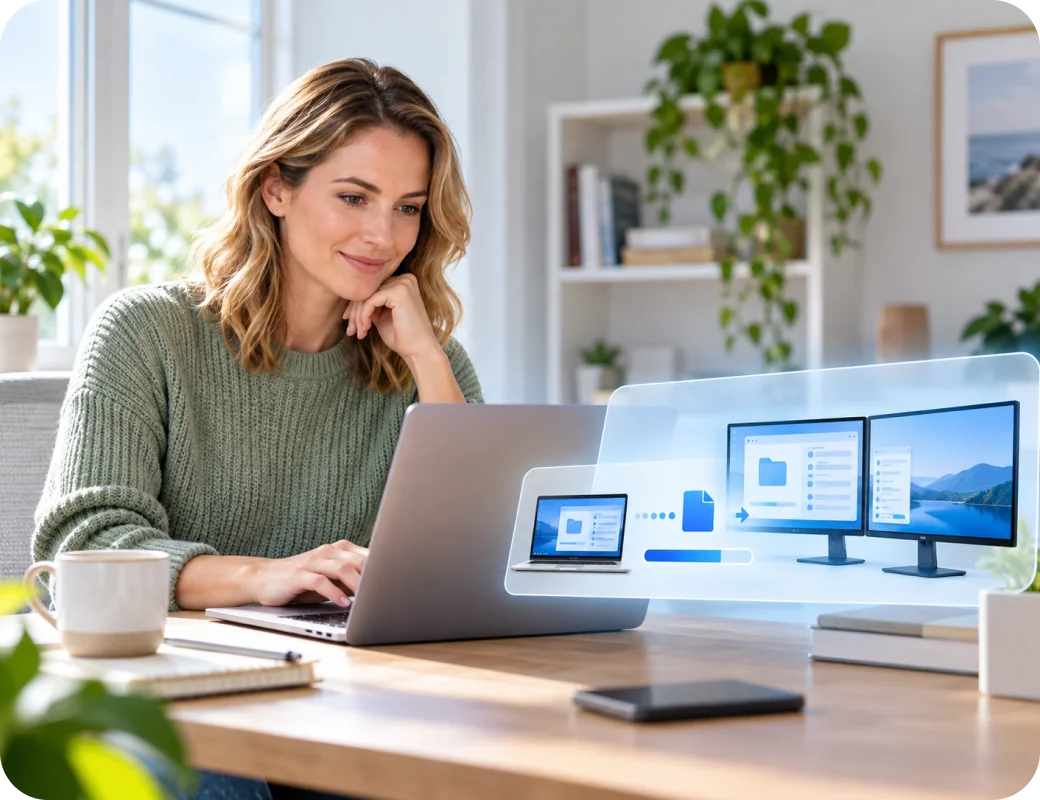
Immer noch auf der Suche nach einer Microsoft Remote Desktop Alternative?
Starten Sie mit AnyViewer für einen unkomplizierten, autorisierten Fernzugriff auf unterstützte Geräte.

Warum Nutzer nach Alternativen für Remote-Desktops suchen

Schmerzpunkt
RDP-spezifische Erklärung
Windows Home kann nicht als Standard-RDP-Host fungieren
Viele Consumer-PCs können zwar einen RDP-Client verwenden, aber keine integrierten Remote-Desktop-Verbindungen annehmen.
Einrichtung über Netzwerkgrenzen hinweg ist zu technisch
Außerhalb des LANs benötigen Benutzer möglicherweise ein VPN, ein Gateway, DNS, Zertifikate, Firewall-Regeln oder Portweiterleitung.
Direkte Internetexposition vergrößert die Angriffsfläche
Die Veröffentlichung von RDP-Diensten, insbesondere über den Standardport, ist keine gute Standardlösung.
Mixed-Device-Zugriff
Organisationen und Haushalte nutzen Windows, macOS, Linux, ChromeOS, iOS und Android.
Unattended Access und Wake-Workflows
Ein Remote-Mitarbeiter benötigt einen zuverlässigen Zugriff, wenn sich niemand am Host-Gerät befindet.
Daily-Work-Funktionen
Die RDP-Erfahrung variiert bei Audio, Drucken, Zwischenablage, Dateien, Peripheriegeräten und Multimonitor-Setups.
IT-Support benötigt die Zustimmung des Benutzers vor Ort
RDP ist kein kompletter Ad-hoc-Support-Desk.
Governance und Offboarding
Gespeicherte Anmeldeinformationen und lokale Berechtigungen reichen für wachsende Teams nicht aus.

Sechs Remote-Desktop-Alternativen im Überblick

Software Am besten geeignet für RDP-Einschränkungen, die es löst Zu berücksichtigender Kompromiss
AnyViewer-LogoAnyViewer Ausgewogener Remote-Zugriff für Privatpersonen und KMU Windows-Home-Hosting, Netzwerkübergreifende Einrichtung, Gerätezugriff und -verwaltung Erweiterte Verwaltung/Funktionen variieren je nach Tarif und Plattform
Chrome Remote Desktop-LogoChrome Remote Desktop Kostenloser gelegentlicher persönlicher Zugriff Schnelle Einrichtung, gängige Client-Plattformen, keine Router-Konfiguration für eingehende Verbindungen Minimale Unternehmenssteuerungen, Support-Tools und Audittiefe
TeamViewer-LogoTeamViewer Unternehmens-IT und umfassende Support-Vorgänge Beaufsichtigter Support, verwaltete Bereitstellung, Rollen, Berichterstellung, gemischte Geräte Kommerzielle Paketierung und Governance erfordern eine sorgfältige Projektumfangbestimmung
Splashtop-LogoSplashtop Reaktionsschnelle professionelle und kreative Workflows Leistung, Ton, Multi-Monitor, Peripheriegeräte nach Produkt/Stufe Die Funktionen verteilen sich auf verschiedene Produktlinien und Tarifstufen
RemotePC-LogoRemotePC Immer verfügbaren Zugriff auf eigene Computer Einfacher Internetzugang, Dateien, Drucken, Web-/Mobilzugriff Geräte-/Benutzer-Wirtschaftlichkeit und erweiterte Optionen erfordern eine Tarifüberprüfung
Zoho Assist LogoZoho Assist Helpdesks, MSPs und beaufsichtigter Support Browser-gestützter Support, Rechteerweiterung, Neustart/Wiederverbindung, Berichte und Integrationen Remotesupport und Lizenzen/Workflows für den unbeaufsichtigten Zugriff müssen separat kalkuliert werden

Auf der Suche nach einer besseren Alternative für den Remote-Desktop?

1
AnyViewer-Logo

AnyViewer — Die beste Gesamtlösung als Alternative zu Windows Remote Desktop

Eine über die Cloud vermittelte Remotedezugriffsoption für Benutzer, die die Editionsbeschränkungen von Windows-Hostgeräten und die manuelle netzwerkübergreifende Konfiguration umgehen möchten, während sie gleichzeitig den Weg von der privaten Nutzung zu verwalteten Teams offenhalten.

Hauptvorteile:

  • Sofortiger Off-LAN-Zugriff unter Windows Home ohne Router-Portweiterleitung.
  • Account-basierter Ein-Klick-Zugriff mit Unterstützung für beaufsichtigte und unbeaufsichtigte Modi.
  • Integrierte Dateiübertragung, Multi-Monitor-Ansicht, Ton und Sitzungsaufzeichnung.

Empfohlen für:

Remote-Mitarbeiter, Freiberufler, Familien und kostenbewusste KMU.

Expertenbewertung:

"AnyViewer ist die ultimative reibungslose Remote-Brücke, die komplexe Netzwerke in eine Einrichtung mit null Konfiguration und erstklassiger Geschwindigkeit und Leistung verwandelt."

2
Chrome Remote Desktop-Logo

Chrome Remote Desktop – beste kostenlose und einfache Alternative

Ein leichter Google-Dienst für den persönlichen Fernzugriff und temporären Support, nützlich, wenn die Einrichtungsgeschwindigkeit wichtiger ist als administrative Tiefe.

Hauptvorteile:

  • Schnelle Browser-Einrichtung mit einfachen PINs oder temporären Codes.
  • Keine Windows Pro-Host-Anforderung oder manuelle Portweiterleitung.
  • Cross-Plattform-Desktop- und Mobilunterstützung.

Empfohlen für:

Persönlicher PC-Zugriff und Hilfe für Familie oder Freunde.

Expertenbewertung:

"Chrome Remote Desktop ist der Maßstab für kostenlose Einfachheit, auch wenn Funktionen für Unternehmensverwaltung, Audits und Aufzeichnungen fehlen."

3
TeamViewer-Logo

TeamViewer — Am besten für IT-Abläufe in Unternehmen

Eine umfassende Plattform für Remote-Verbindungen und Support für Unternehmen, die mehr als nur den Zugriff auf einen einzelnen eigenen PC benötigen.

Hauptvorteile:

  • Robust unterstützter und unbeaufsichtigter Zugriff über verschiedene Betriebssystem-Endpunkte hinweg.
  • Enterprise-Tools für Massenbereitstellung, zentrale Überprüfung und Identitätsmanagement.
  • Direkter Remote-Kundensupport ohne den Aufbau benutzerdefinierter RDP-Gateways.

Empfohlen für:

Enterprise-IT-Teams, MSPs und globale Helpdesks.

Expertenbewertung:

„TeamViewer ist die erste Wahl für ausgereifte IT-Betriebe, vorausgesetzt, die Teams prüfen die kommerzielle Lizenzstruktur sorgfältig.“

4
Splashtop-Logo

Splashtop — Am besten für leistungssensible Remote-Arbeit

Eine Familie für den Fernzugriff, die auf reaktionsschnelle tägliche Arbeit ausgerichtet ist, mit speziellen Optionen für höhere Bildraten, Farben, Audio-, Stift- oder Peripherieanforderungen.

Hauptvorteile:

  • Latenzarme Leistung, konzipiert für visuelle und ressourcenintensive Arbeit.
  • Nahtlose Unterstützung für mehrere Monitore, Remote-Sound und schnelle Dateiübertragungen.
  • Einfache Verbindungen außerhalb des LAN ohne die Abhängigkeit von komplexen VPNs.

Empfohlen für:

Designer, Videobearbeiter, CAD-Ingenieure und Lehrkräfte.

Expertenbewertung:

"Splashtop zeichnet sich durch anspruchsvolle Desktop-Workflows aus, wobei die Hochleistungs- und Peripheriegerätefunktionen vom jeweiligen Tarif abhängen."

5
RemotePC-Logo

RemotePC – Am besten für den Zugriff auf einen eigenen Computer-Pool

Eine SaaS-Alternative, die auf den dauerhaften Zugriff auf registrierte Computer ausgerichtet ist, mit Web-/Mobilzugriff und vertrauten Produktivitätsfunktionen.

Hauptvorteile:

  • Cloud-verwalteter unbeaufsichtigter Zugriff auf registrierte PCs ohne VPN.
  • Wesentliche Funktionen wie Remote-Dringen, Dateiübertragung und Multi-Monitor-Unterstützung.
  • Zentrales Dashboard zur Verwaltung mehrerer eigener Endpunkte.

Empfohlen für:

Kleine und mittlere Unternehmen (KMUs) sowie Power-User, die feste Gerätesätze verwalten.

Am besten geeignet für:

Privatpersonen und Unternehmen, die primär auf ihre eigenen PCs zugreifen.

Expertenbewertung:

„RemotePC bietet den einfachsten Weg von herkömmlichem RDP zu einem Cloud-Dienst, allerdings sollten Käufer prüfen, ob sich die Preisgestaltung nach Benutzern, Geräten oder gleichzeitigen Verbindungen richtet.“

6
Zoho Assist Logo

Zoho Assist — Ideal für IT-Support und Helpdesks

Eine browserbasierte Support-Plattform, die beaufsichtigte Kundensitzungen von vorkonfiguriertem, unbeaufsichtigtem Gerätezugriff trennt.

Hauptvorteile:

  • Reibungslose Kundenverbindung über per Link oder Sitzungscode teilbare Einladungen.
  • Integrierte Support-Tools wie Neustarten/Wiederverbinden, Diagnose und Ticketing-Synchronisierung.
  • Sicherer, zustimmungsbasierter Zugriff über das Internet.

Empfohlen für:

MSPs, interne Helpdesks und IT-Supportteams.

Expertenbewertung:

„Zoho Assist ist ideal, wenn mit ,Remote-Desktop‘ Remote-Kundensupport gemeint ist, Administratoren sollten jedoch die Tariflimits für unbeaufsichtigte Endpunkte überprüfen.“

Schnellvergleich von Remote-Desktop-Alternativen

Vergleichsansicht Remotedesktop AnyViewer Chrome RD TeamViewer Splashtop RemotePC Zoho Assist
Hauptanwendungsfall Nativer lokaler Zugriff / VPN-Zugriff Persönlicher/Team-Zugriff Persönlicher Zugriff IT-Support + Zugriff Pro-Remote-Arbeit Zugriff über eigene PCs Support + unbeaufsichtigt
Windows-Home-Host Nein Ja Ja Ja Ja Ja Ja
Manuelle eingehende RDP-Regel Ja Nicht für den normalen Service-Workflow Nein Nein Nein Nein Nein
Unterstützte Wartung Begrenzt Ja Basis-Code-Workflow Stark Produktabhängig Einladen/Zugriffstools Stark
Unbeaufsichtigter Zugriff Ja Ja Ja Ja Ja Ja Ja
Gemischte Client-Geräte Breit Desktop + Mobil; aktuelle Matrix überprüfen Desktop + Mobil Breit Breit Desktop + Web/Mobil Breit
Admin-Tiefe Integrierte Betriebssystem-Richtlinien Tarifbasiert Niedrig Hoch Tarifbasiert Tarifbasiert Hoch für Support
Wichtigster Entscheidungshinweis Native Windows-Stack Ausgewogener Wert Kostenlose Einfachheit Enterprise-Aktivitäten Qualität erleben Registrierter PC-Bestand Techniker-Workflow

Einblick:

Natives Windows RDP erfordert Windows Pro und komplexe Netzwerkeinrichtungen. Während Chrome RD einen einfachen, kostenlosen Zugriff bietet und TeamViewer auf große Enterprise-IT ausgerichtet ist, bietet AnyViewer die beste Balance für KMUs und Remote-Mitarbeiter, indem es Einschränkungen bei den Host-Editionen sowie Installationshürden ohne Leistungskompromisse beseitigt.

Remote Desktop und Alternativen: Einrichtung & Verbindungsarchitektur

Ein kurzer Blick darauf, wie das native Windows-RDP und die wichtigsten Cloud-Alternativen mit Einrichtung, Routing und Zugriffskontrollen umgehen.

Kriterium Remotedesktop AnyViewer Chrome RD TeamViewer Splashtop RemotePC Zoho Assist
Host-Voraussetzungen Erfordert Windows Pro/Enterprise; Home-Edition blockiert. Alle Windows-Editionen (einschließlich Home); Agent wird mit Dienstberechtigungen ausgeführt. Alle Windows-Editionen (einschließlich Home); schlanke Web-Agent-Einrichtung. Umfassende Unterstützung für Betriebssysteme und Windows-Editionen; vollständiger Zugriff auf Hintergrunddienste. Umfassende Betriebssystemunterstützung; Host-Stream-Streamer läuft auf Standard-Betriebssystemeditionen. Alle Windows-Editionen; Bereitstellung als Hintergrunddienst-Agent. Umfassende Betriebssystemunterstützung; unbeaufsichtigter Agent läuft mit Administratorrechten.
LAN vs Internet Einfach im LAN; VPN/Gateway für den Zugriff außerhalb des LAN Cloud-vermittelt / Automatisches NAT-Traversal Web-basierter Cloud-Relay Verwachtes Cloud-P2P-Routing Optimisiertes Cloud-Routing SaaS Cloud-Broker Cloud-vermittelter Support-Broker
Eingehende Exposition Offener Port 3389 erforderlich (Hohes Risiko) Zero offene Ports (nur ausgehend) Zero offene Ports (nur ausgehend) Zero offene Ports (nur ausgehend) Zero offene Ports (nur ausgehend) Zero offene Ports (nur ausgehend) Zero offene Ports (nur ausgehend)
Sitzungsmodell Sperrt den lokalen Bildschirm (neue Sitzung) Konsolenteilnahme + Sichtschutzbildschirm Direkte Konsolenspiegelung Konsolenteilnahme + Sichtschutzbildschirm Konsolenspiegelung + Eingabesperre Direkte Konsolenspiegelung Konsolenspiegelung + Admin-Erhöhung
Erste Verbindung IP-Adresse & lokaler PC-Login erforderlich Ein-Klick-Konto oder 9-stellige ID Google-Konto + 6-stellige PIN Partner-ID + Passwort Konto-Login & Gerätekopplung Gerätebindung im Konto-Dashboard Freigebbarer Link oder Sitzungscode
Wiederherstellung Verbindet nach Wiederherstellung des Netzwerks automatisch neu Automatische Wiederverbindung & Systemstart-Dienst Automatischer Reconnect bei Verbindungsabbruch Auto-reconnect & Neustart im abgesicherten Modus Automatische Wiederverbindung & Startdienst Automatische Wiederverbindung & Startdienst Automatische Wiederverbindung & Fernneustart-Tool

Einblick:

Natives RDP erfordert Windows Pro und offene eingehende Ports. Alle Cloud-Alternativen machen die Router-Einrichtung komplett überflüssig, Chrome RD und AnyViewer bieten den schnellsten Einstieg, während AnyViewer, TeamViewer und Zoho die stärkste unbeaufsichtigte Systemwiederherstellung ermöglichen.

Remote-Desktop im Vergleich zu Alternativen: Funktionen für die tägliche Arbeit

Praktische Funktionsbereitschaft von nativem RDP und seinen sechs cloudbasierten Alternativen für die tägliche Remote-Arbeit.

Funktion Remotedesktop AnyViewer Chrome RD TeamViewer Splashtop RemotePC Zoho Assist
Dateiübertragung
Unterstützung für mehrere Monitore
Fernaudio
Zwischenablage-Synchronisierung
Privatsphäre-Modus
Virtuelle Display-Unterstützung
Session-Aufzeichnung
Gerätegruppierung & Zentralisierte Verwaltung
Multi-Screen-Wand (Zentralisierte Überwachung)
Mobile-zu-PC-Fernsteuerung
Mobile Bildschirmspiegelung (Telefon auf PC)
In-Session-Text-Chat
Screen-Whiteboard / Annotationstools
Massenbereitstellung (MSI / Silent Install)
Rollenbasierte Zugriffskontrolle (RBAC)
Blacklist- / Whitelist-Zugriffskontrollen

Einblick:

Native RDP und Chrome RD bieten keine Verwaltungstools. AnyViewer, TeamViewer, Splashtop, RemotePC und Zoho Assist bieten vollständige Administrationssteuerungen, wobei AnyViewer als einziges Tool eine Screen-Wall-Überwachung (Bildschirmwand) und Mobile-zu-PC-Spiegelung ohne Aufpreis bietet.

Lizenzierung und Kostenvergleich von Remote-Desktop-Alternativen

Eine umfassende Kostenaufschlüsselung echter Abrechnungsmodelle, des Infrastrukturaufwands und der geschätzten jährlichen Ausgaben über drei Bereitstellungsstufen hinweg.

Dimension Remotedesktop AnyViewer Chrome RD TeamViewer Splashtop RemotePC Zoho Assist
Abrechnungseinheit In Win Pro / CALs enthalten Pro lizenziertem Benutzer oder Computer-Paket 100% kostenlos Pro lizenziertem / gleichzeitigem Benutzer Pro Benutzer oder pro Techniker Pro Endpoint-Paket Pro Techniker oder Paket für unbeaufsichtigten Zugriff
Kollaborative Nutzung in der kostenlosen Version Erlaubt (sofern das Betriebssystem lizenziert ist) Nur für den privaten Gebrauch Erlaubt Ausschließlich privat Nur für den privaten Gebrauch Nur für die Testversion Kostenloser Tarif (eingeschränkt)
Infrastruktur beibehalten / Vermieden Beibehält: VPN, RD Gateway, Öffentliche IPs Vermeidet: Jegliche Netzwerkinfrastruktur Vermeidet: Jegliche Netzwerkinfrastruktur Vermeidet: Jegliche Netzwerkinfrastruktur Vermeidet: Jegliche Netzwerkinfrastruktur Vermeidet: Jegliche Netzwerkinfrastruktur Vermeidet: Jegliche Netzwerkinfrastruktur
Warenkorb 1: 1 Benutzer / 3 PCs (Jahressumme) 0 $ (Win Pro erf.) 47,88 $/Jahr (Solo) 0 $ 611 $/Jahr (Business) 60 $/Jahr (Solo) 29,50 $/Jahr (2 PCs) / 99,50 $/Jahr (10 PCs) 144 $/Jahr (Unattended Standard)
Warenkorb 2: 10 Benutzer / 20 PCs (Jahresgesamtsumme) 0 $ (Win Pro erf.) 191,88 $/Jahr (Team-Tarif) 0 $ 1.800–2.400 $/Jahr 990 $/Jahr (Pro x10) 299,50 $/Jahr (Team - 50 PCs) 1.440 $/Jahr (Standard x10)
Warenkorb 3: 5 Techniker / 500 Endpunkte (Jahresgesamtsumme) 0 $ + CALs / VPN-Infrastruktur 311,88 $/Jahr (Enterprise) $0 (Nicht verwaltbar) 3.500–5.000+ $/Jahr 1.295–1.995 $/Jahr (SOS) 599,50 $/Jahr (Enterprise – 500 PCs) 1.680 $/Jahr (Enterprise Tech)

Einblick:

Kostenlose Optionen wie natives RDP und Chrome RD stoßen bei verborgenen Infrastruktureinrichtungen oder Skalierungsgrenzen an ihre Grenzen. TeamViewer ist mit hohen Enterprise-Kosten verbunden, während AnyViewer und RemotePC skalierbaren Endpunkt-Zugriff zu einem Bruchteil der herkömmlichen SaaS-Preise bieten.

Sicherheitsarchitektur für natives RDP und Cloud-RDP-Alternativen

Wie natives RDP und Top-Alternativen bei kritischen Verteidigungsebenen, eingehenden Risiken und der Sitzungsprivatsphäre im Vergleich abschneiden.

Dimension Remotedesktop AnyViewer Chrome RD TeamViewer Splashtop RemotePC Zoho Assist
Netzwerktopologie Port 3389 offen (VPN erforderlich) Keine offenen Ports Keine offenen Ports Keine offenen Ports Keine offenen Ports Keine offenen Ports Keine offenen Ports
Identität & Authentifizierung NLA + Domain / VPN MFA 2FA / MFA + Sicherheitscode Google OAuth + PIN 2FA / MFA + SSO 2FA / MFA + SSO 2FA / MFA + SSO 2FA / MFA + SSO
Autorisierung & Geltungsbereich Windows ACLs & GPO RBAC + IP Whitelist Konto-Ebene Bindung Granulares RBAC Group-Zugriffskontrolle Rollenbasierte Berechtigungen Techniker-Bereich & Freigabe
Endpunktsicherheit Windows Update, EDR, Kontosperrrichtlinie Signierte Binärdatei, automatische Aktualisierung, Steuerung von Dienstberechtigungen Signierte Browser-Erweiterung, Hintergrund-Host-Dienst Signierte Binärdatei, Richtlinie für automatische Aktualisierung, Massenbereitstellung Signierter Client-Streamer, zentrale Aktualisierungssteuerung Signierter Agent-Client, Remote-Automatische Aktualisierung Signierter Agent, Zugriffskontrolle für unbeaufsichtigten Dienst
Datenschutz & lokale Steuerung Natives BS-Sperrbildschirm bei Verbindung Schwarzbild-Modus & Deaktivierung der lokalen Eingabe Bildschirm lokal sichtbar; keine Eingabesperre Schwarzbild-Modus (Datenschutz-Blende) & Deaktivierung der lokalen Eingabe Ausgeblendeter Bildschirm & Sperre entfernter Eingaben Ausgeblendeter Bildschirm & lokale Eingabesperre Schwarzer Bildschirm & Sperre entfernter Eingaben

Einblick:

Natives RDP öffnet riskante eingehende Ports. Cloud-RDP-Alternativen eliminieren die Port-Exposition über ausgehende Relays, wobei Chrome RD grundlegende Sicherheit bietet, während AnyViewer und Enterprise-Tools 2FA, Zugriffskontrollen und Sitzungsdatenschutz hinzufügen.

Auswahl der idealen RDP-Alternative nach Szenario

Kein einzelnes Remote-Desktop-Tool gewinnt in jeder Kategorie. Evaluieren Sie die Optionen anhand Ihres tatsächlichen täglichen Workflows, Ihrer Plattformanforderungen und der benötigten IT-Kontrollen, um die beste Passform sicherzustellen.

1

Top-RDP-Alternativen für den plattformübergreifenden Zugriff

Benutzer, die gemischte Betriebssystemumgebungen verwalten, benötigen zuverlässiges plattformübergreifendes Streaming, konsistentes Tastatur-Mapping und eine reibungslose Steuerung von Mobilgeräten zu Desktops.

Empfohlene Tools

  • Splashtop Bietet hochleistungsfähige Clients für Windows, macOS, Linux, iOS und Android mit gleichmäßiger Wiedergabetreue für Remote-Displays.
  • AnyViewer Bietet intuitiven PC-zu-PC- und Mobil-zu-PC-Fernzugriff mit dedizierten mobilen Gestensteuerung und Bildschirmspiegelung.
  • Chrome RD Bietet schlanke, betriebssystemunabhängige Verbindungen direkt im Chrome-Browser-Ökosystem ohne komplexe Agenten-Setups.
Cross-Platform-Zugriff
2

Top-RDP-Alternativen für die tägliche Remotearbeit

Remote-Mitarbeiter benötigen für ihre täglichen Aufgaben einen zuverlässigen unbeaufsichtigten Zugriff, eine unkomplizierte Einrichtung, eine reibungslose Dateiübertragung und komfortable Multi-Monitor-Unterstützung.

Empfohlene Tools

  • AnyViewer Bietet ein ausgewogenes Onboarding-Erlebnis für Benutzer, eine starke Multi-Monitor-Unterstützung, schnelle Dateiübertragungen und integriertes Remotedrucken.
  • RemotePC Bietet skalierbaren, festen Desktop-Zugriff im Paket für Remote-Mitarbeiter, die günstige und zuverlässige tägliche PC-Verbindungen benötigen.
  • Splashtop Bietet hohe Bildraten, gestochen scharfe Display-Wiedergabe und eine stabile Sitzungsleistung, die auf lange tägliche Bürositzungen zugeschnitten ist.
Tägliche Remote-Arbeit
3

Top-RDP-Alternativen für kreative Workflows

Designer, Editoren und Ingenieure benötigen Video-Streaming mit geringer Latenz, hohe Bildraten, präzise Farbgenauigkeit und Multi-Display-Rendering.

Empfohlene Tools

  • Splashtop Bietet bis zu 60 FPS HD/4K-Streaming mit 4:4:4-Farbmodi und Tablet-Weiterleitung, speziell entwickelt für die Medienproduktion.
  • AnyViewer Bietet flüssiges Rendern mit hoher Bildrate, Display-Aktualisierungen mit geringer Latenz und Unterstützung für zwei Monitore zu einem erschwinglichen Preis.
  • TeamViewer Bewältigt hochauflösende Remote-Einrichtungen mit mehreren Bildschirmen und automatischen Qualitätsanpassungen für bandbreitenbeschränkte Umgebungen.
Kreative Arbeitsabläufe
4

Top-RDP-Alternativen für die IT-Infrastruktur

Systemadministratoren und IT-Teams benötigen skalierbaren unbeaufsichtigten Zugriff, eine stille Massenbereitstellung, Gruppenberechtigungskontrollen und eine stille Hintergrundverwaltung.

Empfohlene Tools

  • TeamViewer Führt bei der globalen Endpunktbereitstellung, der granularen rollenbasierten Zugriffskontrolle (RBAC) und der umfassenden plattformübergreifenden Serververwaltung.
  • Zoho Assist Lässt sich nahtlos in IT-Service-Desk-Tools integrieren und bietet unbeaufsichtigten Serverzugriff, Massenbereitstellung und zentrale Überwachungsprotokolle.
  • Splashtop Bietet robuste Computergruppierung, Active-Directory-Integration und zentrales Admin-Konsolen-Management für wachsende Infrastrukturen.
IT-Infrastruktur
5

Top-RDP-Alternativen für den Kundensupport

Support-Techniker benötigen eine reibungslose Client-Teilnahme, On-Demand-Zustimmungsaufforderungen, die Erhöhung administrativer Privilegien und Ticket-Integration.

Empfohlene Tools

  • Zoho Assist Bietet hervorragende Unterstützung bei browserbasierten Ad-hoc-Sitzungen, schnellen Sitzungseinladungen, UAC-Erhöhung und nahtloser Integration in CRM-/Ticket-Plattformen.
  • TeamViewer Bietet schnelle Kundenverbindungsmodule, rasche Diagnose-Symbolleisten und sofortige Sitzungsaufzeichnungen für Enterprise-Support-Teams.
  • AnyViewer Bietet eine zugängliche Ad-hoc-Support-Lösung mit schlankem, codebasiertem Zugriff und Bildschirmfreigabetools für eine schnelle Fehlerbehebung.
Kunden-Helpdesk

Häufige Benutzerbewertungen von RDP-Alternativen

Die Kundenbewertungen wurden am 1. September 2026 von Trustpilot und Software Advice übernommen.

AnyViewer

4.7
Ausgezeichnet
5 St.
4 St.
3 St.
2 St.
1 St.
Shawn Radov
Ich finde es toll, dass ich mit meinen eigenen Geräten ein kostenloses Konto nutzen und trotzdem jemanden aus der Ferne unterstützen kann, der nicht Teil meines Kontos ist.
Die App ist wirklich einfach zu erlernen und einzurichten, es gibt keine nervigen Werbung oder aufgezwungenen Lizenzgebühren.
Es ist wirklich „kostenlos“ in der Nutzung, mit zusätzlichen Funktionen bei erworbenen Funktions- Upgrades.
Was etwas ärgerlich ist, ist, dass meine Anwendung sich meine Anmeldedaten nicht merkt und ich mich nach einiger Zeit erneut anmelden muss.
NützlichTeilen
ST
Sergio Torres
Ich hatte eine großartige Erfahrung mit AnyViewer. Es ist unglaublich einfach zu bedienen und dennoch leistungsstark genug, um alles zu bewältigen, was ich für den Remote-Support brauche.
Die Einrichtung war unkompliziert, die Leistung ist zuverlässig und die Unterstützung von Kunden wird schnell und stressfrei. Was wirklich hervorsticht, ist ihr Support-Team – obwohl alles per E-Mail geregelt wird, waren sie stets reaktionsschnell, hilfsbereit und wirklich unterstützend, wann immer ich Hilfe brauchte.
Sehr zu empfehlen für alle, die eine praktische, zuverlässige Fernzugriffslösung suchen.
NützlichTeilen
DM
Dimitri M.
AnyViewer funktioniert perfekt. Die Benutzeroberfläche ist übersichtlich und transparent. Alle Funktionen sind vorhanden. Die Preisgestaltung der Vollversion ist fair, und ab und zu gibt es immer wieder Sonderpreise. Die Demoversion, die ich lange Zeit genutzt habe, ist wesentlich nutzbarer als die von TeamViewer und vielen anderen, was ich sehr schätze. Ich sehe bisher nichts Besseres auf dem Markt, weder kostenlos noch sonst wie. Macht weiter so!
NützlichTeilen
CU
Kunde
Ich habe zuvor ein anderes Remote-Control-Programm verwendet, aber ich und meine Familie, die ich unterstütze, bevorzugen AnyViewer deutlich. Das Programm startet schnell und die Ansicht des Bildschirms des Remote-Computers wird flüssig aktualisiert. Wenn ich nicht zu Hause bin, schätze ich es sehr, die portable Version der Anwendung auf dem PC von jemand anderem nutzen zu können.
NützlichTeilen

Chrome Remote Desktop

4.5
Ausgezeichnet
5
4
3
2
1
CU
Kunde Verifizierter Rezensent LinkedIn Einzelperson & Familie 1-10 Mitarbeiter Täglich Bewertungsquelle

Einfach, effektiv und kostenlos

5,0
Chrome ist ideal für alle, die etwas Einfaches und Kostenloses suchen, was es für mich perfekt gemacht hat. Es ist vielleicht nicht optimal, wenn Sie größere und komplexere Aufgaben erledigen müssen, aber für mich war das ein voller Erfolg.
Bewertungsübersicht
5 Benutzerfreundlichkeit5 Preis-Leistungs-Verhältnis5 Kundensupport5 Funktionalität
Mehr lesen
CU
Kunde Verifizierter Rezensent LinkedIn Einzelperson & Familie 1-10 Mitarbeiter Täglich Bewertungsquelle

Nützlich für einfachen Remote-Zugriff

4,0
Die Software ist genau das, was jedes Büroangestellte auf dem Handy haben sollte. Aber mittlerweile wandeln sich Computer und entwickeln neue Software, die synchron auf dem Handy genutzt werden kann. Ich sehe voraus, dass diese Software bald obsolet wird.
Bewertungsübersicht
4 Benutzerfreundlichkeit4 Preis-Leistungs-Verhältnis4 Kundensupport4 Funktionalität
Mehr lesen
CU
Kunde Verifizierter Rezensent LinkedIn Einzelperson & Familie 1-10 Mitarbeiter Täglich Bewertungsquelle

Positive Erfahrung für den täglichen Gebrauch

5,0
Meine Gesamterfahrung ist bisher sehr positiv. Ich verwende Chrome Remote Desktop täglich, um meinen Computer von meinem Android-Handy aus zu steuern, wenn ich nicht zu Hause bin. Es hat mir sehr geholfen und ist kostenlos!
Bewertungsübersicht
5 Benutzerfreundlichkeit5 Preis-Leistungs-Verhältnis5 Kundensupport5 Funktionalität
Mehr lesen
CU
Kunde Verifizierter Rezensent LinkedIn Einzelperson & Familie 1-10 Mitarbeiter Täglich Bewertungsquelle

Zuverlässig für die meisten alltäglichen Bedürfnisse

4,0
In der Praxis leistet mir der Browser in 98 % der Fälle sehr gute Dienste, ist sehr preiswert, einfach zu bedienen, bietet eine gute Leistung auf PC und Mobilgeräten, und das Unternehmen hat sich gut an die neuesten Änderungen angepasst.
Bewertungsübersicht
4 Benutzerfreundlichkeit4 Preis-Leistungs-Verhältnis4 Kundensupport4 Funktionalität
Mehr lesen

TeamViewer

4.6
Ausgezeichnet
5 St.
4 St.
3 St.
2 St.
1 St.
CH
Chirisc
TeamViewer ist ein leistungsstarkes und benutzerfreundliches Fernwartungstool, mit dem es unglaublich einfach ist, sich von überall aus mit einem anderen Computer oder Gerät zu verbinden. Egal, ob Sie einem Freund bei der Lösung eines Problems helfen, von zu Hause aus auf Ihren Arbeits-PC zugreifen oder mehrere Geräte verwalten, TeamViewer bietet eine reibungslose Leistung mit sehr geringem Einrichtungsaufwand.
Gesamteindruck
Es ist eine der einfachsten Möglichkeiten, technischen Support zu leisten oder Geräte aus der Ferne zu verwalten. Für den privaten Gebrauch ist es kaum zu schlagen, was Komfort und Stabilität betrifft.
...wünschte, die kostenlosen Sitzungen wären länger.
NützlichTeilen
AG
Andy Uff
Klare, ausführbare Anweisungen.
"Um jemandem mit TeamViewer zu helfen, ist es die beste Option, wenn diese Person die TeamViewer QuickSupport- Anwendung nutzt. Diese ist speziell für spontane, einmalige Hilfeleistungen konzipiert, bei denen keine Software installiert werden muss, sondern einfach eine ausführbare Datei gestartet wird, um Ihnen Zugriff zu gewähren."
Einfachheit ist der Schlüssel zum Erfolg.
Vielen Dank an das TeamViewer-Team!
NützlichTeilen
RA
Ray
Ich fand es toll, dass ich den Bildschirm meines Mobilgeräts teilen konnte. Trotz kleinerer Schwierigkeiten bei der Einrichtung ist es mir gelungen, alles zu konfigurieren. Der Nachteil, den ich festgestellt habe, ist, dass der geteilte Bildschirm nur ein bisschen größer ist als der meines 8-Zoll-Scan-Tool-Tablets. Ich hatte etwas erwartet, das dem 15-Zoll-Bildschirm meines Laptops näher kommt – also mindestens 11 Zoll oder so.
NützlichTeilen
KE
Kenneth
Die Lizenz ist zu teuer und der Testzeitraum ist zu kurz, ich kann nicht feststellen, ob es für mich nützlich ist oder nicht. Denn manchmal ist die Verbindung instabil und die Verbindung bricht ab und ich kann mich nicht wieder einloggen
NützlichTeilen

Splashtop

4.2
Großartig
5 St.
4 St.
3 St.
2 St.
1 St.
LH
Lisa Hendrickson
Ich war lange Zeit Nutzer von LogMeInRescue. Aber als sich die Eigentümerverhältnisse des Unternehmens änderten, begann das Produkt zu schwächeln und ihr technischer Support war nicht mehr so hilfreich wie früher. Ich beschloss, mich umzusehen, und andere Techniker empfahlen Splashtop. Nicht nur baut es schneller eine Verbindung auf, sondern es ermöglicht mir auch den Zugriff auf Mobiltelefone, sodass ich meinen Kunden bei der Synchronisierung von E-Mails und Daten mit Outlook per Fernzugriff helfen kann. Und der Preis ist zudem wesentlich besser. Sehr zu empfehlen.
NützlichTeilen
M.
M. Francis
Ich bin vor Jahren von LogMeIn zu Splashtop gewechselt, nachdem LogMeIn seine Preise auf ein lächerlich hohes Niveau angehoben hatte. Nur Splashtop bot vergleichbare Funktionen und betreut mich seitdem zu einem sehr fairen Preis.
Das Produkt wird einfach immer besser und ich nutze es, um Kunden, Familie und Freunde zu unterstützen.
Ich würde es jedem empfehlen.
NützlichTeilen
JO
Josh
Unser kleines Unternehmen ist schon sehr früh Splashtop-Kunde geworden (als die Preise von LogMeIn verrückt spielten). Solange es bezahlbar und stabil bleibt, werden wir treue Kunden bleiben. Wir nutzen derzeit die Splashtop Business- und SOS-Funktionen.
NützlichTeilen
WI
William
Ich bin sehr zufrieden mit dem Support. Da die meisten meiner Probleme mit Fehlern seitens Apple zu tun hatten, habe ich beim Einreichen von Supportanfragen immer schnelle Antworten erhalten. Ich liebe das Produkt einfach, auch wenn ich es heute nur noch privat nutze, um von überall aus auf meine Computer zuzugreifen. Macht weiter so!
NützlichTeilen

RemotePC

1.9
Schlecht
5 St.
4 St.
3 St.
2 St.
1 St.
LH
Lisa Hendrickson
Das Produkt ist einfach und funktioniert manchmal ganz ok... Kundensupport... es gibt keinen Support. Sie lügen und tun nichts... Halten Sie sich von diesem Produkt fern, es bereitet nur Kopfschmerzen.
NützlichTeilen
M.
M. Francis
Sehr schlechte Software und noch schlechterer Support. Sie können die native Auflösung Ihres Monitors nicht nutzen, es sei denn, Sie verwenden Bildlaufleisten oder die Option „Beste Anpassung“, wodurch alles unscharf wird. Mit Abstand der schlimmste Fehler. Keine USB-Umleitung. Nutzenloser Support. Ruckelt und ist im Vergleich zu anderen im Allgemeinen langsam.
NützlichTeilen
JO
Josh
Ich bin seit mehreren Jahren zahlender Kunde von RemotePC.com (SOHO). Plötzlich wurde auf meinem Bildschirm die Meldung „Remote Access Not Configured“ angezeigt, wodurch es unmöglich wurde, zu sehen, was sich hinter dieser nervigen Meldung verbirgt. Ich habe mit Nandu vom Support von RemotePC.com gesprochen, der mir sagte, ich müsse eine Art Downgrade durchführen, um die Meldung loszuwerden! Als ich mit ihm diskutierte, hat er einfach aufgelegt!! Ich habe noch einmal angerufen und eine andere Person erreicht, die mir sagte, die Lösung bestehe darin, die neueste Version herunterzuladen und zu installieren!!
NützlichTeilen
WI
William
Ich bereue es mittlerweile, mein Abonnement verlängert zu haben. Ich werde es beim nächsten Mal nicht mehr verlängern. Ich habe eine Ethernet-Verbindung mit 1 GB Download-Geschwindigkeit und einen sehr schnellen Desktop-PC, aber RemotePC baut die Verbindung immer noch langsam auf, und wenn sie endlich steht, bricht sie ab. Außerdem wird der Titel, den ich dem Remote-PC zuweise, nicht gespeichert.
NützlichTeilen

Zoho Assist

4.7
Ausgezeichnet
5
4
3
2
1
MC
Manish C. Verifizierter Rezensent LinkedIn Informationstechnik 11-50 Mitarbeiter Täglich Bewertungsquelle

Zoho Assist lieben

5,0
Insgesamt war meine Erfahrung mit Zoho Assist sehr positiv. Es bietet eine zuverlässige und kostengünstige Lösung für die Bereitstellung von Remote-Support, was für die Führung eines kleinen IT-fokussierten Unternehmens unerlässlich ist. Trotz kleinerer Nachteile bietet es starke Funktionen und eine einfache Handhabung, was es zu einem wertvollen Werkzeug für die Kundenbetreuung und die Aufrechterhaltung eines effizienten Betriebs macht.
Bewertungsübersicht
5 Benutzerfreundlichkeit5 Preis-Leistungs-Verhältnis5 Kundensupport5 Funktionalität
Mehr lesen
MM
Michael M. Verifizierter Rezensent LinkedIn Informationstechnik 11-50 Mitarbeiter Täglich Bewertungsquelle

Zoho Assist für erschwinglichen Remote-Support

5,0
Meine Gesamterfahrung mit Zoho Assist war hervorragend. Es ist ein zuverlässiges Remote-Support-Tool, mit dem es einfach ist, sich mit Kundengeräten zu verbinden und Probleme schnell zu lösen. Die Software ist stabil, sicher und benutzerfreundlich. Ich würde sie jedem empfehlen, der nach einer erschwinglichen und zuverlässigen Remote-Desktop-Lösung sucht.
Bewertungsübersicht
5 Benutzerfreundlichkeit5 Preis-Leistungs-Verhältnis5 Kundensupport5 Funktionalität
Mehr lesen
CU
Kunde Verifizierter Rezensent LinkedIn Informationstechnik 11-50 Mitarbeiter Täglich Bewertungsquelle

Effizienter Remote-Support für Teams

5,0
Als 2020 die Arbeit im Homeoffice zur Pflicht wurde, konnten wir mit Zoho Assist schnell einen effektiven Remote-Support für alle Benutzer implementieren. Wir haben seither definitiv einen echten Gegenwert für unsere Investition erhalten.
Bewertungsübersicht
5 Benutzerfreundlichkeit5 Preis-Leistungs-Verhältnis5 Kundensupport5 Funktionalität
Mehr lesen
CU
Kunde Verifizierter Rezensent LinkedIn Informationstechnik 11-50 Mitarbeiter Täglich Bewertungsquelle

Zuverlässige Verbindung, wenn es darauf ankommt

5,0
Ich hatte Situationen, in denen ich keine Internetverbindung aufrechterhalten konnte. AnyDesk stürzte immer wieder ab und die Verbindung brach ab, sodass ich mich jedes Mal neu verbinden musste. Zoho hat mir in dieser Situation sofort geholfen, und ich konnte die Verbindung aufrechterhalten, die Firewall-Einstellungen ändern und einer externen Niederlassung den Internetzugang ermöglichen. Dabei wurden die Verbindung über LTE-WLAN aufrechterhalten und das LAN konfiguriert. Das hat enorm geholfen und mir einen Flug zum Kunden erspart. Und das alles zum selben Preis, den ich für andere Software mit geringerem Funktionsumfang bezahlt habe.
Bewertungsübersicht
5 Benutzerfreundlichkeit5 Preis-Leistungs-Verhältnis5 Kundensupport5 Funktionalität
Mehr lesen

FAQs zu Remote-Desktop-Alternativen

1. Was ist die beste Alternative zu Microsoft Remote Desktop?

AnyViewer ist die ausgewogenste Empfehlung für Benutzer, die einen einfacheren Zugriff über Netzwerke, Unterstützung für Windows-Home-Hosts, unbeaufsichtigten Zugriff, Dateiübertragung, Multi-Monitor-Workflows und einen Einstieg in die Teamverwaltung suchen. Die beste Spezialistenwahl variiert: Chrome Remote Desktop für kostenlose Einfachheit, Splashtop für leistungsempfindliche Arbeiten, TeamViewer für Unternehmens-IT, RemotePC für registrierte PC-Flotten und Zoho Assist für Helpdesks.

2. Kann Windows Home eine Remotedesktopverbindung hosten?

Der integrierte Microsoft-Remotedesktop-Host ist in Windows Home nicht in derselben Weise verfügbar wie in den unterstützten Editionen Pro, Enterprise und Server. Tools von Drittanbietern auf Agentenbasis können die Fernsteuerung eines Windows Home-PCs ermöglichen, ohne dass ein Upgrade ausschließlich für das RDP-Hosting erforderlich ist.

3. Ist es sicher, den RDP-Port 3389 im Internet freizugeben?

Das direkte Veröffentlichen eines RDP-Dienstes im öffentlichen Internet ist standardmäßig nicht zu empfehlen. Verwenden Sie ein ordnungsgemäß verwaltetes VPN, ein Remote Desktop Gateway oder eine andere kontrollierte Zugriffsebene. Cloud-Remoteverwaltungstools verzichten normalerweise auf eine eingehende RDP-Regel, erfordern jedoch dennoch MFA, gepatchte Endpunkte, das Prinzip der geringsten Privilegien (Least Privilege), die Kontrolle vertrauenswürdiger Geräte und eine Überwachung.

4. Funktionieren Remote-Desktop-Alternativen ohne Portweiterleitung?

Die normalen Cloud-vermittelten Arbeitsabläufe der sechs in die engere Wahl gezogenen Tools sind so konzipiert, dass sie sich über Netzwerke hinweg verbinden, ohne dass der Windows-RDP-Port manuell weitergeleitet werden muss. Überprüfen Sie die Firewall-/Proxy-Anforderungen und die Unternehmensrichtlinien für das ausgewählte Produkt.

5. Was ist die beste kostenlose Remote-Desktop-Alternative?

Chrome Remote Desktop ist eine gute Wahl für den einfachen persönlichen Zugriff. AnyViewer ist die empfehlativere Alternative, wenn der Benutzer zusätzlich umfassendere Funktionen für Remotearbeit und -verwaltung wünscht. Überprüfen Sie stets die aktuellen Limits des kostenlosen Tarifs und die Bedingungen für die kommerzielle Nutzung.

6. Kann ich einen Windows-PC von einem Mac, iPhone, iPad oder Android-Gerät aus steuern?

Ja, mehrere in die engere Wahl gezogene Tools bieten macOS- und Mobil-Viewer. Host- und Viewer-Unterstützung sind zwei verschiedene Dinge, daher sollten Sie die aktuelle Plattformmatrix und die Anforderungen an die Betriebssystemberechtigungen vor der Bereitstellung überprüfen.

7. Welche Remote-Desktop-Alternativen unterstützen den unbeaufsichtigten Zugriff?

Alle sechs in die engere Wahl gekommenen Produkte bieten einen Pfad für den unbeaufsichtigten Zugriff, jedoch unterscheiden sich Registrierung, Gerätevertrauen, Dienstverhalten, Kontingente und Tarifanforderungen. Testen Sie das Neustart-/Wiederverbindungs- und Sperrbildschirmverhalten auf dem tatsächlichen Host-Betriebssystem.

8. Welche Remote-Desktop-Alternative eignet sich am besten für mehrere Monitore und Remote-Audio?

AnyViewer, Splashtop, TeamViewer, RemotePC und Zoho Assist bieten je nach Produkt, Tarif, Plattform und Sitzungsmodus entsprechende Funktionen für mehrere Monitore und/oder Audio. Splashtop verdient eine besondere Bewertung für leistungssensible Arbeitsabläufe; veröffentlichen Sie nur durch Tests untermauerte Schlussfolgerungen.

Bereit für eine Remote-Desktop-Alternative?

Wechseln Sie zu nahtlosem Fernzugriff ohne Editionsbeschränkungen oder komplizierte Netzwerkeinrichtung.

  • Umgehen Sie Windows-Pro-Beschränkungen und Portweiterleitung mit sofortigem, sicherem netzwerkübergreifenden Zugriff.
  • Genießen Sie schnelle Dateiübertragung, Unterstützung für mehrere Monitore, Remote-Audio und zuverlässigen unbeaufsichtigten Zugriff.
  • Erhalten Sie erstklassige Leistung und unverzichtbare Verwaltungstools zu einem Bruchteil der üblichen SaaS-Kosten mit AnyViewer.