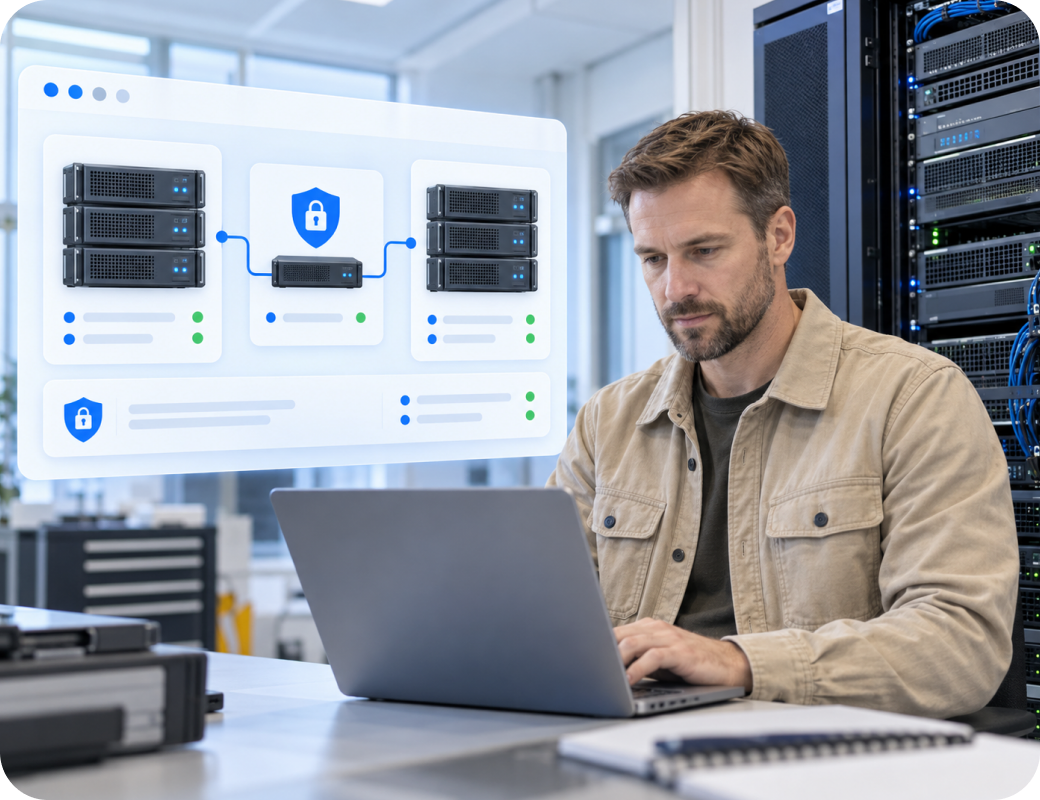
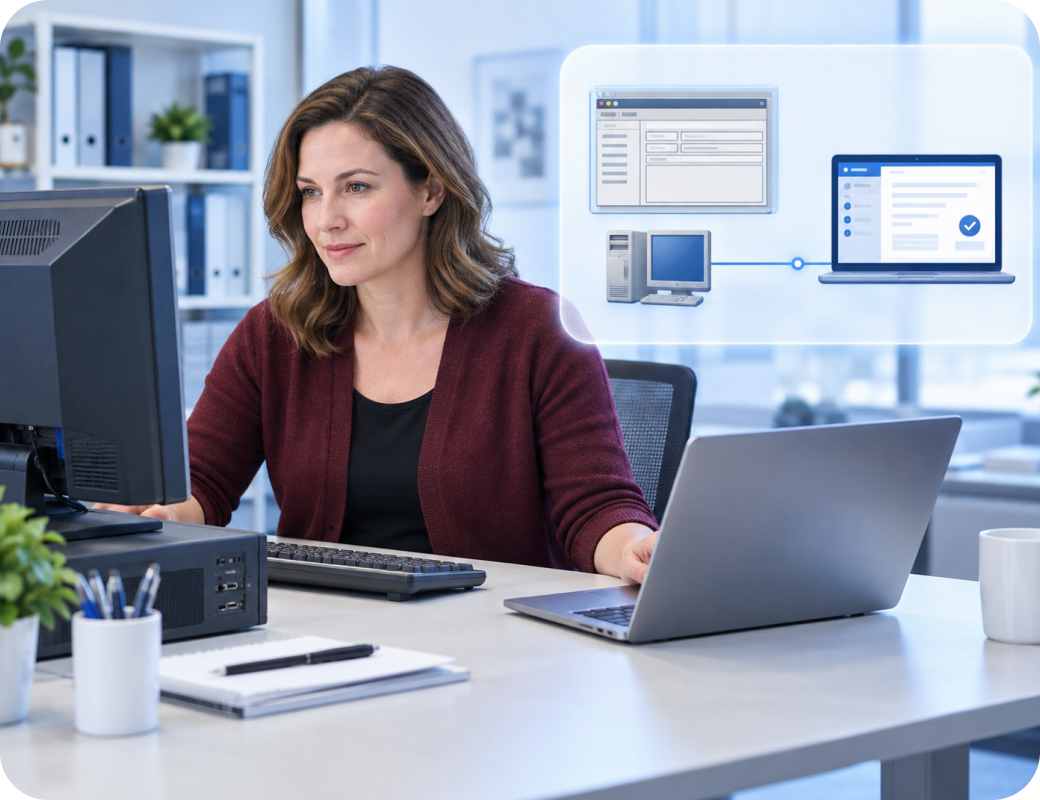
Suchen Sie noch nach einer pcAnywhere-Alternative?
Starten Sie mit AnyViewer für einen einfacheren, sichereren und sorgenfreien Fernzugriff auf jedes Gerät.

Was Sie vor dem Ersetzen von pcAnywhere prüfen sollten

Der Wechsel von pcAnywhere erfordert eine Neueinrichtung. Überprüfen Sie daher Ihre aktuellen Arbeitsabläufe und testen Sie diese in einem modernen Tool, bevor Sie den Umstieg vollziehen.

Ihr bestehender Arbeitsablauf
Was die Ersatzlösung benötigt
Unbeaufsichtigter Zugriff(Auf einen PC zugreifen, nachdem alle gegangen sind)
Dauerhafter, autorisierter unbeaufsichtigter Zugriff mit automatischer Startfunktion
Dateiverwaltung(Dateien an einen Remote-Rechner senden)
Sichere Dateiübertragung mit Unterstützung der erforderlichen Übertragungsrichtung (Upload/Download)
Beaufsichtigter Support(Einen Benutzer auf dem Desktop unterstützen)
Beaufsichtigter On-Demand-Support mit sichtbaren Mechanismen zur Einwilligung des Endbenutzers
Verwaltetes Netzwerk(Innerhalb des Unternehmens-LAN/VPN verbinden)
Flexibles Netzwerkdesign mit Unterstützung für LAN, VPN oder verwaltete Relay-Architektur
Legacy-App-Kompatibilität(Ältere Unternehmenssoftware weiterbetreiben)
Unterstützung für Host-Betriebssysteme und Eingabe-/Anzeige-Kompatibilität für Legacy-Anwendungen

Sechs Alternativen zu pcAnywhere auf einen Blick

Die richtige engere Auswahl hängt davon ab, was Sie beibehalten und was Sie ändern möchten. Nutzen Sie diese Übersicht als Ausgangspunkt und prüfen Sie anschließend die unten aufgeführten Details zu Bereitstellung und Lizenzierung.

Software Ideal für Warum in die engere Auswahl?
AnyViewer-LogoAnyViewer Täglicher Fernzugriff Unbeaufsichtigter Zugriff und Dateiübertragungen für unterstützte Computer.
Remote Utilities LogoRemote Utilities Traditionelle Fernverwaltung Host/Viewer-Workflow mit direkten, Internet-ID- und selbstgehosteten Verbindungsoptionen.
TeamViewer-LogoTeamViewer Unterstützung verschiedener Geräte Eine umfassende Remote-Support-Plattform für unterschiedliche Geräteumgebungen.
Splashtop-LogoSplashtop Zugriff auf einen Arbeitscomputer Remote-Access-Produktlinie mit Dateiübertragung und arbeitsplatzorientierten Funktionen.
Zoho Assist-LogoZoho Assist Technikergeführter Support Browserbasierter Support und ein separates Angebot für unbeaufsichtigten Zugriff.
RustDesk-LogoRustDesk Selbstgehosteter Fernzugriff Open-Source-Client und die Option, einen eigenen Server zu betreiben.

Erkenntnis:

Beginnen Sie mit AnyViewer, wenn die Hauptaufgabe darin besteht, auf einen autorisierten Computer zuzugreifen und Dateien zu übertragen. Ziehen Sie Remote Utilities für ein traditionelles Administrationsmodell in die engere Auswahl, TeamViewer für vielseitige Geräteunterstützung, Splashtop für den Zugriff auf den Arbeits-PC, Zoho Assist für einen Support-Desk oder RustDesk für Self-Hosting.

Welche pcAnywhere-Alternative sollten Sie wählen?

1
AnyViewer-Logo

AnyViewer — Beste pcAnywhere-Alternative für den täglichen Zugriff auf Ihre Computer

AnyViewer ist ein praktischer Ausgangspunkt, wenn Ihre pcAnywhere-Alternative Ihnen dabei helfen soll, auf einen Arbeits- oder Heimcomputer zuzugreifen. Es kombiniert beaufsichtigten und unbeaufsichtigten Zugriff mit Tools zur Dateiübertragung auf unterstützten Plattformen.

Hauptvorteile

  • Verbinden Sie sich mit einem autorisierten Computer, ohne jemanden bitten zu müssen, jede unbeaufsichtigte Sitzung zu bestätigen.
  • Verschieben Sie Arbeitsdateien zwischen unterstützten Geräten.
  • Verwenden Sie eine beaufsichtigte Anfrage, wenn eine andere Person Hilfe benötigt.

Empfohlen für:

Remote-Mitarbeiter und kleine Teams, die hauptsächlich Zugriff auf ihre eigenen Computer benötigen.

Expertenbewertung:

"Ein schlanker und kostengünstiger pcAnywhere-Ersatz. AnyViewer bietet eine einfache Einrichtung, zuverlässigen Zugriff mit geringer Latenz und nahtlose Dateiübertragung, was es ideal für die tägliche Remote-Arbeit und unkomplizierten unbeaufsichtigten Zugriff macht."


2
Remote Utilities Logo

Remote Utilities — Eine traditionelle pcAnywhere-Alternative mit anpassbarer Architektur

Remote Utilities ist eine Evaluierung wert, wenn Sie selbst entscheiden möchten, wie jede Verbindung aufgebaut wird. Das Viewer/Host-Modell unterstützt den direkten Zugriff über IP oder Hostname, Internet-ID-Routing sowie einen selbst gehosteten Server für Teams, die ihre eigene Infrastruktur verwalten.

Hauptvorteile

  • Verwenden Sie direkte IP- oder Hostnamen-Verbindungen in einem geeigneten LAN oder VPN.
  • Wählen Sie Internet-ID, wenn eine vermittelte Verbindung praktischer ist.
  • Organisieren Sie wiederkehrenden Zugriff über ein vom Administrator verwaltetes Adressbuch.

Empfohlen für:

IT-Administratoren, die die Verbindungsroute wählen und wiederkehrenden Zugriff verwalten möchten.

Expertenbewertung:

"Der beste Ersatz für IT-Administratoren, die die granulare Kontrolle von pcAnywhere vermissen. Es unterstützt direkte LAN/IP-Verbindungen sowie selbst gehostete Relays und gibt sicherheitsorientierten Teams die vollständige Kontrolle über ihre Verbindungsroute."

3
TeamViewer-Logo

TeamViewer — Enterprise-Alternative zu pcAnywhere für heterogene Geräteflotten

TeamViewer ist eine Überlegung wert, wenn Ihre Ersatzlösung mehr als einen Computertyp oder Support-Workflow unterstützen muss. Definieren Sie zuerst die genauen Geräte und Aufgaben und wählen Sie anschließend das passende Paket für Fernzugriff und Support aus.

Hauptvorteile

  • Evaluieren Sie betreuten Support und wiederkehrenden unbeaufsichtigten Zugriff innerhalb einer Produktfamilie.
  • Prüfen Sie die Support-Optionen für jedes Desktop- oder mobile Betriebssystem.
  • Stimmen Sie die Benutzerzugriffsanforderungen auf das entsprechende Business-Paket ab.

Empfohlen für:

Support-Teams, die mit einem vielfältigen Gerätebestand arbeiten.

Expertenbewertung:

"Eine funktionsreiche Alternative zu pcAnywhere auf Enterprise-Niveau. Obwohl kostspieliger, überzeugt TeamViewer durch Multi-OS-Support, automatisierte Bereitstellung und hohe Sicherheits-Compliance für große IT-Umgebungen."

4
Splashtop-Logo

Splashtop — Leistungsstarker pcAnywhere-Ersatz für den Workstation-Zugriff

Splashtop Remote Access richtet sich an Personen, die ihren Arbeitscomputer von einem anderen Standort aus nutzen müssen. Es ist eine nützliche Option für die engere Auswahl, wenn die Ersatzlösung zu einem regulären Büro-Workflow statt zu gelegentlichen Fehlerbehebungen passen muss.

Hauptvorteile

  • Nutzen Sie einen Remote-Arbeitscomputer über die Remote Access-Produktlinie.
  • Verschieben Sie Dateien mit unterstützten Dateiübertragungs-Tools.
  • Evaluieren Sie Multi-Monitor- und Remote-Druckfunktionen im ausgewählten Plan.

Empfohlen für:

Mitarbeiter und kleine Teams, die an einen Büroarbeitsplatz zurückkehren.

Expertenbewertung:

"Eine leistungsstarke pcAnywhere-Alternative, entwickelt für anspruchsvolle Workloads. Splashtop bietet flüssiges 4K/HD-Streaming und minimale Latenzzeiten, sodass sich Remote-CAD, Videobearbeitung und Büroaufgaben wie vor Ort anfühlen."

5
Zoho Assist-Logo

Zoho Assist — Webbasierte pcAnywhere-Alternative für Cloud-First-Service-Desks

Zoho Assist eignet sich für Workflows, die mit einer Supportanfrage beginnen. Techniker können eine browserbasierte Konsole für Remote-Support nutzen, während das Angebot für unbeaufsichtigten Zugriff auf Geräte ausgelegt ist, die wiederkehrenden Zugriff erfordern.

Hauptvorteile

  • Starten Sie eine begleitete Sitzung und führen Sie den Kunden durch den Beitritt.
  • Richten Sie unbeaufsichtigten Zugriff für genehmigte Geräte ein.
  • Werten Sie Sitzungsprotokolle und Support-Kontrollen anhand Ihres Service-Desk-Prozesses aus.

Empfohlen für:

Helpdesks und Serviceteams, die häufig andere Benutzer unterstützen.

Expertenbewertung:

"Eine moderne Cloud-first-Alternative zu pcAnywhere, die keine aufwendigen Softwareinstallationen erfordert. Sie ist ideal für Helpdesks, die schnellen, webbasierten Ad-hoc-Support und eine nahtlose Ticketing-Integration benötigen."

6
RustDesk-Logo

RustDesk — Open-Source-Ersatz für pcAnywhere mit Self-Hosting-Funktionen

RustDesk ist eine Option für Teams, die einen Open-Source-Remote-Desktop-Client und die Möglichkeit wünschen, ihre eigene Verbindungsinfrastruktur zu betreiben. Sein Self-Hosting-Ansatz bietet Ihnen eine andere Bereitstellungsoption als ein Managed Service.

Hauptvorteile

  • Führen Sie unterstützte Clients auf verschiedenen Desktop-Plattformen aus.
  • Nutzen Sie Ihren eigenen RustDesk-Server, wenn die Kontrolle über die Infrastruktur erforderlich ist.
  • Trennen Sie die Open-Source-Serverfunktionen vom zusätzlichen Pro-Angebot.

Empfohlen für:

Technische Teams mit den Kapazitäten zur Wartung eines Fernzugriffsdienstes.

Expertenbewertung:

"Die führende Open-Source-Alternative zu pcAnywhere für Teams, bei denen Datenschutz oberste Priorität hat. RustDesk ermöglicht das vollständige Self-Hosting von Relay-Servern und bietet volle Kontrolle ohne wiederkehrende Abonnementgebühren."

pcAnywhere-Alternativen: Bereitstellung und tägliche Arbeitsabläufe im Vergleich

Vergleichen Sie pcAnywhere mit führenden modernen Alternativen, um die passende Fernzugriffslösung für die Arbeitsabläufe und Infrastrukturanforderungen Ihres Teams zu finden.

Produkt
Verbindungsmodell
Typischer Host-/Controller-Umfang
Bereitstellung & Batch-Unterstützung
Workflow-Schwerpunkt
pcAnywhere-LogopcAnywhere
Direkte IP-, DFÜ-Modem- oder LAN/VPN-Verbindungen
Ältere Windows-Versionen, DOS, Linux
Manuelle Installation, einfache MSI-Pakete & Symantec Management Platform (Altiris)
Klassische Remote-Administration, Dateiverwaltung, direkter DFÜ-/IP-Zugriff, Systemfehlerbehebung.
AnyViewer-LogoAnyViewer
Verwalteter netzwerkübergreifender Zugriff
Windows, macOS, Android, iOS
Schlankes Setup, grundlegendes Silent Deployment.
Unbeaufsichtigter Zugriff, direkte Dateiübertragung, alltägliche Remote-Arbeit, Multi-Monitor-Umschaltung.
Remote Utilities LogoRemote Utilities
Direkt, Internet-ID oder selbst gehosteter RU Server
Windows; macOS/Linux (Beta); Mobilgeräte
MSI-Konfigurator, Active-Directory-Integration.
LAN-/Direkt-IP-Verwaltung, benutzerdefinierte Host-Bereitstellung, Wake-on-LAN, Neustart im abgesicherten Modus.
TeamViewer-LogoTeamViewer
Anbieterverwaltete Konnektivität
Desktop, Mobilgeräte, IoT
Erweiterte Massenbereitstellung (MSI, MDM, benutzerdefinierter Client).
Plattformübergreifender IT-Support, Massen-Flottenmanagement, AR-Assistenz, Compliance-konforme Sitzungsaufzeichnung.
Splashtop-LogoSplashtop
Verwalteter Workstation-Fernzugriff
Desktop-Hosts; Desktop- & mobile Clients
Optimierte Stream-Bereitstellung über das Streamer-Paket.
Hochleistungs-Workstation-Aufgaben (4K/CAD/Editing), Multi-Monitor-Anzeige, Remote-Drucken.
Zoho Assist-LogoZoho Assist
Cloud-Support-Konsole und Endpunkt-Komponenten
Browser-Konsole; Computer-Endpunkte
Leichtgewichtige ausführbare Datei, installationsfreie Client-Option.
Browserbasierter Helpdesk-Support, ITSM-Ticketing-Integration, sofortige Video-/Chat-Unterstützung.
RustDesk-LogoRustDesk
Öffentliche Infrastruktur oder selbst gehosteter Server
Windows, macOS, Linux, Android, iOS
Benutzerdefinierter Client-Build über Serverparameter.
Selbst gehosteter Zugriff, strenger Datenschutz, benutzerdefinierte Client-Erstellung, Offline-IP-zu-IP-Verbindungen.

Erkenntnis:

Während das frühere pcAnywhere auf manuelle Direkt-/Wählverbindungen setzte, lassen sich moderne Optionen in drei klare Kategorien einteilen: AnyViewer und Splashtop für einfaches Remote-Arbeiten, TeamViewer und Zoho Assist für Cloud-Helpdesks sowie Remote Utilities und RustDesk für direkte IP-Verbindungen und selbst gehostete Steuerung im pcAnywhere-Stil.

Sicherheit & Zugriffs-Governance für pcAnywhere-Alternativen

Vergleichen Sie, wie jede pcAnywhere-Alternative Multi-Faktor-Authentifizierung, Audit-Trails und den Zugriffsentzug handhabt, um eine kontinuierliche Kontrolle über Ihre Endpunkte zu gewährleisten.

Produkt
Identitäts- & Authentifizierungskontrollen
Sitzungs- & Datensicherheit
Protokollierungs- & Auditfunktionen
Fokus der Pilotverifizierung
pcAnywhere-LogopcAnywhere
Veraltete Passwörter/symmetrische Schlüssel; fehlende moderne Cloud-native MFA; anfällig für die Wiederverwendung schwacher Anmeldedaten.
Grundlegende Sitzungsverschlüsselung; fehlende moderne kryptografische Handshakes und fehlender Endpunktschutz.
Nur lokale Protokolldateien; kein zentrales Cloud-Auditing oder automatisierte Nachweiserfassung.
Offene Legacy-Ports prüfen, inaktive Dienste entfernen und die vollständige Außerbetriebnahme verifizieren.
AnyViewer-LogoAnyViewer
2FA auf Kontoebene; Geräteautorisierungslisten und Berechtigungsschalter.
Verschlüsselte Datenübertragung; IP-Filterung per Blacklist/Whitelist und Sichtschutzmodus.
Grundlegende Verbindungsprotokolle und lokaler Sitzungsverlauf innerhalb der Kontoverwaltung.
Aktivieren Sie 2FA, beschränken Sie autorisierte Geräte und testen Sie das schnelle Benutzer-Offboarding.
Remote Utilities LogoRemote Utilities
Authentifizierungsoptionen auf Host-Ebene; native Zwei-Schritt-Verifizierung und Active-Directory-Integration.
Granulare Berechtigungseinstellungen pro Host; direkte LAN/IP- oder selbstgehostete Relay-Verschlüsselung.
Lokale Host-Ereignisprotokolle; zentralisierte Protokollierung über selbstgehosteten RU Server.
Überprüfen Sie, ob die Authentifizierungseinstellungen direkt auf die bereitgestellte Host-Architektur angewendet werden.
TeamViewer-LogoTeamViewer
Konto-2FA, SSO/SAML-Unterstützung, Richtlinien für bedingten Zugriff und granulare Benutzerrollen.
Ende-zu-Ende-Verschlüsselung; schwarzer Bildschirm, Eingabesperre und strenge Listen vertrauenswürdiger Geräte.
Audit-Protokolle der zentralen Verwaltungskonsole und optionale automatisierte Sitzungsaufzeichnung.
Validieren Sie lizenzierte Identitätskontrollen und bestätigen Sie den Zugriffsumfang pro zugewiesener Gruppe.
Splashtop-LogoSplashtop
Geräteauthentifizierung, verpflichtende 2FA, SSO-Integration (Enterprise-Pläne) und Sicherheitsschlüssel.
TLS/AES-Verschlüsselung, Kontrollen für Remotedruck/Dateiübertragung und Multi-Tenant-Sicherheitsrichtlinien.
Umfassende Sitzungshistorie, Dateiübertragungsprotokolle und Cloud-Admin-Audit-Trails.
Testen Sie Kontobeschränkungen, Endpunktberechtigungen und die erforderliche Protokollaufbewahrung.
Zoho Assist-LogoZoho Assist
Verpflichtende Konto-MFA, SAML-SSO, Zustimmungsaufforderungen für Kundensitzungen und IP-Whitelisting.
Funktionsbeschränkungen während der Sitzung (Dateiübertragung/Zwischenablage deaktivieren), Sicherheit der Webkonsole.
Sitzungsaufzeichnungen, detaillierte Audit-Protokolle und herunterladbare Compliance-Nachweise.
Bestätigen Sie planspezifische Aufbewahrungsregeln, Download-Rechte und Einwilligungs-Pop-ups.
RustDesk-LogoRustDesk
Client-Schlüsselpaar-Abgleich; selbstgehostete Authentifizierung auf Serverebene und optionales Pro-OIDC/SSO.
Volle Datensouveränität; direkte P2P-/Relay-Verschlüsselung auf selbstgehosteter Infrastruktur.
Selbstgehostete Verbindungsprotokolle; Audit-Protokolle der Webkonsole (Pro-Server-Edition).
Validieren Sie die Serverkonfiguration, das Client-Schlüssel-Vertrauen und die Zugriffskontrollen (Open-Source vs. Pro).

Erkenntnis:

Die Sicherheit in einem Post-pcAnywhere-Setup basiert auf einer aktiven Zugriffsgovernance statt auf statischen Algorithmenversprechen und priorisiert obligatorische MFA, strenge Sitzungskontrollen, eine zentrale Audit-Protokollierung sowie überprüfbare Offboarding-Prozesse.

Vergleichen Sie Lizenzmodelle passend zu Ihrer tatsächlichen Bereitstellung

Vergleichen Sie nicht nur die reinen Listenpreise, sondern stimmen Sie Ihre Gesamtnutzerzahl, Ziel-Endpunkte und erforderlichen Support-Aufgaben auf die passende Paketstufe ab.

Produkt
Lizenzmodell & Metrik
Referenz-Einstiegspreis
Kernumfang & Kontingente
Zu prüfende versteckte / zusätzliche Kosten
pcAnywhere-LogopcAnywhere
Legacy-Dauerlizenz (pro Host-/Viewer-Arbeitsplatz).
Eingestellt
Feste Desktop- oder Server-Endpunkte pro Dauerlizenzschlüssel.
Aufwand für Betriebssystemkompatibilität, Patch-Wartung, manuelle Upgrades.
AnyViewer-LogoAnyViewer
Abonnement (pro Benutzer / zugewiesenem Gerät).
$3,99 / Monat (jährlich abgerechnet)
(Enthält 1 Benutzer, 5 zugewiesene Geräte)
Lizenzierte benannte Benutzer, zugewiesene Endgeräte, gleichzeitige Sitzungen.
Add-on-Gerätekontingente, Stufen für Hochgeschwindigkeits-Dateiübertragung.
Remote Utilities LogoRemote Utilities
Dauerlizenz (pro gleichzeitigem Techniker-Arbeitsplatz).
$99 / einmalig
(Enthält 1 Techniker-Arbeitsplatz, 20 bis unbegrenzt viele Geräte)
Techniker-Arbeitsplätze, Adressbuch-Limits für Endgeräte (z. B. 20, 50 oder unbegrenzt).
Upgrade-Gebühren für Hauptversionen, Hosting für selbst gehostete Relay-Server.
TeamViewer-LogoTeamViewer
Abonnement (pro lizenziertem oder gleichzeitigem Benutzer).
$24,90 / Monat (jährlich abgerechnet)
(Enthält 1 lizenzierten Benutzer, 3 verwaltete Geräte)
Gleichzeitige Sitzungen, zugewiesene Endpunkte, Plätze in der Verwaltungskonsole.
Zusätzliche verwaltete Geräte, Erweiterungen für mobilen Support, Gebühren für Enterprise-SSO.
Splashtop-LogoSplashtop
Abonnement (Pro benanntem Benutzer oder Endpunkt).
$5,00 / Monat (jährlich abgerechnet)
(Enthält 1 Benutzer, 2 zugewiesene Computer)
Benannte Benutzer, die auf zugewiesene Arbeits-PCs zugreifen (Fernzugriff-Reihe).
Zusätzliche Endpunktlizenzen, Multi-to-Multi-Monitor / 4K-Leistungsstufen.
Zoho Assist-LogoZoho Assist
Abonnement (Pro Techniker-Arbeitsplatz oder unbeaufsichtigtem Knoten).
10,00 $ / Monat (jährlich abgerechnet)
(Enthält 1 Techniker-Arbeitsplatz oder 25 unbeaufsichtigte Computer)
Gleichzeitige Techniker-Sitzungen oder aktive unbeaufsichtigte Endpunkte.
Zusätzliche unbeaufsichtigte Computer, Speicherplatz für Sitzungsaufzeichnungen, Sprach-/Video-Add-ons.
RustDesk-LogoRustDesk
Open Source (Kostenlos selbst gehostet) / Pro-Abonnement.
$0 / Open Source
(Pro selbst gehostet ab 9,90 $/Monat)
Unbegrenzte selbst gehostete Clients; Pro bietet zusätzlich Webkonsole & SSO-Plätze.
Infrastruktur-Hosting (VPS/Cloud), Wartung, Backups, Administrationsaufwand.

Erkenntnis:

Die tatsächlichen Kosten hängen von der Architektur ab: Perpetual- und Open-Source-Modelle senken die Softwaregebühren, führen jedoch zu zusätzlichen Server- und Wartungsausgaben, während bei Cloud-Abonnements im Gegenzug für wiederkehrende Gebühren jeglicher Infrastrukturaufwand entfällt.

Auswahl der idealen pcAnywhere-Alternative nach Szenario

Entdecken Sie maßgeschneiderte Lösungen für Fernzugriff, Support und Verwaltung, gegliedert nach spezifischen organisatorischen Anforderungen und betrieblichen Arbeitsabläufen.

1

Top-Alternativen für den täglichen Fernzugriff auf das Büro

Für Mitarbeiter, die einen reibungslosen, kostengünstigen Zugriff auf Büro-PCs für tägliche Desktop-Aufgaben benötigen.

Empfohlene Tools

  • Splashtop Bietet eine Anzeige mit hoher Bildwiederholrate und Multi-Monitor-Unterstützung für ein nahtloses Desktop- Erlebnis.
  • AnyViewer Bietet schnelle 1-zu-1-Fernverbindungen, einfache Dateiübertragung und hohe Kosteneffizienz für KMU.
  • TeamViewer Bietet felsenfeste Verbindungszuverlässigkeit und sofortiges Remote-Wake-up für Power-User.
Täglicher Fernzugriff
2

Top-Alternativen für die lokale Netzwerkadministration

Für IT-Administratoren, die Endpunkte direkt über private LANs ohne obligatorische Cloud-Relays verwalten.

Empfohlene Tools

  • Remote Utilities Umgeht externe Server mit nativer direkter IP-/LAN-Konnektivität, um pcAnywhere-Workflows nachzubilden.
  • RustDesk Ermöglicht die vollständige lokale Serverbereitstellung für die volle Kontrolle über den privaten Netzwerkzugriff.
  • Splashtop Bietet schnelle lokale Netzwerkerkennung und zentrale Verwaltung unbeaufsichtigter Endpunkte.
Lokaler Administrator
3

Top-Alternativen für plattformübergreifenden Helpdesk-Support

Für Support-Teams zur Fehlerbehebung bei heterogenen Geräteflotten und On-Demand-Benutzersitzungen.

Empfohlene Tools

  • TeamViewer Bietet umfassende Betriebssystemunterstützung für Windows-, macOS-, Linux-, iOS- und Android-Geräte.
  • Zoho Assist Startet sofort browserbasierte Support-Sitzungen ohne vorherige Einrichtung und ohne dass Client- Downloads erforderlich sind.
  • Splashtop Integriert sich problemlos in Helpdesk-Ticketsysteme und generiert Quick-Support-Links.
Plattformübergreifender Support
4

Top-Alternativen für selbst gehostete Infrastruktur

Für sicherheitsbewusste Teams, die vollständige Datensouveränität und selbst verwaltete Server benötigen.

Empfohlene Tools

  • RustDesk Ermöglicht das Self-Hosting des gesamten Relay- und ID-Server-Setups mit Open-Source-Flexibilität.
  • Remote Utilities Enthält eine dedizierte RU-Server-Option zur Verwaltung von internem Routing, Adressbüchern und Sicherheit.
  • Zoho Assist Bietet Enterprise-On-Premises-Bereitstellungsoptionen für vollständig isolierte Relay-Umgebungen.
Selbstgehostete Infrastruktur
5

Top-Alternativen für die Wartung von Legacy-Anwendungen

Zur Aufrechterhaltung des Zugriffs auf in die Jahre gekommene Branchensoftware oder ältere Betriebssysteme.

Empfohlene Tools

  • Remote Utilities Bietet eine hervorragende Abwärtskompatibilität über ältere Windows-Desktop- und Server-OS-Builds hinweg.
  • AnyViewer Nutzt einen schlanken Agenten mit geringem Ressourcenbedarf, der auf älterer Systemhardware reibungslos läuft.
  • RustDesk Unterstützt benutzerdefinierte Client-Builds auf nicht standardisierter Hardware und isolierten Legacy-Netzwerken.
Legacy-Wartung

Häufige Nutzerbewertungen zu pcAnywhere-Alternativen

Kundenbewertungen wurden am 9. September 2026 von Trustpilot und Software Advice entnommen.

AnyViewer

4,7
Hervorragend
5-Ster.
4-Ster.
3-Ster.
2-Ster.
1-Ster.
Shawn Radov
Mir gefällt, dass ich ein kostenloses Konto mit meinen eigenen Geräten haben und trotzdem jemanden aus der Ferne unterstützen kann, der nicht zu meinem Konto gehört.
Die App ist wirklich einfach zu erlernen und einzurichten, es gibt keine lästige Werbung oder erzwungenen Lizenzgebühren.
Es ist wirklich „kostenlos“ nutzbar, mit zusätzlichen Funktionen durch erworbene Feature- Upgrades.
Was etwas ärgerlich ist, ist, dass meine Anwendung meine Anmeldedaten nicht speichert und ich mich nach einer Weile wieder anmelden muss.
NützlichTeilen
ST
Sergio Torres
Ich habe großartige Erfahrungen mit AnyViewer gemacht. Es ist unglaublich einfach zu bedienen und dennoch leistungsstark genug, um alles zu bewältigen, was ich für den Remote-Support benötige.
Die Einrichtung war unkompliziert, die Leistung durchweg zuverlässig und die Kundenbetreuung gelingt schnell und stressfrei. Was wirklich heraussticht, ist das Support-Team – auch wenn alles per E-Mail abgewickelt wird, waren sie stets reaktionsschnell, hilfsbereit und ausgesprochen unterstützend, wann immer ich Hilfe benötigte.
Sehr zu empfehlen für alle, die nach einer praktischen, zuverlässigen Fernzugriffslösung suchen.
NützlichTeilen
Direktnachricht
Dimitri M.
AnyViewer funktioniert einwandfrei. Die Benutzeroberfläche ist übersichtlich und transparent. Alle Funktionen sind vorhanden. Die Preisgestaltung der Vollversion ist fair, und ab und zu gibt es immer wieder Sonderangebote. Die Demoversion, die ich lange Zeit genutzt habe, ist weitaus benutzerfreundlicher als die von TeamViewer und vielen anderen, was ich sehr zu schätzen weiß. Bislang sehe ich nichts Besseres auf dem Markt, weder kostenlos noch kostenpflichtig. Weiter so!
NützlichTeilen
CU
Kunde
Ich habe zuvor ein anderes Fernsteuerungsprogramm genutzt, aber meine Familie, die ich unterstütze, und ich bevorzugen AnyViewer bei Weitem. Das Programm startet schnell und die Bildschirmanzeige des entfernten Computers aktualisiert sich flüssig. Wenn ich nicht zu Hause bin, schätze ich es sehr, die portable Version der Anwendung auf dem PC anderer nutzen zu können.
NützlichTeilen

Remote Utilities

4,9
Hervorragend
5-Ster.
4-Ster.
3-Ster.
2-Ster.
1-Ster.
Roy
Großartige App und so einfach einzurichten. Wird nur in einem privaten, nicht-kommerziellen, lokalen Netzwerk für ein Gerät verwendet. Habe Microsoft Remote Desktop und andere Apps ausprobiert, aber diese sind überhaupt nicht damit zu vergleichen, wie einfach und unkompliziert die Bedienung von Remote Utilities Viewer/Host ist.
NützlichTeilen
ST
Jody Concrete
Remote Utilities ist absolut die beste Fernzugriffssoftware für den privaten Gebrauch oder kleine Unternehmen. Ich nutze sie seit Jahren täglich und sie ist extrem zuverlässig. Es ist die einzige mir bekannte kostenlose Software, die eine Remote-Druckfunktion beinhaltet. Mein Leben wäre VIEL schwieriger ohne Remote Utilities. Ich würde 10 Sterne vergeben, wenn ich könnte!
NützlichTeilen
Direktnachricht
Daniel Buric
Ich nutze Remote Utilities mit kostenloser Lizenz für kleinere Aufgaben bei der Arbeit und es ist großartig. Vollbild, High Definition, hervorragende Steuerung, schnelle Dateiübertragung. Ich nutze es, um nur 1 Gerät zu steuern, daher ist die kostenlose Lizenz perfekt für mich. Ich habe es anderen empfohlen (einige haben es gekauft) und sie haben sich bei mir bedankt.
NützlichTeilen
CU
Paul Jackson
Dieses Unternehmen hat ein großartiges Modell und die Software funktioniert einwandfrei. Als Privatanwender, der seine Familie unterstützt, ermöglicht sie es mir, Sprachanrufe mit meiner Familie zu führen und sie Schritt für Schritt durch Upgrades und die Problembehebung zu leiten. Das gibt mir ein sehr sicheres Gefühl, da ich nicht im Blindflug arbeiten muss!
NützlichTeilen

TeamViewer

4,6
Hervorragend
5-Ster.
4-Ster.
3-Ster.
2-Ster.
1-Ster.
CH
Chirisc
TeamViewer ist ein leistungsstarkes und benutzerfreundliches Fernzugriffstool, das es unglaublich einfach macht, sich von überall aus mit einem anderen Computer oder Gerät zu verbinden. Egal, ob Sie einem Freund bei der Behebung eines Problems helfen, von zu Hause aus auf Ihren Arbeits-PC zugreifen oder mehrere Geräte verwalten: TeamViewer bietet eine reibungslose Leistung bei minimalem Einrichtungsaufwand.
Gesamteindruck
Es ist eine der einfachsten Möglichkeiten, technischen Support zu bieten oder Geräte aus der Ferne zu verwalten. Für die private Nutzung ist es in puncto Komfort und Stabilität kaum zu übertreffen.
...wünschte, die kostenlosen Sitzungen wären länger.
NützlichTeilen
AG
Andy Geez
Klare, ausführbare Anweisungen.
"Um jemandem mit TeamViewer zu helfen, ist es am besten, ihn die Anwendung TeamViewer QuickSupport nutzen zu lassen. Diese wurde speziell für spontane, einmalige Unterstützung entwickelt, bei der keine Software installiert werden muss, sondern einfach eine ausführbare Datei ausgeführt werden kann, um Ihnen Zugriff zu gewähren."
Einfachheit ist der Schlüssel zum Erfolg.
Danke, TeamViewer-Team!
NützlichTeilen
RA
Ray
Mir hat gut gefallen, den Bildschirm meines Mobilgeräts teilen zu können. Trotz ein paar Problemen bei der Einrichtung habe ich es geschafft, es zu konfigurieren. Der Nachteil für mich ist, dass der geteilte Bildschirm nur einen Hauch größer ist als der meines 8"-Diagnosetablets. Ich hatte etwas erwartet, das dem 15"-Bildschirm meines Laptops etwas näher kommt – mindestens etwa 11" oder so.
NützlichTeilen
KE
Kenneth
Die Lizenz ist zu teuer, und der Testzeitraum ist zu kurz; ich kann nicht beurteilen, ob es für mich nützlich ist oder nicht. Da die Verbindung manchmal instabil ist, abbricht und ich mich nicht erneut anmelden kann
NützlichTeilen

Splashtop

4,3
Großartig
5-Ster.
4-Ster.
3-Ster.
2-Ster.
1-Ster.
LH
Lisa Hendrickson
Ich war lange Zeit Nutzer von LogMeInRescue. Aber als das Unternehmen den Eigentümer wechselte, funktionierte das Produkt nicht mehr zuverlässig und der technische Support war nicht mehr so hilfreich wie früher. Ich beschloss, mich anderweitig umzusehen, und andere Techniker empfahlen mir Splashtop. Nicht nur der Verbindungsaufbau ist schneller, es ermöglicht mir auch den Fernzugriff auf Smartphones, sodass ich meinen Kunden per Fernwartung bei der Synchronisierung von E-Mails/Daten mit deren Outlook helfen kann. Und der Preis ist ebenfalls viel besser. Sehr zu empfehlen.
NützlichTeilen
M.
M.Francis
Ich bin vor „Jahren“ von LogMeIn zu Splashtop gewechselt, nachdem LogMeIn beschlossen hatte, die Preise ins Lächerliche zu treiben. Nur Splashtop bot ähnliche Funktionen und kümmert sich seither bestens um mich – zu einem sehr fairen Preis.
Das Produkt wird einfach immer besser und ich nutze es, um Kunden, Familie und Freunde zu unterstützen.
Ich würde es jedem empfehlen.
NützlichTeilen
JO
Josh
Unser kleines Unternehmen ist schon sehr früh Splashtop-Kunde geworden (als die Preise von LogMeIn explodierten). Solange es erschwinglich und stabil bleibt, bleiben wir Kunden fürs Leben. Derzeit nutzen wir die Funktionen von Splashtop Business und SOS.
NützlichTeilen
WI
William
Ich bin sehr zufrieden mit dem Support. Da die meisten meiner Probleme mit Fehlern seitens Apple zusammenhingen, habe ich bei Supportanfragen immer prompte Antworten erhalten. Ich liebe das Produkt einfach, auch wenn ich es heutzutage nur noch privat nutze, um von überall aus auf meine Computer zuzugreifen. Weiter so!
NützlichTeilen

Zoho Assist

4,7
Hervorragend
5
4
3
2
1
MC
Manish C. Verifizierter Bewerter LinkedIn Informationstechnologie 11-50 Mitarbeiter Täglich Bewertungsquelle

Ich liebe Zoho Assist

5,0
Insgesamt waren meine Erfahrungen mit Zoho Assist sehr positiv. Es bietet eine zuverlässige und kostengünstige Lösung für den Remote-Support, was für die Führung eines kleinen IT-orientierten Unternehmens unerlässlich ist. Trotz einiger kleinerer Nachteile überzeugt es durch einen starken Funktionsumfang und hohe Benutzerfreundlichkeit, was es zu einem wertvollen Werkzeug für die Kundenbetreuung und den Erhalt effizienter Betriebsabläufe macht.
Aufschlüsselung der Bewertungen
5 Benutzerfreundlichkeit5 Preis-Leistungs-Verhältnis5 Kundensupport5 Funktionalität
Weiterlesen
MM
Michael M. Verifizierter Bewerter LinkedIn Informationstechnologie 11-50 Mitarbeiter Täglich Bewertungsquelle

Zoho Assist für erschwinglichen Remote-Support

5,0
Meine Gesamterfahrung mit Zoho Assist war hervorragend. Es ist ein zuverlässiges Remote-Support-Tool, mit dem es ganz einfach ist, eine Verbindung zu Kundengeräten herzustellen und Probleme schnell zu beheben. Die Software ist stabil, sicher und benutzerfreundlich. Ich würde es jedem empfehlen, der nach einer erschwinglichen und zuverlässigen Remote-Desktop-Lösung sucht.
Aufschlüsselung der Bewertungen
5 Benutzerfreundlichkeit5 Preis-Leistungs-Verhältnis5 Kundensupport5 Funktionalität
Weiterlesen
CU
Kunde Verifizierter Bewerter LinkedIn Informationstechnologie 11-50 Mitarbeiter Täglich Bewertungsquelle

Effektiver Remote-Support für Teams

5,0
Als 2020 Homeoffice erforderlich wurde, konnten wir mit Zoho Assist schnell einen effektiven Remote-Support für alle Benutzer implementieren. Seitdem hat sich unsere Investition definitiv bezahlt gemacht.
Aufschlüsselung der Bewertungen
5 Benutzerfreundlichkeit5 Preis-Leistungs-Verhältnis5 Kundensupport5 Funktionalität
Weiterlesen
CU
Kunde Verifizierter Bewerter LinkedIn Informationstechnologie 11-50 Mitarbeiter Täglich Bewertungsquelle

Zuverlässige Verbindung, wenn es darauf ankommt

5,0
Ich hatte Situationen, in denen ich keine Internetverbindung aufrechterhalten konnte. Anydesk fiel immer wieder aus und trennte die Verbindung, sodass ich mich jedes Mal neu verbinden musste. Zoho hat in dieser Situation direkt geholfen: Ich konnte die Verbindung aufrechterhalten, die Firewall-Einstellungen ändern und einer
Aufschlüsselung der Bewertungen
5 Benutzerfreundlichkeit5 Preis-Leistungs-Verhältnis5 Kundensupport5 Funktionalität
Weiterlesen

RustDesk

2,6
Schlecht
5-Ster.
4-Ster.
3-Ster.
2-Ster.
1-Ster.
Kurt Annaheim
Großartiges Programm. Bietet Fernzugriffsfunktionen sowohl unter Linux als auch unter Windows. Ich liebe es.
NützlichTeilen
ST
Sean
Es funktioniert zwar manchmal, aber es wurde für jeden unserer Kunden ein Gerät hinzugefügt, sodass wir nach 2 Tagen Nutzung unerwartet das Limit erreicht hatten – trotz der Zusicherung, dass man 12 Techniker mit unbegrenzten Verbindungen haben kann. Die Einrichtung war sehr aufwendig, und es gibt KEINE RÜCKERSTATTUNGEN und KEINEN SUPPORT. Unser Team stieß bei der Migration von TeamViewer auf eine Vielzahl kleinerer Fehler, und ich habe gerade herausgefunden, dass das Team dahinter vorgibt, aus Singapur zu stammen, tatsächlich aber in China ansässig ist (was für viele IT-Abteilungen in den USA ein absolutes No-Go ist).
NützlichTeilen
Direktnachricht
Henk Berends
Man ist völlig auf sich allein gestellt. Von der Einrichtung des eigenen Self-Hosted- Servers über die Aktivierung bis hin zur Verwaltung der Software. Auch wenn das Kernsystem einwandfrei funktioniert, gibt es eine Menge Bugs, die nicht behoben werden; stattdessen werden nur Workaround-Lösungen angeboten. Wenn man keine Python-Kenntnisse hat, um ein Skript zu implementieren, waschen sie ihre Hände in Unschuld und bieten keinerlei Hilfe. Ich verstehe nicht, warum man überhaupt zahlen muss, wenn man bereits selbst hostet und der Support praktisch nicht existent ist. Ein Stern für einen sehr schlechten Support-Service.
NützlichTeilen
CU
Maxim Gehricke
Völlig unzuverlässig. Verlangt plötzlich einen Login, der nicht funktioniert.
NützlichTeilen

FAQs zu pcAnywhere-Alternativen

Ist pcAnywhere noch eine aktuelle Option für den Fernzugriff?

pcAnywhere ist ein eingestelltes Produkt. Betrachten Sie eine bestehende Installation als einen veralteten Zugriffspfad und planen Sie den Wechsel zu einer unterstützten Lösung. Prüfen Sie den Lebenszyklus Ihrer genauen Edition, anstatt davon auszugehen, dass jede pcAnywhere-Komponente dasselbe Einstellungsdatum hatte.

Was ist eine gute Alternative zu pcAnywhere für den täglichen Gebrauch?

AnyViewer ist ein Ausgangspunkt für den täglichen Fernzugriff und Dateiübertragungen auf unterstützten Computern. Die richtige Wahl ändert sich, wenn Sie eine direkte LAN-Verwaltung, einen technikergeführten Support-Desk oder eine selbst gehostete Infrastruktur benötigen.

Gibt es eine kostenlose Alternative zu pcAnywhere?

Es gibt kostenlose Angebote und Open-Source-Optionen, diese sind jedoch nicht gleichwertig. Prüfen Sie die Bedingungen für die kommerzielle Nutzung, Gerätelimits und erforderliche Funktionen. Berücksichtigen Sie bei einer selbst gehosteten Open-Source-Option auch die Kosten für den Betrieb und die Wartung des Servers.

Welche Alternative sollte ich für den LAN-Zugriff in Betracht ziehen?

Remote Utilities bietet Direktverbindungen über eine IP-Adresse oder einen Hostnamen, weshalb sich eine Evaluierung für den verwalteten LAN- oder VPN-Zugriff lohnt. Prüfen Sie die von Ihnen benötigte Route und testen Sie den Betrieb gemäß den Netzwerkrichtlinien Ihres Unternehmens.

Kann ich die Verbindungsinfrastruktur selbst hosten?

RustDesk bietet die Option eines selbst gehosteten Servers, und Remote Utilities bietet den RU Server. Beide erfordern Konfiguration und laufende Wartung. Prüfen Sie, welche Verwaltungsfunktionen zur ausgewählten Server-Edition gehören.

Können diese Tools eine Verbindung zu einem bestehenden pcAnywhere-Host herstellen?

Gehen Sie nicht von einer Protokollkompatibilität aus. Planen Sie ein, die Endpoint-Software der Ersatzlösung zu installieren, deren Zugriffskonfiguration zu erstellen und die neue Route zu validieren, bevor Sie pcAnywhere entfernen.

Funktioniert eine Ersatzlösung auf meinem alten Windows-Computer?

Prüfen Sie die aktuellen Systemanforderungen des Herstellers für die genaue Version, die Sie installieren möchten. Die Kompatibilität mit einem alten Betriebssystem stellt den Betriebssystem-Support nicht wieder her. Wenn eine Geschäftsanwendung ein Upgrade verhindert, planen Sie diese Abhängigkeit separat.

Kann ich meine alten Verbindungseinstellungen und Passwörter behalten?

Richten Sie die Berechtigungen für das neue Tool neu ein und verwenden Sie neue Anmeldedaten. Erfassen Sie das alte Setup, um dessen Aufgaben zu verstehen, gehen Sie jedoch nicht davon aus, dass der Import von Verbindungsdateien oder die Wiederverwendung von Passwörtern unterstützt werden. Entfernen Sie veraltete Zugriffe, sobald der neue Pfad verifiziert wurde.

Bauen Sie Ihr nächstes Remote-Access-Setup auf

Wechseln Sie nahtlos von Legacy-pcAnywhere zu einer schnelleren, sichereren und modernen Remote-Access-Lösung.
Starten Sie mit AnyViewer noch heute.