
Chrome Remote Desktop vs Microsoft Remote Desktop im Überblick
| Entscheidungspunkt |  |  |
|---|---|---|
| Am besten geeignet für | Schneller Zugriff & gelegentlicher Support | Native Windows-Leistung |
| Host-System | Windows, Mac, Linux | Nur Windows Pro/Enterprise (Keine Home-Edition) |
| Browser-Zugriff | Ja (integriert) | Keine direkte Verbindung |
| Außerhalb des Netzwerks | Einfach (Google übernimmt das Routing) | Komplex (erfordert VPN oder Gateway) |
| Bildschirmfreigabe | Ja (Bildschirm gemeinsam ansehen) | Nein (Sperrt den lokalen Bildschirm) |
| Abwägung | Einfach & kostenlos, aber weniger Funktionen | Gute Leistung, aber aufwendigere Einrichtung |
Einblick:
Wenn der Ziel-PC Windows Home ausführt oder Sie einen einfachen Remote-Zugriff wünschen, verwenden Sie Chrome Remote Desktop. Wenn Sie eine Top-Leistung unter Windows Pro benötigen, verwenden Sie Microsoft Remote Desktop.
Von und zu welchen Geräten können Sie Verbindungen herstellen?
| Workflow |  |  |
|---|---|---|
| Verbindung zu einem Windows Home-PC herstellen | Eine unterstützte Windows-Installation kann den Chrome Remote Desktop-Host verwenden. | Windows Home enthält keinen integrierten Remote Desktop-Host. |
| Von einem Windows Home-PC aus verbinden | Verwenden Sie den unterstützten Browser-Zugriffs-Workflow. | Windows Home kann als Client fungieren, wenn der Remote-Host kompatibel ist. |
| Mit einem Mac verbinden | Nach der Installation des Hosts und der Erteilung der erforderlichen Berechtigungen unterstützt. | Ein Mac ist kein integrierter Microsoft Windows RDP-Host. |
| Mit Linux verbinden | Unterstütztes Setup vorhanden; die Desktop-Sitzungskonfiguration unterscheidet sich von Windows und macOS. | Linux-Hosting über RDP-Server von Drittanbietern ist nicht Teil dieses Vergleichs. |
| Von einem Mac oder Mobilgerät verbinden | Verwenden Sie die unterstützte Web- oder Mobilzugriffsoption. | Verwenden Sie für diese Plattform einen kompatiblen Microsoft-Client, wie beispielsweise die Windows App. |
| Steuern Sie ein Telefon als Remote-Host | Leiten Sie die Telefon-Host-Steuerung nicht von der Verfügbarkeit eines mobilen Clients ab. | Ein mobiler Client verbindet sich mit einem PC; er macht das Telefon nicht zu einem Windows-RDP-Host. |
Einblick:
Überprüfen Sie das Betriebssystem auf dem Computer, den Sie steuern möchten, und nicht nur auf dem Gerät in Ihrer Hand.
Funktionen für den alltäglichen Remote-Desktop im Vergleich
Ein direkter Vergleich der Kernfunktionen, um das passende Remote-Tool zu finden.
| Detaillierte Funktion / Fähigkeit | | |
|---|---|---|
| Unbeaufsichtigter Zugriff | ||
| Unterstützung nach Bedarf | ||
| Screen-Mirroring | ||
| Console-Sperre (Sperrt den lokalen Bildschirm bei Verbindung) | ||
| Zwischenablage Kopieren/Einfügen | ||
| Dateitransfer über Browser / Panel | ||
| Native Dateikopieren/Einfügen | ||
| Lokales Laufwerk / Ordner-Mapping | ||
| Umleitung lokaler Drucker | ||
| Audio-Umleitung (Host zu Client) | ||
| Mikrofon-Umleitung (Client zu Host) | ||
| Multi-Monitor-Display-Unterstützung | ||
| Entfernte Auflösung / Dynamische Skalierung | ||
| Webbrowser-Client-Zugriff | ||
| Plattformübergreifender Host (Linux / macOS / Windows) | ||
| Windows Home Edition Host-Unterstützung | ||
| Automatische NAT-/Firewall-Traversal (keine Portweiterleitung) | ||
| Benutzerdefinierter Port / RD-Gateway-Konfiguration | ||
| Smartcard- / Biometrische Authentifizierung | ||
| Vollständiges Helpdesk-Management (Ticketing/Warteschlange) |
Einblick:
Wählen Sie Chrome Remote Desktop für einen schnellen, unkomplizierten Zugriff auf allen Plattformen. Wählen Sie Microsoft Remote Desktop, wenn Sie eine vollständige Windows-Integration mit Laufwerksumleitung und Drucken benötigen.
Einrichtung & Netzwerkkonnektivität: Chrome Remote Desktop vs. Microsoft Remote Desktop
Ein architektonischer Vergleich von Installationsanforderungen, Authentifizierungsmethoden und Netzwerkrouting für sichere Remoteverbindungen.
| Schwerpunktbereich | | |
|---|---|---|
| Host-Voraussetzungen | Multiplattform-App-Installation + Web-Erweiterung | Windows Pro/Enterprise-Edition + Aktivierung von Betriebssystem-Funktionen |
| Identität & Authentifizierung | Google-Konto-OAuth 2.0 + PIN / Temporärer Code | Lokale/Domänen-Windows-Konten, NTLM oder Kerberos |
| Zugriff von außen | Zero-Config Relay: Automatisch ausgehandelt über Google STUN/TURN-Server | Enterprise Gateway: Erfordert VPN, RD Gateway oder SSH-Tunnel (Vermeiden Sie es, Port 3389 offenzulegen) |
| Client-Optionen | Webbrowser auf jedem Gerät, Chrome-App oder mobile App | Dedizierte RDP-Clients (Windows, macOS, iOS, Android) |
| Abhängigkeit vom Betriebszustand | Host muss eingeschaltet bleiben (Kein natives Remote Wake-on-LAN) | Host muss eingeschaltet bleiben (Unterstützt WoL bei entsprechender Netzwerkkonfiguration) |
| Sitzungssteuerung & Bereinigung | Maschinenzugriff über das Google-Konto-Dashboard entziehen | Verwalten aktiver/getrennter Sitzungen über den Windows Task-Manager oder AD |
Einblick:
Chrome Remote Desktop eignet sich ideal für schnelle Verbindungen ohne Konfiguration über beliebige Netzwerke mithilfe des sicheren Google-Relays. Microsoft Remote Desktop erfordert hingegen einen korrekt konfigurierten Unternehmenszugang (etwa ein VPN oder RD-Gateway), bietet aber umfassendere Kontrolle auf Betriebssystemebene und eine zentrale Active-Directory-Verwaltung.
Echte Kosten von Chrome Remote Desktop und Microsoft Remote Desktop
Eine Betriebskostenanalyse, die sich auf OS-Lizenzanforderungen, Infrastruktur-Overhead und den Compliance-Umfang anstelle von festen Abonnementgebühren konzentriert.
| Kostenfaktor | | |
|---|---|---|
| Client- & App-Lizenzierung | Kostenlose Client-Software von Googlebereitgestellt | Eingeschlossene Client-Apps für Windows, macOS, iOS und Android |
| Host-Betriebssystem | Funktioniert unter unterstützten Windows- (Home/Pro), macOS- und Linux-Systemen | Erfordert Windows Pro, Enterprise oder Server auf dem Host-Computer |
| Netzwerk & Sicherheit | Nutzt Google-Relay-Dienste ohne zusätzlichen Netzwerk-Hardwareaufwand | Erfordert möglicherweise VPN-Geräte oder die Einrichtung und Wartung von RD-Gateways |
| Verwaltungsaufwand | Kontodelegierung, Host-Registrierung und grundlegender Endbenutzersupport | Active-Directory-Benutzerberechtigungen, Netzwerkrichtlinien und Sicherheitsupdates |
| Unternehmen & Compliance | Unterliegt den Google Workspace- / TOS-Richtlinien; keine Lizenzbeschränkungen | Vorbehaltlich der Windows-Betriebssystemrechte; Multi-User-Setups erfordern RDS CALs |
| Multi-User-Skalierung | Single-User-1-zu-1-Fernsteuerung; nicht für gleichzeitige Mehrfachsitzungen ausgelegt | Single-User unter Windows Desktop; Multi-Session erfordert Windows Server RDS |
Einblick:
Wenn Host-Computer unter Windows Home oder Nicht-Windows-Systemen laufen, vermeidet Chrome Remote Desktop Betriebssystem-Upgrade-Gebühren und VPN-Overhead. Wenn Ihre Organisation bereits Windows Pro-/Enterprise-Workstations und ein verwaltetes Unternehmensnetzwerk betreibt, integriert sich Microsoft Remote Desktop direkt in Ihr aktuelles Ökosystem.
Sicherheits- und Datenschutzvergleich von CRD vs. RDP
Ein Vergleich von Identitätskontrollen, Netzwerkexposition, Sitzungsdatenschutz und Datenrichtlinien für den sicheren Remotezugriff.
| Sicherheitsdomäne | | |
|---|---|---|
| Identität & Zugriff | Google-Konto-2FA + PIN oder temporäre Support-PIN | Windows-/Domänenkonten; unterstützt NLA- und Smartcard-Authentifizierung |
| Sitzungsverschlüsselung | Über Google-Infrastruktur verwaltete, verschlüsselte WebRTC-Sitzungen | TLS/RDP-Verschlüsselung; abhängig von den Sicherheitsrichtlinien des Hostsystems |
| Netzwerkexposition | Ausgehender Relay über Google; keine offenen eingehenden Router-Ports erforderlich | Eingehender Verbindungspfad; erfordert VPN/RD-Gateway (Port 3389 niemals direkt freigeben) |
| Bildschirmdatenschutz | Lokale Anzeige bleibt während der Sitzung aktiv und sichtbar (Bildschirmspiegelung) | Lokale Anzeige sperrt sich bei Remote-Authentifizierung automatisch |
| Daten- und Umleitungssteuerungen | Web-Panel-Zwischenablage & grundlegende Beschränkungen für die Dateisübertragung | Granulare Administratorrichtlinien für die Umleitung von Zwischenablage, lokalem Laufwerk und Drucker |
| Zugriffslebenszyklus | Widerrufen Sie den Gerätezugriff sofort über die Google-KontoBerechtigungen | Zentrale Steuerung über Active Directory-Benutzerrechte und GPO |
Einblick:
Chrome Remote Desktop ist bei einfachen Einrichtungen standardmäßig sicherer, da es offene Ports vermeidet. Microsoft Remote Desktop bietet besseren Bildschirmdatenschutz und bessere Unternehmensverwaltung, erfordert jedoch ein sicheres VPN oder Gateway.
Leistung und Anzeigequalität von CRD und RDP im Vergleich
Eine praxisnahe Workload-Evaluierung zum Vergleich von Reaktionsfähigkeit, Display-Handling, Peripherie-Weiterleitung und Leistung bei hohen Bildraten.
| Workload / Aufgabe | | |
|---|---|---|
| Dokumente & Tabellenkalkulationen | Flüssiges Textrendering; leichtgewichtig für webbasierte tägliche Aufgaben | Ultra-scharfes, natives Font-Rendering und schnelle UI-Tippreaktion |
| Mehrere Monitore & Skalierung | Grundlegendes Umschalten der Browseranzeige & dynamische Skalierung | Vollständiges natives Multi-Monitor-Layout, dynamische DPI & benutzerdefinierte Auflösungen |
| Peripheriegeräte & Audio | Standardmäßiges Host-zu-Client-Audio-Streaming; keine Drucker-/Laufwerksumleitung | Audio mit niedriger Latenz & granulare Umleitung lokaler Laufwerke/Drucker |
| Video & Kreativarbeit | WebRTC-Videokompression; kann Komprimierungsartefakte aufweisen | Native RemoteFX-/GPU-Beschleunigung; klare Farbwiedergabe in stabilen LANs |
| Fernspielen | Funktional für Gelegenheits- und rundenbasierte Spiele; höhere Eingabeverzögerung | Geringere Latenz in lokalen Netzwerken; bessere direkte Eingabe-/Controller-Weiterleitung |
Einblick:
Microsoft Remote Desktop bietet eine bessere Latenz im lokalen Netzwerk, Unterstützung für mehrere Monitore und GPU-Beschleunigung für anspruchsvolle Workflows. Chrome Remote Desktop bietet eine konstante, ressourcenschonende Leistung über Netzwerke mit hoher Latenz und externer Anbindung ohne komplexe Konfiguration.
Privatreisen und plattformübergreifender Zugriff im Vergleich
Umgehung von Betriebssystem-Editionsbarrieren und komplexen Router-Konfigurationen beim Zugriff auf Heim-PCs oder Macs von unterwegs.
| Kategorie | | |
|---|---|---|
| 5,05,0 von 5 | 1,01,0 von 5 | |
| 5,05,0 von 5 | 2.02.0 von 5 | |
| 5,05,0 von 5 | 2.02.0 von 5 | |
| 5,05,0 von 5 | 4,04,0 von 5 | |
| 5,05,0 von 5 | 3,03,0 von 5 |
Einblick:
Chrome Remote Desktop ist der klare Gewinner für gelegentliche Reisen und den persönlichen Zugriff, wodurch Lizenzkosten für Betriebssysteme und komplizierte Heimnetzwerkkonfigurationen entfallen.
Vergleich von Unternehmensarbeit und Remote-Bürozugriff
Sichere Verbindung zu Windows Pro-Workstations im Unternehmen über verwaltete Firmennetzwerke und Richtlinienkontrollen.
| Kategorie | | |
|---|---|---|
| 2.02.0 von 5 | 5,05,0 von 5 | |
| 3,03,0 von 5 | 5,05,0 von 5 | |
| 2.02.0 von 5 | 5,05,0 von 5 | |
| 2.02.0 von 5 | 5,05,0 von 5 | |
| 2.02.0 von 5 | 5,05,0 von 5 |
Einblick:
Microsoft Remote Desktop ist der Branchenstandard für Unternehmensbüroumgebungen und bietet robuste Sicherheits-Governance, native Windows-Integration und vollständige Sitzungsdatenschutz.
Gelegentlicher IT-Support und Bildschirmfreigabe im Vergleich
Unterstützung von Familienmitgliedern, Kolleginnen und Kollegen oder Kundinnen und Kunden in Echtzeit, während diese die Fehlerbehebung auf dem Bildschirm mitverfolgen können.
| Kategorie | | |
|---|---|---|
| 5,05,0 von 5 | 1,01,0 von 5 | |
| 5,05,0 von 5 | 1,01,0 von 5 | |
| 5,05,0 von 5 | 2.02.0 von 5 | |
| 5,05,0 von 5 | 3,03,0 von 5 | |
| 5,05,0 von 5 | 3,03,0 von 5 |
Einblick:
Der Support-Modus von Chrome Remote Desktop ist für unterstützte Hilfeleistungen weitaus überlegen, da er Live-Bildschirmfreigabe und interaktive Führung ermöglicht, ohne die Anmeldungssitzung des lokalen Benutzers zu unterbrechen.
Vergleich der Arbeit mit spezialisierter Hardware und Peripheriegeräten
Verarbeitung von Workflows, die stark von lokaler Druckerumleitung, zugeordneten Netzlaufwerken und Multi-Monitor-Setups abhängen.
| Kategorie | | |
|---|---|---|
| 2.02.0 von 5 | 5,05,0 von 5 | |
| 3,03,0 von 5 | 5,05,0 von 5 | |
| 3,03,0 von 5 | 5,05,0 von 5 | |
| 1,01,0 von 5 | 4,04,0 von 5 | |
| 3,03,0 von 5 | 5,05,0 von 5 |
Einblick:
Microsoft Remote Desktop dominiert hardwareintensive Workflows und bietet nahtloses lokales Laufwerksmapping, native Druckumleitung und erweiterte Multi-Display-Skalierung.
FAQs beim Vergleich von Chrome Remote Desktop und Microsoft Remote Desktop
Es kommt ganz auf die Aufgabe an. Chrome Remote Desktop ist ein nützlicher Ausgangspunkt für einfachen Zugriff und temporäre Unterstützung. Microsoft Remote Desktop eignet sich für kompatible Windows-Hosts, wenn Sie über einen funktionierenden Netzwerkpfad verfügen und eine RDP-Sitzung wünschen.
Windows Home kann das Gerät sein, von dem aus Sie eine Verbindung herstellen. Es kann nicht als integrierter Remotedesktop-Host dienen. Überprüfen Sie die Windows-Edition auf dem Computer, den Sie steuern möchten.
Die Namen decken verschiedene Teile der Client-Historie von Microsoft ab. Die Windows-App ist der aktuelle Client für verschiedene Verbindungstypen, während die integrierte Remotedesktopverbindung-App für Verbindungen von Windows zu PC weiterhin relevant bleibt.
Nicht direkt zu einem gewöhnlichen Remote-PC. Microsoft listet Browser-Unterstützung für bestimmte Cloud-Dienste auf, nicht für direkte Remote-PC-Verbindungen. Wählen Sie den richtigen nativen Client für die gewünschte Verbindung.
Ja, wenn ihre Anforderungen erfüllt sind. Chrome Remote Desktop benötigt Dienst- und Netzwerkzugriff. RDP erfordert, dass der Host über einen geeigneten Netzwerkpfad, wie beispielsweise ein zugelassenes VPN oder Gateway, erreichbar ist.
Nein. Chrome Remote Desktop spiegelt den Remote-Bildschirm, sodass er für jeden, der sich physisch in der Nähe des Host-Computers befindet, sichtbar bleibt. Microsoft Remote Desktop sperrt die Konsole des Remote-Hosts beim Herstellen einer Verbindung automatisch und gewährleistet so den Sitzungsschutz an öffentlichen oder offenen Arbeitsplätzen.
Microsoft Remote Desktop bietet eine überlegene Verwaltung mehrerer Monitore mit echtem Bildschirm-Spanning, unabhängigen Monitorauflösungen und dynamischer DPI-Skalierung. Chrome Remote Desktop bietet hingegen nur grundlegende Bildschirmumschaltung oder eine skalierte Ansicht innerhalb eines Browserfensters.
Microsoft Remote Desktop unterstützt nahtloses Kopieren und Einfügen von Dateien über die Zwischenablage und die direkte Einbindung lokaler Laufwerke im Datei-Explorer. Chrome Remote Desktop erfordert die Nutzung eines dedizierten Web-Panels, um Dateien manuell einzeln hoch- oder herunterzuladen.
Nein. Chrome Remote Desktop verwaltet Firewall- und NAT-Traversal automatisch über Google-Relay-Server, ohne dass ein VPN oder eine Router-Portweiterleitung erforderlich ist. Standard-RDP erfordert für den Zugriff außerhalb des Netzwerks typischerweise ein sicheres VPN oder ein Remote Desktop Gateway.
Ja, beide Lösungen bieten mobile Apps. Chrome Remote Desktop läuft über die mobile CRD-App, während Microsoft Remote Desktop die offizielle Microsoft Remote Desktop- / Windows-App für iOS und Android verwendet.
Chrome Remote Desktop überträgt Host-zu-Client-Audioausgänge, bietet jedoch keine Mikrofonweiterleitung. Microsoft Remote Desktop unterstützt bidirektionales Audio, sodass Sie Ihr lokales Mikrofon in der Remote-Windows-Umgebung verwenden können.
Ja, vorausgesetzt, der Host ist eingeschaltet und so konfiguriert, dass er nicht in den Ruhezustand wechselt. RDP stellt eine direkte Verbindung zum Anmeldebildschirm her, während CRD sich wieder verbindet, sobald der Hintergrunddienst gestartet wird.
Welches Tool passt zu Ihren Anforderungen? CRD oder RDP?
Wählen Sie das Remotedesktop-Tool aus, das am besten zu Ihren spezifischen Bereitstellungsanforderungen und Ihrem Workflow passt.
Wählen Sie Chrome Remote Desktop für:
- Null-Konfigurations-Zugriff auf Windows Home-, macOS- oder Linux-Hosts
- Schnelle, temporäre Bildschirmfreigabe und beaufsichtigte Familien-/Peer-Unterstützung
- Webbrowser-basierter Zugriff von jedem Client aus ohne dedizierte Software
- Automatische Firewall- und NAT-Traversal ohne Router-Anpassungen
Wählen Sie Microsoft Remote Desktop für:
- Native Windows Pro-, Enterprise- und Server-Workstation-Hosting
- Unternehmenssicherheit durch Active Directory, NLA und Unternehmens-VPN/-RD-Gateways
- Nahtlose lokale Druckerumleitung, Laufwerkszuordnung und Datei-Copy-Paste
- Automatische Konsolenbildschirmsperre für absolute physische Arbeitsplatzdatenschutz
Betrachten Sie AnyViewer, um die Einschränkungen von CRD und RDP zu überbrücken
AnyViewer schließt die Lücke zwischen den eingeschränkten Funktionen von Chrome Remote Desktop und der komplexen Einrichtung von Microsoft Remote Desktop und bietet eine komplette Lösung für Fernzugriff, Support und Dateiverwaltung.
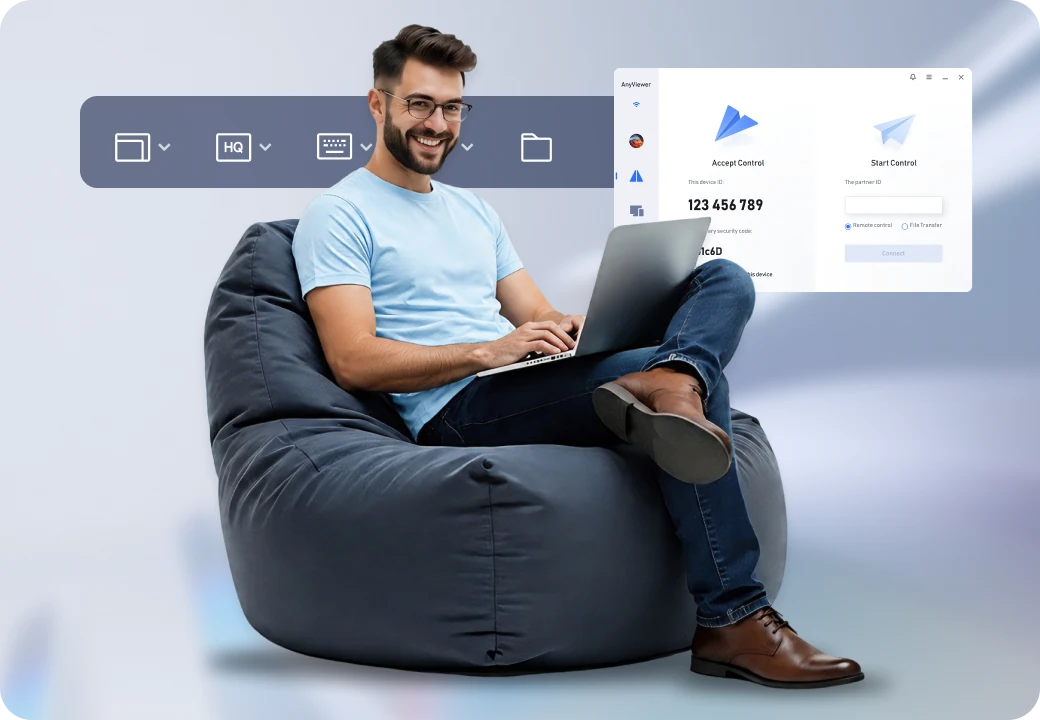
Wählen Sie AnyViewer für
- Vollständiger Zugriff auf Windows Home, Pro und Server ohne VPN oder Portweiterleitung
- Direkte, High-Speed-Dateiübertragungen ohne Starten einer vollständigen Remotesitzung
- One-Click-Beaufsichtigungsfreier Zugriff und codebasierter Support mit Live-Chat
- Bildschirmabdunklung und Sperrung der lokalen Eingabe für Sitzungsprivatsphäre
Wählen Sie ein Remotedesktop-Tool, das zu Ihrer täglichen Arbeit passt
Beginnen Sie mit dem Computer, den Sie erreichen müssen, und der Aufgabe, die Sie erledigen möchten. Bewerten Sie diese Lösungen anhand Ihrer spezifischen technischen, Workflow- und Bereitstellungskriterien:
- Chrome Remote Desktop eignet sich am besten für den einfachen, plattformübergreifenden Zugriff und die schnelle browserbasierte Bildschirmfreigabe.
- Microsoft Remote Desktop eignet sich am besten für die native Integration von Windows Pro/Enterprise, Sicherheit und Hardware-Umleitung.
- AnyViewer eignet sich am besten für den alltäglichen Fernzugriff, autorisierten Support und schnelle Dateiübertragungen auf allen Windows-Editionen.