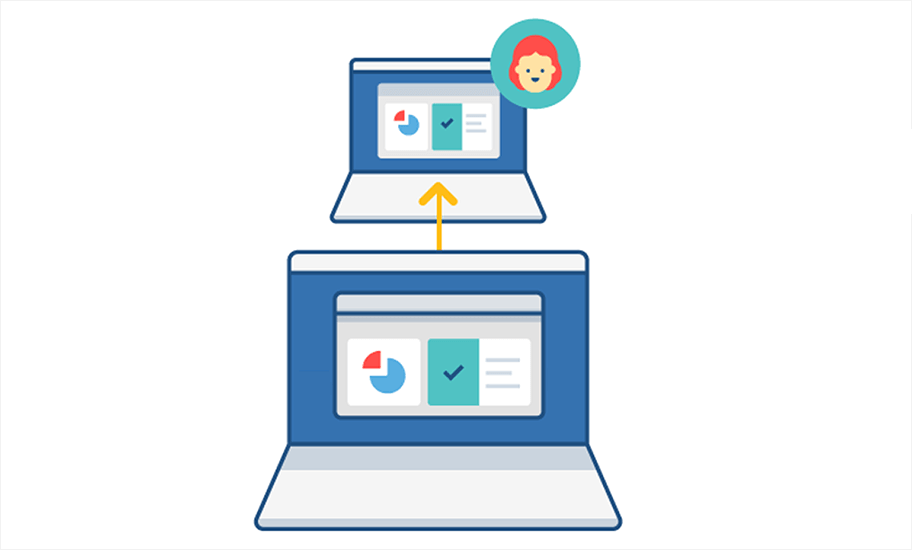
في هذه المشاركة، نقدم أربع طرق لمشاركة الشاشة مع جهاز كمبيوتر آخر: AnyViewer، Chrome Remote Desktop، Windows Quick Assist، و Windows Miracast.
يجب أن أعمل مع فريقي على بعض المشاريع، ومع ذلك، فمن الصعب علينا تقديم جلسات تدريب عبر الإنترنت لأننا لا نناقش نفس التقدم. لذلك، أعتقد أن استمرار الجلسات على نفس شاشة الكمبيوتر يمكن أن يكون الحل لهذه المشكلة. هل يمكن لأحد أن يقدم لي نصيحة حول كيفية مشاركة الشاشة؟
- سؤال من رديت
مشاركة الشاشة بين الحواسيب ومشاركة الشاشة بين أجهزة iOS والحواسيب ضرورية للعمل الجماعي. بمجرد أن تشترك في الوصول إلى شاشة حاسوبك، يمكن للآخرين رؤية نشاط الشاشة الخاص بك في الوقت الحقيقي بدون إهدار الوقت في إرسال الملفات. في هذه المقالة، نقدم 4 طرق لمشاركة الشاشة مع حاسوب آخر. اختر الطريقة التي تناسب احتياجاتك الأكثر.
AnyViewer هو برنامج سطح المكتب البعيد الذي يتيح لك مشاركة شاشة جهاز الكمبيوتر الخاص بك مع حاسوب آخر يعمل بنظام Windows 11/10/8.1/8/7 وخوادم Windows. يمكنك أيضًا استخدامه لمشاركة شاشة حاسوب Windows مع أجهزة Android/iOS. ويحظى بتقدير كبير للأسباب التالية:
بعد التنزيل وتثبيت التطبيق المجاني، اتبع الخطوات التالية لمشاركة شاشة الكمبيوتر عبر AnyViewer وفقًا للحاجة الخاصة.
مشاركة الشاشة مع جهاز كمبيوتر آخر بدون الجلوس أمام الكمبيوتر المحلي
الخطوة 1. على جهاز الكمبيوتر المحلي الخاص بك، قم بتشغيل AnyViewer. احصل على معرف الجهاز وشاركه مع جهاز كمبيوتر آخر.
الخطوة 2. على جهاز كمبيوتر آخر، قم بتشغيل AnyViewer. أدخل معرف الجهاز المشترك وانقر على التحكم عن بُعد.
الخطوة 3. اختر الطريقة الأولى لإرسال طلب التحكم عن بُعد إلى جهاز الكمبيوتر المحلي الخاص بك.
الخطوة 4. على جهاز الكمبيوتر المحلي الخاص بك، يمكنك رؤية الطلب. قم بإلغاء تحديد السماح بالتحكم في الماوس ولوحة المفاتيح. ثم، انقر على السماح.
لا يمكن للكمبيوتر البعيد تشغيل التطبيقات على كمبيوترك. تتوفر العمليات مثل تغيير دقة الشاشة ونقل الملفات والدردشة.
مشاركة شاشة الكمبيوتر غير المراقب بواسطة جهاز كمبيوتر آخر
الخطوة 1. قم بتشغيل AnyViewer على كلا الكمبيوترين. قم بإنشاء حساب AnyViewer وتسجيل الدخول باستخدام نفس الحساب (قم بتسجيل الدخول مباشرةً إذا كنت قد سجلت بالفعل في حساب AnyViewer).
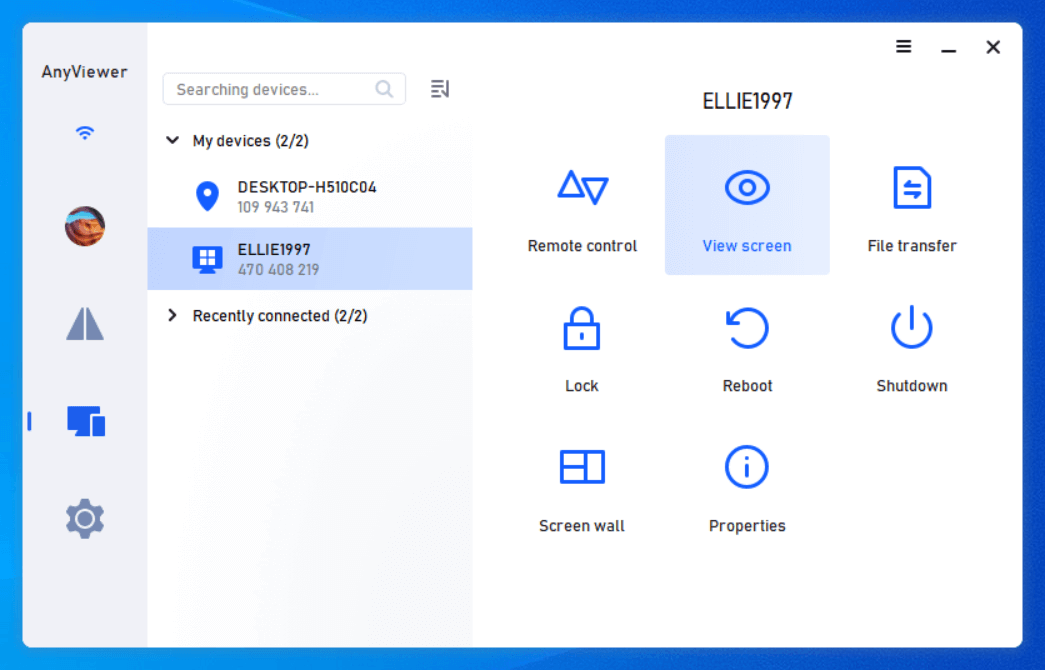
الخطوة 2. على جهاز كمبيوتر آخر، يمكن للأشخاص الذهاب إلى الأجهزة ، والنقر على جهاز الكمبيوتر الخاص بك ، والنقر علىعرض الشاشة لرؤية شاشة جهاز الكمبيوتر الخاص بك. انقر على التحكم بنقرة واحدة إذا كنت بحاجة إلى إصلاح مشكلات الكمبيوتر للدعم عن بُعد.
إذا كان كلا الكمبيوترين يعملان بنظام ويندوز 10 1607 أو الإصدار الأحدث ، يمكنك استخدام Quick Assist لمشاركة الشاشة مع جهاز كمبيوتر آخر بدون تنزيل برامج من طرف ثالث.
الخطوة 1. على الكمبيوتر الذي تريد مشاركة الشاشة معه ، اكتب Quick Assist في مربع البحث وافتحه. انقر على Assist another person في واجهة المستخدم الرئيسية.
الخطوة 2. أدخل حساب Microsoft الخاص بك وانقر على Next للحصول على رمز أمان المشاركة. ثم أدخل كلمة المرور وانقر على Sign in. ثم سيظهر رمز الأمان ، صالح لمدة 10 دقائق فقط.
الخطوة 3. على جهاز الكمبيوتر الخاص بك ، افتح Quick Assist ، أدخل رمز الأمان ، ثم انقر على Share screen.
الخطوة 4. اختر Full Control أو View Screen وفقًا لاحتياجك الخاص ، ثم انقر على Continue.
الخطوة 5. انقر على السماح لمشاركة شاشتك مع جهاز كمبيوتر آخر.
عندما يكون الجهازين متصلاً بنفس شبكة Wi-Fi وتعملان بنظام التشغيل Windows 10 أو 11، يمكنك استخدام Miracast المدمج والمتاح في Windows 10/11.
تحقق مما إذا كان جهاز الكمبيوتر الخاص بك متوافقًا مع Miracast أم لا
الخطوة 1. اضغط Win P لاستدعاء خيارات العرض.
الخطوة 2. إذا رأيت خيارًا في الأسفل يقول "الاتصال بشاشة لاسلكية،" فذلك يعني أن جهاز الكمبيوتر الخاص بك متوافق مع Miracast.
مشاركة شاشة الكمبيوتر مع جهاز كمبيوتر آخر عبر Miracast
قبل استخدام Miracast، تأكد من توصيل كلا الجهازين بشبكة Wi-Fi.
الخطوة 1. افتح مركز الإجراءات في الزاوية السفلية اليمنى من سطح المكتب.
الخطوة 2. انقر على الاتصال لرؤية الأجهزة الخاصة بك.
الخطوة 3. حدد جهاز الاستلام لإنشاء مشاركة الشاشة وانتظر حتى يتم ربط الأجهزة. سيتعين عليك إعادة المحاولة إذا فشل الاتصال.
الخطوة 4. حدّد السماح للإدخال إذا كنت ترغب في السماح للكمبيوتر الاستلامي بالتحكم في جهاز الكمبيوتر الخاص بك.
الخطوة 5. انقر على تغيير وضع العرض لتحديد وضع يتناسب مع احتياجاتك.
الخطوة 6. انقر على قطع الاتصال عندما ترغب في إنهاء مشاركة الشاشة الخاصة بك.
إذا كان جهاز الكمبيوتر الخاص بك أو جهاز آخر يعملان بنظام التشغيل Windows وكان كلا الكمبيوترين مثبتًا مسبقًا مع متصفح Chrome ، فإن Chrome Remote Desktop يمكن أن تكون أفضل اختيار لمشاركة الشاشة. وهو متاح لأنظمة تشغيل Microsoft Windows و OS X و Linux و ChromeOS.
الخطوة 1. قم بتسجيل الدخول إلى نفس حساب Google على كلا الجهازين وافتح صفحة التنزيل لـ Chrome Remote Desktop. حدد الدعم عن بعد في اللوحة اليسرى على جهاز الكمبيوتر الخاص بك ، ثم انقر فوق زر التنزيل الأزرق .
الخطوة 2. انقر فوق إضافة إلى Chrome لإضافة امتداد Chrome Remote Desktop إلى متصفح Chrome الخاص بك.
الخطوة 3. انقر فوق إضافة الامتداد في نافذة البوب آب لتأكيد التنزيل.
الخطوة 4. بعد إضافة امتداد Chrome Remote Desktop ، انقر فوق إنشاء كود تحت مشاركة هذه الشاشة.
الخطوة 5. أرسل الكود الذي تم إنشاؤه إلى جهاز الكمبيوتر الذي ترغب في مشاركة شاشة الكمبيوتر معه (سينتهي الكود في 5 دقائق).
الخطوة 6. على الكمبيوتر البعيد، أدخل رمز الوصول لجهاز الكمبيوتر المضيف ثم انقر فوق الاتصال.
الخطوة 7. ستظهر طلباً على جهاز الكمبيوتر الخاص بك، وانقر على مشاركة لإنشاء مشاركة الشاشة.
الآن، يجب أن تكون قد فهمت كيفية مشاركة الشاشة مع جهاز كمبيوتر آخر. لمشاركة الشاشة بمرونة مع جهاز كمبيوتر آخر في نظام التشغيل Windows، فإن AnyViewer هو أفضل حل لك. لمشاركة الشاشة في نظام التشغيل Windows 11/10 دون تنزيل أداة خارجية، فيمكن قبول المساعدة السريعة أو Miracast. لمشاركة الشاشة مع جهاز كمبيوتر آخر في نظام التشغيل Mac أو Linux، فإن Chrome Remote Desktop يمكن أن يكون مفيدًا!