إذا كنت تعاني من تجربة بطيئة في سطح المكتب عن بُعد، لا تقلق. يوضح هذا المنشور سبع استراتيجيات مثبتة لمعالجة بطء سطح المكتب عن بُعد على ويندوز ١٠ و ١١، مما يضمن تجربة مستخدم أكثر سلاسة واستجابة.
أستخدم دائمًا جهاز HP بنظام Windows 10 Pro للوصول إلى جهاز Dell بنظام Windows 10 عن بُعد عبر RDP. ولكن في الآونة الأخيرة، أصبح الجهازان بطيئين للغاية في تسجيل الدخول عبر RDP. تأخر عرض الشاشة والاستجابة للنقرة بالماوس، وهذا يجعلني مجنونًا، خاصةً عندما يكون لديا حاجة ملحة لـ RDP. هل يعرف أحد سبب هذا الأمر وكيفية تسريع برنامج سطح المكتب البعيد على Windows 10؟"
- سؤال من Reddit
برنامج سطح المكتب البعيد هو أداة مستخدمة بشكل شائع للتحكم في الكمبيوتر عن بُعد، لكن المستخدمين قد يواجهون مشاكل في أداء البرنامج. يمكن أن يتأثر أداء برنامج سطح المكتب البعيد بعوامل مختلفة. على سبيل المثال:
فيما يلي سبع حلول قد تساعد في إصلاح مشكلة برنامج سطح المكتب البعيد البطيء على Windows 10 و 11.
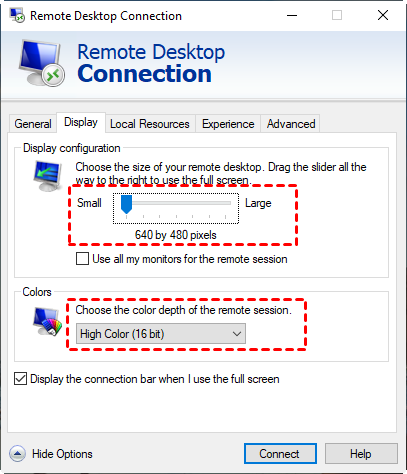
يمكن أن يحسن تحسين إعدادات العرض سرعة برنامج سطح المكتب البعيد بشكل ملحوظ. يُثبت ضبط المعلمات مثل حجم العرض وعمق ألوان الشاشة فعالية في معالجة مشكلة بطء برنامج سطح المكتب البعيد على Windows 10 و 11.
الخطوة 1. ابحث عن برنامج سطح المكتب البعيد في مربع البحث ثم قم بفتحه. ثم ابحث عن وانقر فوق إظهار الخيارات.
الخطوة 2. انتقل إلى علامة التبويب العرض، وقم بتغيير حجم سطح المكتب البعيد إلى الأحجام الأصغر. في عمود الألوان، اختر عالية المستوى (16 بت).
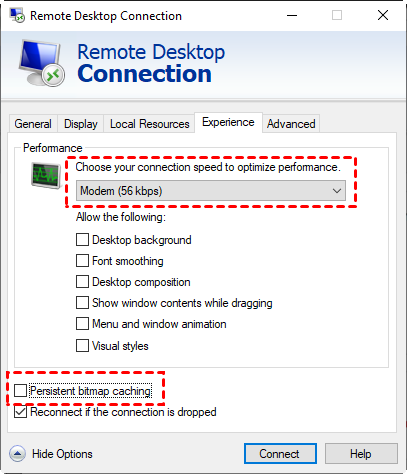
الخطوة 3. انتقل إلى علامة التبويب الخبرة، وقم بتغيير سرعة الاتصال إلى حديثة (56 كيلوبت في الثانية). ثم قم بإلغاء تحديد خيار تخزين البتماب الثابت.
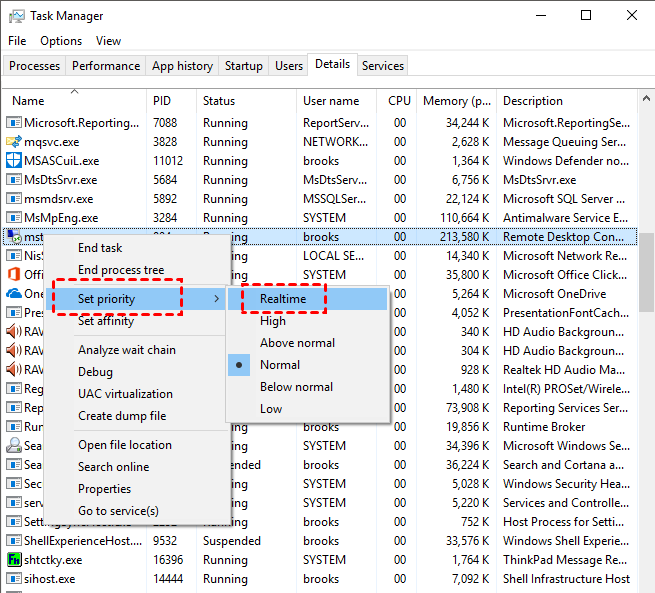
لتحسين سرعة سطح المكتب البعيد على Windows 10 و 11 ، فإن التعامل مع استخدام CPU أو ذاكرة الوصول العشوائي المرتفع أمر حاسم. إحدى الاستراتيجيات الفعالة تنطوي على ضبط أولوية RDP على جهاز العميل ، مما يرفعه إلى واقعي. من خلال ذلك ، يتم تخصيص وقت وحدة التحكم عن بُعد الأفضلية القصوى لوحدة المعالجة المركزية ، مما يسهم في تحسين الأداء العام.
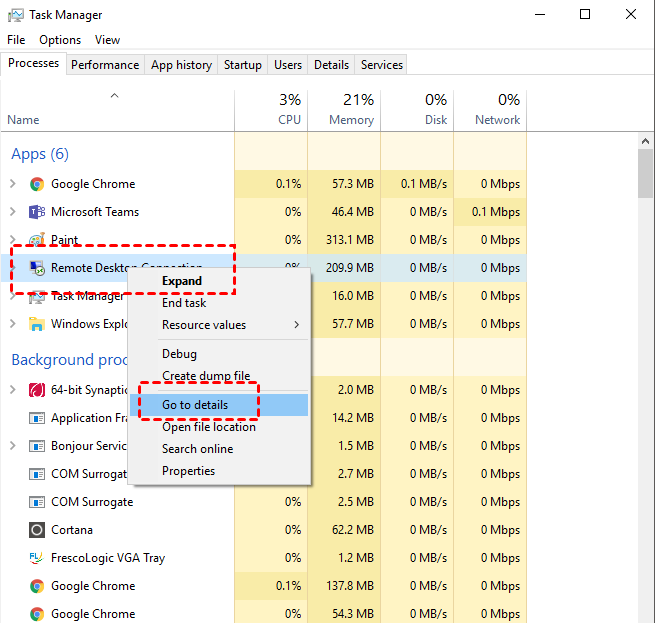
الخطوة 1. اضغط على Ctrl Shift Esc لفتح مدير المهام. ثم ابحث وانقر بزر الماوس الأيمن على Remote Desktop Connection ، ثم انقر فوق الانتقال إلى التفاصيل.
الخطوة 2. ابحث عن “mstcsc.exe” في مدير المهام وقم بتعيين الأولوية على واقعي.
يمكن للمستخدمين أيضًا تشغيل الأمر المحدد على سطر الأوامر لإصلاح بطء سطح المكتب البعيد على Windows 10 و 11.
الخطوة 1. اضغط على Win R ثم اكتب “cmd” لفتح سطر الأوامر.
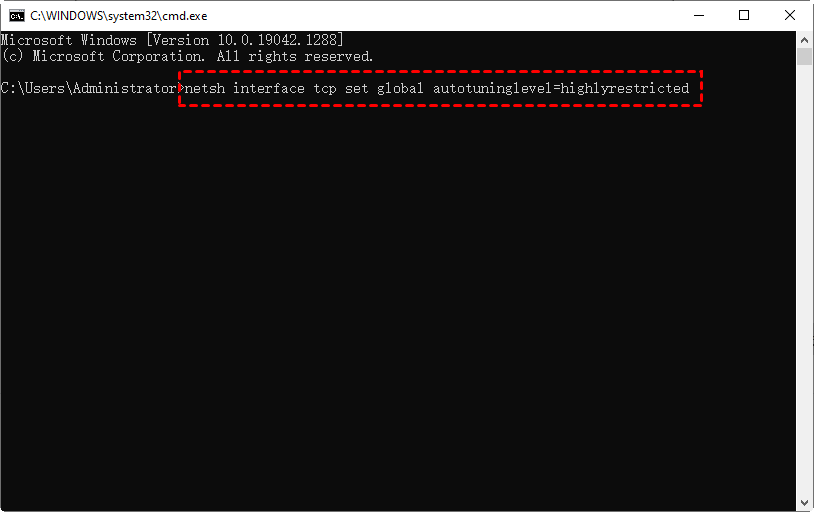
الخطوة 2. قم بتشغيل الأمر التالي: “netsh interface tcp set global autotuninglevel=highlyrestricted”. بعد ذلك، أغلق سطر الأوامر.
وفقًا لملاحظات بعض المستخدمين ، يساعد استخدام برنامج المفكرة لتحرير ملف .rdp وإضافة أمر محدد أيضًا في إصلاح اتصال سطح المكتب البعيد بطيء جدًا على Windows 10 و 11.
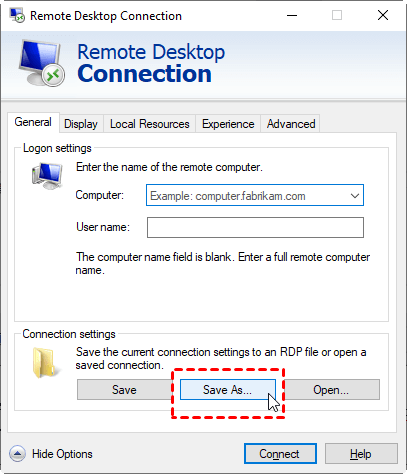
الخطوة 1. افتح اتصال سطح المكتب البعيد. على علامة التبويب العامة ، ابحث عن إعدادات الاتصال وانقر على حفظ كـ.
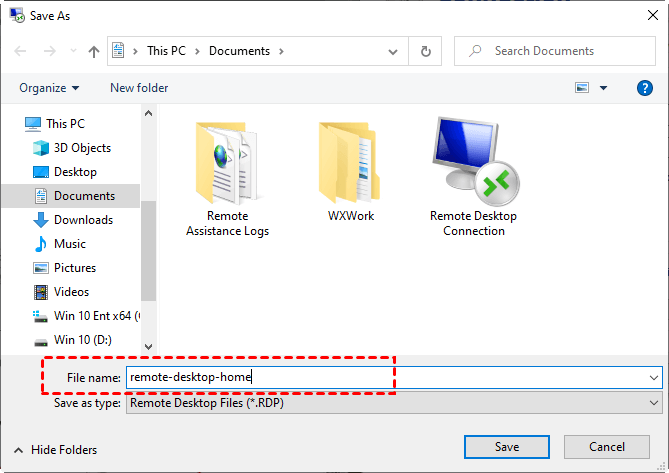
الخطوة 2. أدخل اسم الملف الذي ترغب فيه للملف ثم انقر على حفظ. على سبيل المثال ، أنا أحفظه باسم "تطبيق سطح المكتب عن بُعد المنزل" هنا. يرجى تذكر موقع الملف.
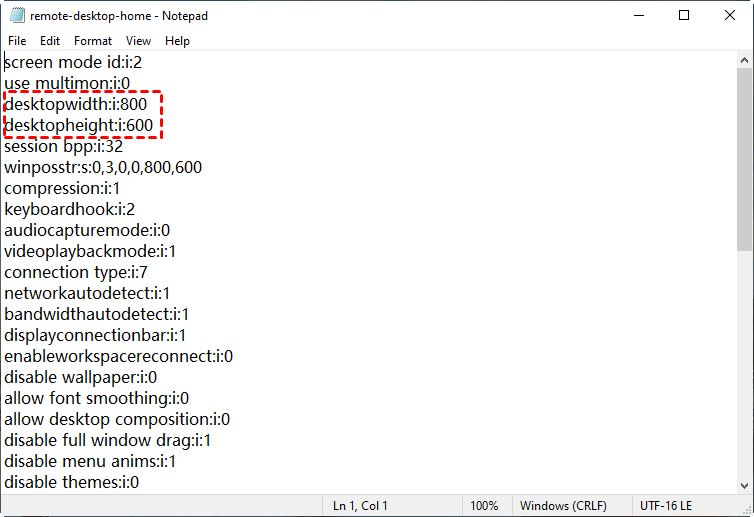
الخطوة 3. ابحث عن الملف الذي قمت بحفظه للتو وانقر بزر الماوس الأيمن عليه. ثم قم بفتحه باستخدام برنامج المفكرة.
الخطوة 4. أضف "enablecredsspsupport:i:0" إلى الملف ثم احفظ التغييرات في الملف.
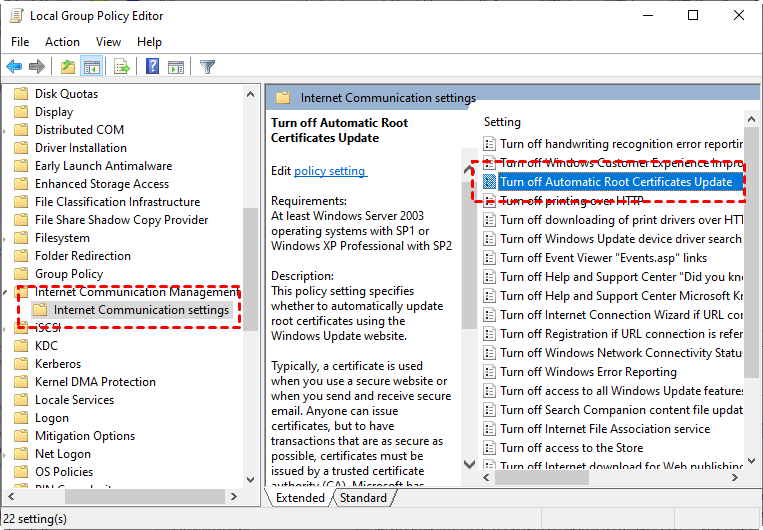
عبر بعض المستخدمين أيضًا عن أن هذه المشكلة تكمن في شهادات الجذر. لذلك ، يمكنك اتباع الخطوات التالية لتمكين تحديث جذور الشهادات تلقائيًا.
الخطوة 1. اضغط على Win R ، ثم اكتب "gpedit.msc" لفتح محرر سياسة المجموعة المحلية.
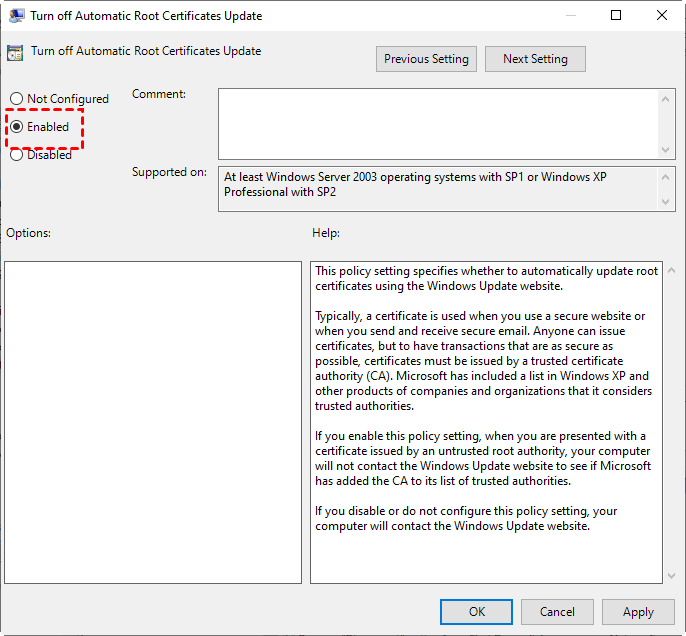
الخطوة 2. انتقل إلى الأماكن التالية: التكوين الكمبيوتر > القوالب الإدارية > النظام > إدارة الاتصال عبر الإنترنت > إعدادات الاتصال عبر الإنترنت. على اللوحة اليمنى ، ابحث عن واضغط مرتين على تعطيل تحديث جذور الشهادة الأوتوماتيكي.
الخطوة 3. اضبطه على مُمكَّن ثم انقر موافق.
عند مواجهة سرعة اتصال بعيد بطيئة، النظر في خطوة حاسمة أخرى لمعالجة المشكلة. إذا كان جهاز الكمبيوتر الخاص بك يستخدم VPN تواجه مشاكل متعلقة بالخادم، فقد يؤدي إلى انقطاعات في اتصال الإنترنت، مما يؤثر سلبًا على أداء سطح المكتب البعيد. لتصحيح ذلك، يصبح من الضروري تعطيل VPN مؤقتًا للحد من العوائق المحتملة لسرعة الاتصال.
استكشاف حلول تتجاوز VPNs أو الوكلاء، فكر في تغيير مصدر الإنترنت الخاص بجهاز الكمبيوتر الخاص بك إذا واجهتك سرعة اتصال بطيئة في سطح المكتب البعيد. يعتبر اتصال إنترنت صالح ومستقر أمرًا بالغ الأهمية لأداء سطح المكتب البعيد الأمثل. يمكن أن يكون قلة سرعة البينغ أو مشاكل الاتصال الأخرى في مصدر الإنترنت الحالي هو السبب وراء مشكلة الاتصال البطيء. من الأفضل بشكل سريع الانتقال إلى مصدر إنترنت بديل موصى به لحل وتخفيف هذه العوائق المحتملة.
إذا لم تتمكن الاقتراحات السابقة من معالجة مخاوف السرعة، فكر في استكشاف خيارات بديلة لسطح المكتب البعيد. الاختيار الموصى به هو برنامج الوصول عن بُعد سهل الاستخدام والسريع للغاية من طرف ثالث بالاسم AnyViewer. صُنع بفريق فني ماهر، يضمن اتصالًا بُعديًا موثوقًا وسريعًا مع تأخيرات أدنى. والأفضل من ذلك، يأتي مجاناً.
بالإضافة إلى ذلك، يتمتع بالمزايا التالية مقارنة بسطح المكتب البعيد:
▪ ✍يضمن AnyViewer الوصول الشامل للمستخدمين الذين يستخدمون إصدارات Windows Home وStandard، والتي لا تحمل أي قيود مقيدة - وهو ميزة غير موجودة في Remote Desktop، الذي لا يدعم هذه الإصدارات. ▪ ✍يمكن للمستخدمين الاستمتاع بمجموعة متنوعة من الميزات مع AnyViewer، بما في ذلك جلسات متعددة متزامنة، ومشاركة الشاشة، والتحكم المحمول، ومرايا الشاشة، وغيرها - وهذه الميزات غير متوفرة في Remote Desktop. ▪ ✍يتميز AnyViewer بواجهة سهلة الاستخدام وإعداد بسيط، مما يوفر تجربة سلسة. حتى لأولئك الذين ليسوا متمرسين تقنيًا، إن إنشاء اتصالات عن بعد سهل للغاية بدون تعقيدات مرتبطة بإعداد Remote Desktop.
الخطوة 1. قم بتنزيل وتثبيت وتشغيل AnyViewer على جهازي الكمبيوتر. انتقل إلى تسجيل الدخول ، ثم انقر فوق إنشاء حساب. (إذا كنت قد قمت بالفعل بالتسجيل على الموقع الرسمي، يمكنك تسجيل الدخول مباشرة.)
الخطوة 2. قم بتعبئة معلومات التسجيل.
الخطوة 3. بعد ذلك، يمكنك رؤية تم تسجيل الدخول بنجاح إلى AnyViewer. ستتم تعيين جهازك تلقائيًا للحساب الذي قمت بتسجيل الدخول به.
الخطوة 4. قم بتسجيل الدخول إلى نفس الحساب AnyViewer على الجهازين، ثم انقر فوق التحكم بنقرة واحدة للوصول عن بُعد بدون مراقبة.
يركز هذا المنشور على حل مشكلة بطء سطح المكتب عن بُعد في Windows 10 و 11 مع سبع حلول مقترحة. بالإضافة إلى ذلك، يتم تقديم خيار بديل - النظر في التبديل إلى برنامج سطح المكتب عن بُعد AnyViewer السريع والمجاني، المشهور بأنه أفضل بديل لسطح المكتب عن بُعد. يعمل AnyViewer بسرعة، خصوصًا في ظروف الشبكة المثلى. لأولئك الذين يبحثون عن حلول سريعة لسطح المكتب عن بُعد، يستحق الاستكشاف.