هل واجهت مشكلة في المصادقة على مستوى الشبكة وتحتاج إلى تعطيلها عند استخدام RDP؟ لا تقلق، نحن نقدم لك أربع طرق لتعطيل المصادقة على مستوى الشبكة في ويندوز 10 لضمان عمل RDP بشكل طبيعي.
أنا في حاجة ماسة للمساعدة! عندما حاولت استخدام RDP على جهاز الكمبيوتر الخاص بي الذي يعمل بنظام ويندوز 10، تلقيت رسالة الخطأ التالية. وفقًا لها، يمكن حل المشكلة عن طريق تعطيل التحقق من مستوى الشبكة. فهل يمكن لأحدهم أن يشرح لي كيفية إيقاف التحقق من مستوى الشبكة في ويندوز 10؟
- سؤال من Reddit
عندما يتم تمكين التحقق من مستوى الشبكة، قد يواجه المستخدمون خطأ "يتطلب الكمبيوتر البعيد التحقق من مستوى الشبكة" وهو مزعج للغاية. لذلك، هناك طرق مختلفة لتعطيل التحقق من مستوى الشبكة في ويندوز 10. نذكر هنا أربع طرق وخطوات تشغيلها بالتفصيل.
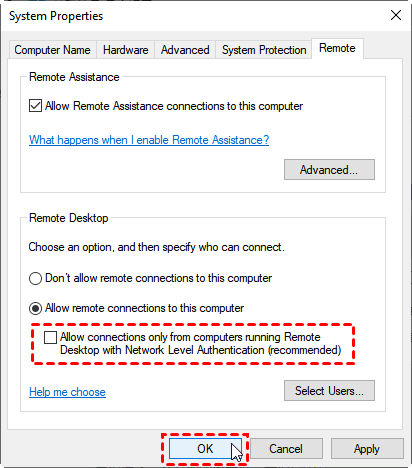
الخطوة 1. اضغط على Win R لفتح نافذة تشغيل. ثم اكتب "sysdm.cpl" واضغط موافق لفتح خصائص النظام.
الخطوة 2. انتقل إلى علامة التبويب البعيد وقم بإلغاء تحديد خيار السماح فقط بالاتصالات من أجهزة الكمبيوتر التي تعمل بتقنية Remote Desktop بالتحقق من مستوى الشبكة (موصى به).
الخطوة 1. افتح نافذة "تشغيل" ثم اكتب "regedit" لفتح محرر التسجيل.
,Translate الى العربية!
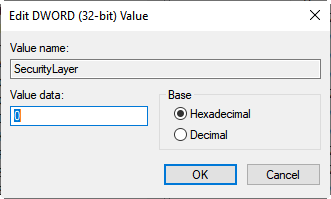
الخطوة 2. قم بالانتقال هنا: HKEY_LOCAL_MACHINE > SYSTEM > ControlSet001> Control > Terminal Server > WinStations > RDP-Tcp. على لوحة اليمين، ابحث عن SecurityLayer وUserAuthentication.
الخطوة 3. قم بالنقر المزدوج على SecurityLayer و UserAuthentication ، ثم قم بضبط قيمهما إلى 0 على التوالي.
الخطوة 1. افتح مربع Run واكتب "gpedit.msc" لفتح محرر استراتيجية المجموعة المحلي.
الخطوة 2. انتقل هنا: Computer configuration > Administrative Templates > Windows Components > Remote Desktop Services > Remote Desktop Session Host > Security. على لوحة اليمين، ابحث عن Require user authentication for remote connections by using Network Level Authentication.
الخطوة 3. انقر مرتين عليه وقم بتعيينه إلى Disabled.
إذا كنت ترغب في تعطيل NLA على الكمبيوتر البعيد من الكمبيوتر المحلي ، يمكنك استخدام PowerShell. إليك كيفية القيام بذلك.
الخطوة 1. انقر بزر الماوس الأيمن على بدء ، ثم اختر Windows PowerShell (مسؤول).
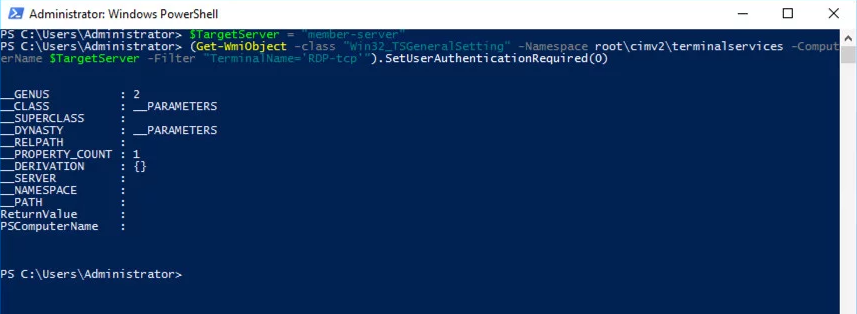
الخطوة 2. في PowerShell ، قم بتنفيذ الأمر التالي:
$TargetMachine = "اسم الجهاز المستهدف"
(Get-WmiObject -class "Win32_TSGeneralSetting" -Namespace root\cimv2\terminalservices -ComputerName $TargetMachine -Filter "TerminalName="RDP-tcp"').SetUserAuthenticationRequired(0)
استبدل "اسم الجهاز المستهدف" بعنوان الكمبيوتر البعيد. على سبيل المثال ، إذا كان اسم الكمبيوتر البعيد هو "member-server".
إذا واجهت في وقت سابق مشكلة RDP كما ذكرنا في بداية هذا المنشور ، فسيتعين عليك تعطيل المصادقة على مستوى الشبكة لجعل RDP يعمل بشكل طبيعي. ومع ذلك ، تم تصميم NLA للسماح للمستخدمين الذين قاموا بالمصادقة على أنفسهم على الشبكة قبل أن يتمكنوا من الاتصال بجهاز الكمبيوتر الخاص بك ، لحماية جهاز الكمبيوتر الخاص بك. عند تعطيله ، سيتعرض جهاز الكمبيوتر الخاص بك لمخاطر استخدام غير قانوني وبرامج خبيثة.
ولكن لا تقلق ، يمكنك اختيار برنامج سطح مكتب عن بُعد آمن لحماية سلامة جهاز الكمبيوتر الخاص بك عند الوصول إلى جهاز كمبيوتر آخر عن بُعد. على سبيل المثال ، AnyViewer. إنه مؤمّن بتشفير تقوس المنحنى البيضاوي (ECC) ومدعوم بفريق فني قوي ، ويحمي جهاز الكمبيوتر الخاص بك من الهجمات الخبيثة. دعنا نبدأ اتصالنا الآمن عن بُعد.
الخطوة 1. قم بتنزيل وتثبيت وتشغيل AnyViewer على جهازي الكمبيوتر. اذهب إلى تسجيل الدخول، ثم انقر فوق التسجيل. (إذا قمت بالفعل بـ تسجيل الدخول على الموقع الرسمي، يمكنك تسجيل الدخول مباشرة.)
الخطوة 2. املأ معلومات تسجيل الدخول وسترى أنك قمت بتسجيل الدخول بنجاح إلى AnyViewer. سيتم تعيين الجهاز تلقائيًا للحساب الذي تسجلت الدخول به.
الخطوة 3. سجل الدخول إلى نفس حساب AnyViewer على الجهازين ، ثم يمكنك تحقيق اتصال مباشر عن طريق النقر فوق التحكم بنقرة واحدة.
✍ قم بالترقية إلى خطة محترفة أو مؤسسة. بعد ذلك ستمتلك الحقوق التالية:
◆ تعيين المزيد من الأجهزة لتحقيق الوصول عن بُعد غير المراقب للمزيد من الأجهزة.
◆ الاتصال بجهاز كمبيوتر آخر بـ وضع الخصوصية، وهذا يعني أنه يمكنك تعتيم الشاشة وحظر الماوس ولوحة المفاتيح للكمبيوتر عن بُعد.
◆ نقل الملفات بسرعة أعلى. سرعة النقل للحساب المجاني هي 500 KB/s ، ولحساب المدفوع تصل إلى 10 MB/s.
◆ ...
إذا لم تكن ترغب في تسجيل الدخول إلى نفس الحساب على الجهازين لأي سبب من الأسباب ، فنحن نقدم لك أيضًا طريقتين أخريين للاتصال. ولكن يجب عليك أن تلاحظ أنه لا يمكنك الاستمتاع ببعض الميزات ، على سبيل المثال ، نقل الملفات بين الكمبيوترات باستخدام هاتين الطريقتين للاتصال ، حيث تم تصميمهما للمستخدمين المسجلين الدخول.
طريقة الاتصال 1. إرسال طلب تحكم