Этот пост в основном рассказывает о том, как устранить проблему с таймаутом сеанса RDP в Windows и Windows Servers. Следуйте перечисленным здесь шагам, чтобы избежать проблем.
“Я использую Windows 2016 Server. Я использую подключение удаленного рабочего стола для подключения к Windows 10 Enterprise. Однако, период времени до того, как требуется повторно вводить пароль в RDC, кажется довольно коротким - 5-10 минут. Как я могу увеличить этот тайм-аут, чтобы не вводить пароль так часто?”
Сеанс RDP постоянно разрывается может быть довольно раздражающим. Чтобы настроить параметры тайм-аута для RDP, изменения необходимо внести на компьютере-хосте. В этой статье мы расскажем, как устранить проблему тайм-аута сеанса RDP в Windows 10.
Шаг 1. Нажмите Win R, чтобы открыть окно "Выполнить". Введите "gpedit.msc" и нажмите OK, чтобы открыть редактор реестра.
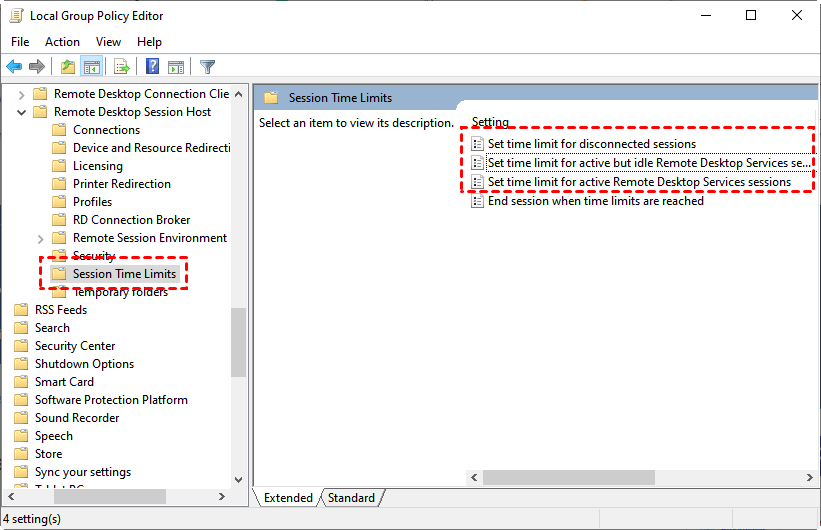
Шаг 2. Перейдите сюда: Computer Configuration > Administrative Templates > Windows Components > Remote Desktop Services > Remote Desktop Session Host > Session Time Limits. Найдите следующие три настройки в правой панели:
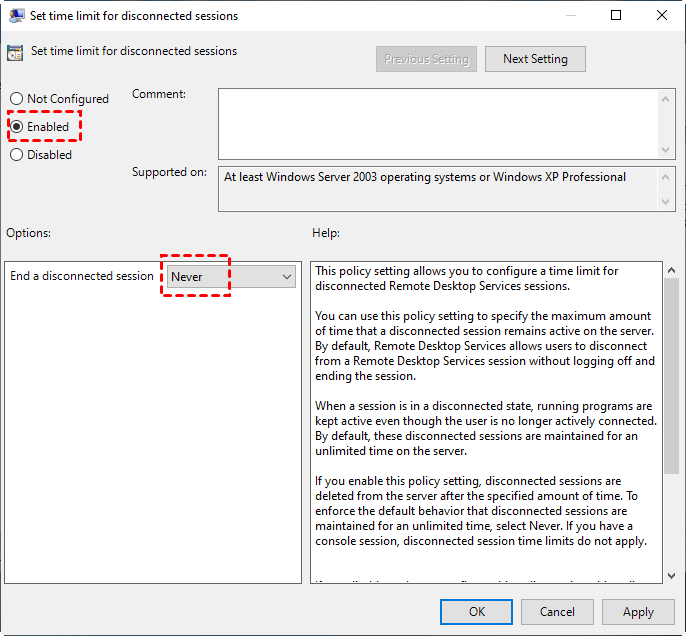
Шаг 3. Нажмите Установить время ожидания для отключенных сеансов, установите значение Enabled, а затем выберите Never.
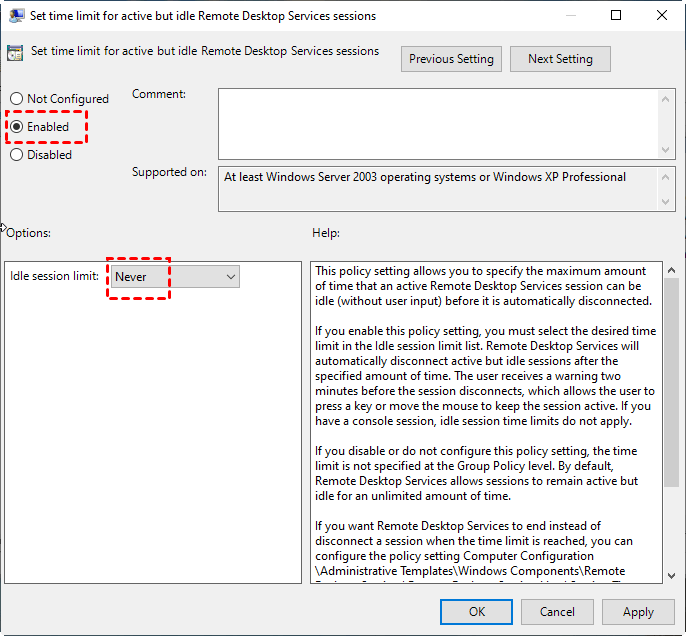
Шаг 4. Нажмите Установить время ожидания для неактивных сеансов службы удаленного рабочего стола, установите значение Enabled, а затем выберите Never.
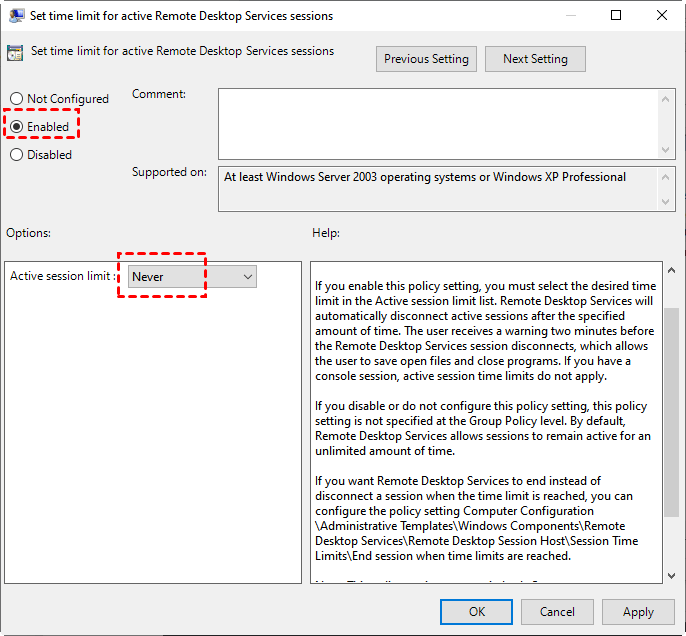
Шаг 5. Нажмите на «Установить временное ограничение для активной сессии служб удаленного рабочего стола», установите его в «Включено», а затем выберите «Никогда».
Другой способ настройки временных ограничений RDP на Server 2016 - использование Server Manager.
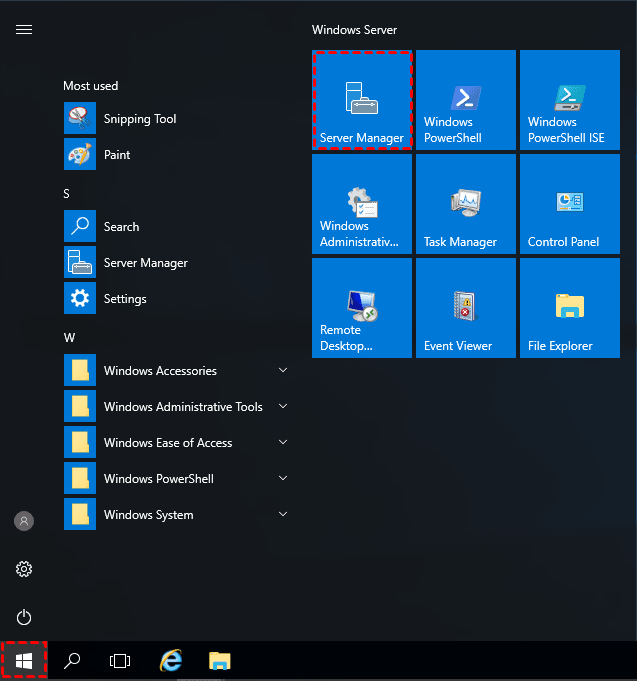
Шаг 1. Нажмите на значок Windows и откройте Server Manager.
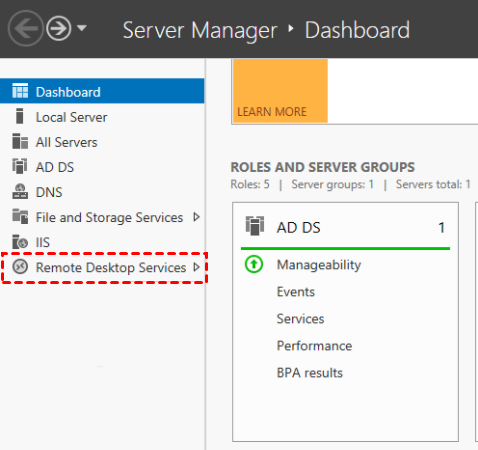
Шаг 2. В разделе Панель инструментов нажмите на Удаленные рабочие столы.
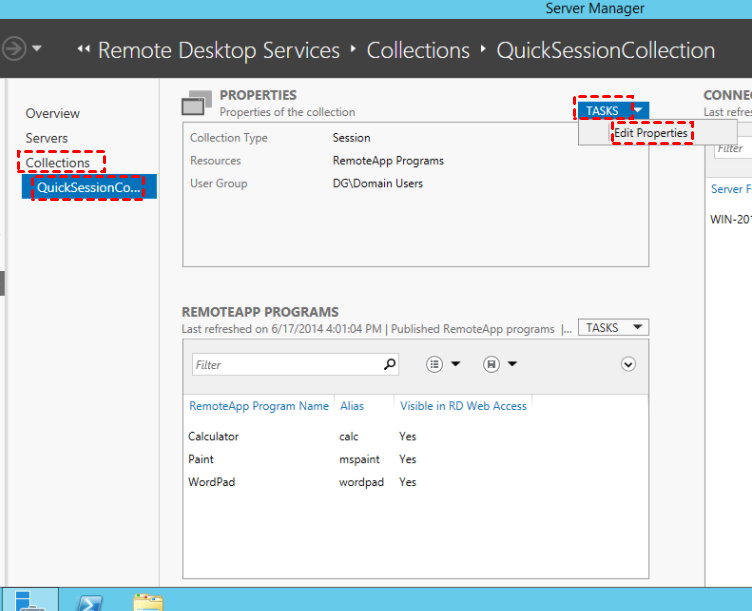
Шаг 3. Перейдите сюда: Коллекции > ВашаКоллекция > Задачи > Редактировать свойства. (Замените YourCollection на вашу удаленную сессию.)
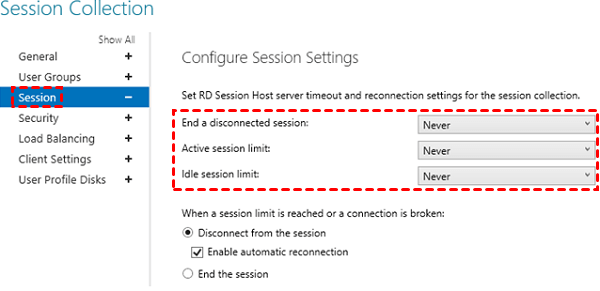
Шаг 4. Нажмите на «Сеанс», установите все следующие три параметра в «Никогда»:
Если вас утомляют разрывы RDP-сессий, вы можете использовать стабильное и долговечное программное обеспечение для удаленного доступа AnyViewer, чтобы поддерживать вашу удаленную сессию всегда в сети. AnyViewer разработан специалистами сильной технической команды и может предоставить вам бесплатные, стабильные и долговечные удаленные подключения. По сути, пока вы подключены к интернету, удаленная сессия с AnyViewer будет работать без перерывов.
AnyViewer предоставляет два способа удаленного подключения к другому компьютеру. Предположим, вы пытаетесь подключиться к Windows 10 с помощью Windows Server 2016:
Шаг 1. Скачайте, установите и запустите AnyViewer на обоих компьютерах с Windows Server 2016 и Windows 10.
Шаг 2. На Windows Server 2016 перейдите к Вход в систему и затем нажмите Регистрация. (Если вы уже зарегистрированы на его официальном веб-сайте, вы можете просто войти)
Шаг 3. Заполните информацию для регистрации.
Шаг 4. Затем вы увидите, что успешно вошли в систему AnyViewer. Ваше устройство автоматически будет привязано к учетной записи, в которую вы вошли.
Шаг 5. Войдите в ту же учетную запись AnyViewer на Windows 10, после чего вы сможете осуществить прямое подключение, нажав на кнопку Управление одним кликом.
Примечание: Вы также можете исключить вашу учетную запись на более продвинутый план Professional или Enterprise. В этом случае у вас будут следующие привилегии:
Если ограничение времени сеанса RDP выводит вас из себя, вы можете попробовать использовать методы, которые мы упомянули в этом посте, чтобы настроить временные ограничения для удаленного рабочего стола. Или вы также можете использовать другое бесплатное программное обеспечение для удаленного рабочего стола AnyViewer, которое может обеспечить вам быстрое, стабильное и долгосрочное удаленное подключение.