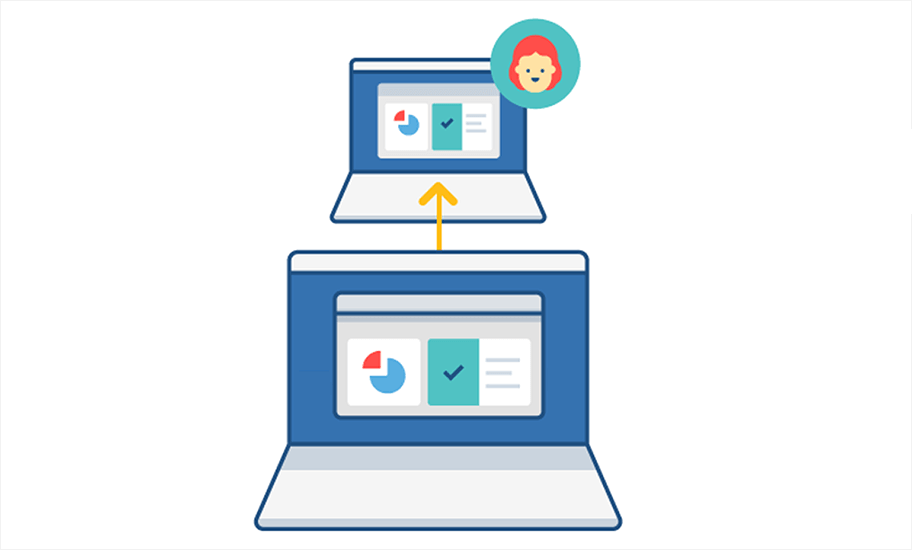
Neste post, apresentamos quatro maneiras de compartilhar a tela com outro computador: AnyViewer, Chrome Remote Desktop, Windows Quick Assist e Windows Miracast
Eu tenho que trabalhar em conjunto com minha equipe em alguns projetos, no entanto, é difícil para nós fornecer sessões de treinamento online porque não discutimos o mesmo progresso. Portanto, acredito que continuar as sessões na mesma tela de computador poderia ser a solução para esse problema. Alguém pode me oferecer conselhos sobre como compartilhar uma tela?"
- Pergunta do Reddit
O compartilhamento de tela entre computadores e o compartilhamento de tela entre dispositivos iOS e computadores são necessários para o trabalho em equipe. Uma vez que você tenha acesso compartilhado à tela do seu computador, outros podem ver a atividade da sua tela em tempo real, sem perder tempo enviando arquivos. Nesta postagem, oferecemos 4 formas de compartilhar tela com outro computador. Escolha aquela que melhor atenda às suas necessidades.
AnyViewer é um software de área de trabalho remota que permite que você compartilhe a tela do seu PC com outro computador no Windows 11/10/8.1/8/7 e no Windows Server. Você também pode usá-lo para compartilhar a tela do seu computador Windows com dispositivos Android/iOS. Ele é muito apreciado por causa das seguintes razões:
Após baixar e instalar o aplicativo grátis, siga as etapas a seguir para compartilhar a tela do computador via AnyViewer com base em necessidades específicas.
Compartilhar tela com outro computador estando na frente do PC local
Passo 1. No seu PC local, execute o AnyViewer. Obtenha o ID do dispositivo e compartilhe-o com outro computador.
Passo 2. Em outro computador, execute o AnyViewer. Insira o ID do dispositivo compartilhado e clique em Controle remoto.
Passo 3. Escolha a primeira opção para enviar uma solicitação de controle remoto para o seu computador local.
Passo 4. No seu PC local, você pode ver a solicitação. Desmarque Permitir controle do mouse e teclado. Em seguida, clique em Permitir.
O computador remoto só pode visualizar a tela do seu PC, mas não pode executar aplicativos no seu computador. Operações como alterar a resolução da tela, transferir arquivos e conversar estão disponíveis.
Compartilhar a tela de um PC desacompanhado com outro computador
Passo 1. Execute o AnyViewer em ambos os PCs. Crie uma conta no AnyViewer e faça login na mesma conta (faça login diretamente se você já tiver cadastrado na conta AnyViewer).
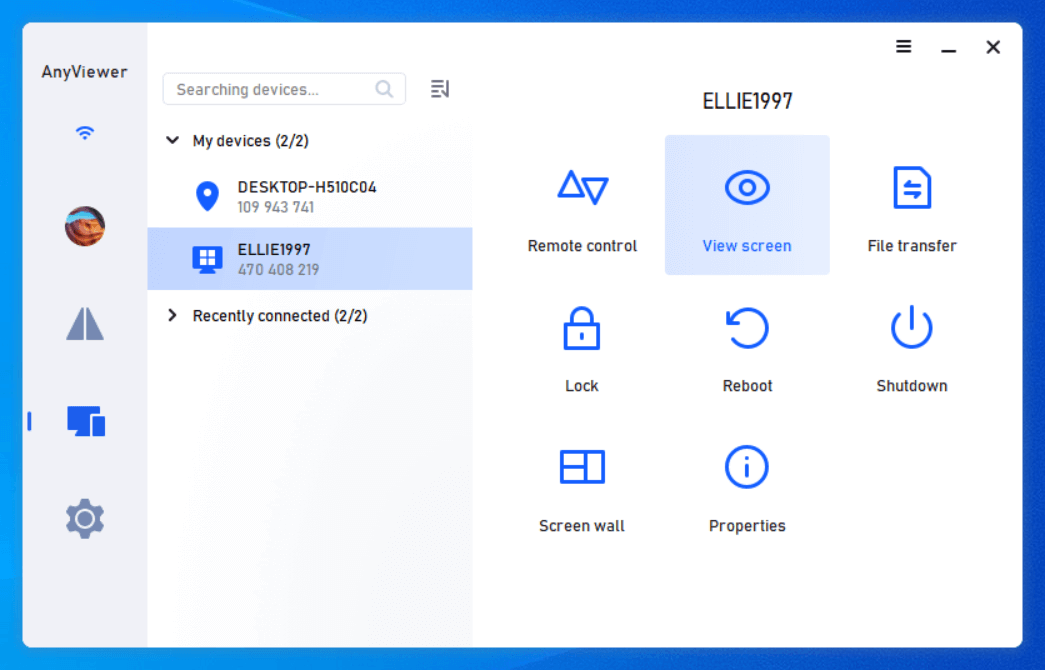
Passo 2. Em outro computador, as pessoas podem acessar Dispositivos, clicar no seu computador e clicar em Visualizar a tela para ver a tela do seu PC. Clique em Controle em um clique se necessário para resolver problemas do PC para suporte remoto.
Se ambos os computadores estiverem executando o Windows 10 1607 ou uma versão posterior, você pode usar o Quick Assist para compartilhar a tela com outro computador sem precisar baixar nenhum software de terceiros.
Passo 1. No computador com o qual você deseja compartilhar sua tela, digite Quick Assist na caixa de pesquisa e abra-o. Clique em Auxiliar outra pessoa na interface principal.
Passo 2. Insira sua conta da Microsoft e clique em Avançar para obter o código de segurança do compartilhamento. Em seguida, digite a senha e clique em Entrar. O código de segurança aparecerá, válido por apenas 10 minutos.
Passo 3. No seu computador, abra o Quick Assist, digite o código de segurança e clique em Compartilhar tela.
Passo 4. Escolha Controle total ou Visualizar tela com base na sua necessidade e clique em Continuar.
Passo 5. Clique em Permitir para compartilhar sua tela com outro computador.
Quando ambos os computadores estiverem conectados ao mesmo Wi-Fi e executando Windows 10 ou 11, você pode usar o Miracast, um recurso integrado disponível no Windows 10/11.
Verifique se o seu PC é compatível com Miracast
Passo 1. Pressione Win P para evocar as opções de projeção.
Passo 2. Se você ver uma opção na parte inferior que diz "Conectar a um display sem fio", seu PC é compatível com Miracast.
Compartilhe a tela do PC com outro PC via Miracast
Antes de usar o Miracast, certifique-se de que ambos os computadores estejam conectados à rede Wi-Fi.
Passo 1. Abra o Centro de Ação no canto inferior direito da área de trabalho.
Passo 2. Clique em Conectar para ver seus dispositivos.
Passo 3. Selecione o dispositivo receptor para estabelecer o compartilhamento de tela e aguarde até os dispositivos se parearem. Se a conexão falhar, você precisará tentar novamente.
Passo 4. Marque Permitir entrada se você deseja permitir que o computador receptor controle o seu PC.
Passo 5. Clique em Alterar modo de projeção para selecionar um modo que atenda às suas necessidades.
Passo 6. Clique em Desconectar quando quiser encerrar o compartilhamento de tela.
Se o seu computador ou outro computador estiver executando o Windows e ambos os computadores tiverem o navegador Chrome pré-instalado, o Chrome Remote Desktop pode ser a melhor opção para compartilhar a tela. Ele está disponível para o Microsoft Windows, OS X, Linux e ChromeOS.
Passo 1. Faça login na mesma Conta do Google em ambos os dispositivos e abra a página de download do Chrome Remote Desktop. Selecione Suporte Remoto no painel esquerdo do seu PC e em seguida, clique no botão azul de downloads .
Passo 2. Clique em Adicionar ao Chrome para adicionar a extensão Chrome Remote Desktop ao seu navegador Chrome.
Passo 3. Clique em Adicionar extensão na janela pop-up para confirmar o download.
Passo 4. Depois de adicionar a extensão Chrome Remote Desktop, clique em Gerar Código em Compartilhe esta tela.
Passo 5. Envie o código gerado para o PC com o qual você deseja compartilhar a tela do computador (o código irá expirar em 5 minutos).
Passo 6. No computador remoto, digite o código de acesso do PC host e clique em Conectar.
Passo 7. Uma solicitação aparecerá em seu computador, clique em Compartilhar para estabelecer o compartilhamento de tela.
Agora, você deve ter aprendido como compartilhar tela com outro computador. Para compartilhar a tela de forma flexível com outro computador no Windows, o AnyViewer é a melhor solução. Para compartilhar tela no Windows 11/10 sem precisar baixar uma ferramenta de terceiros, o Quick Assist ou Miracast são aceitáveis. Para compartilhar a tela com outro computador no Mac ou Linux, o Chrome Remote Desktop pode ser útil!