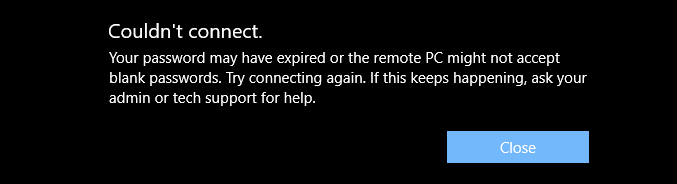
Esta publicación proporciona a los usuarios cinco soluciones para solucionar el error "Tu contraseña puede haber expirado".
"Mi Remote Desktop no puede conectarse. Recibo el aviso "Tu contraseña puede haber expirado o el PC remoto podría no aceptar contraseñas en blanco" cuando lo uso. Mi contraseña no parece haber expirado y definitivamente no estoy enviando una contraseña en blanco. Entonces, ¿qué está causando este problema y cómo puedo resolverlo?"
En realidad, la causa exacta del error "Tu contraseña puede haber expirado" no es obvia. Podría haber algunos problemas con tu adaptador de red, configuraciones de Remote Desktop, o podría ser causado por un conflicto en las configuraciones del firewall. A continuación, consulta cada uno de los métodos dados a continuación para solucionar el problema de la contraseña expirada en Remote Desktop.
Lo primero que puedes hacer para solucionar el problema es verificar si la contraseña ha expirado. Si estás bastante seguro de que tu contraseña aún no ha expirado, aquí nuestra sugerencia es cambiar tu contraseña y luego usar la nueva para conectarte nuevamente y ver si se soluciona el problema. Si aún no se soluciona, prueba los siguientes cuatro métodos.
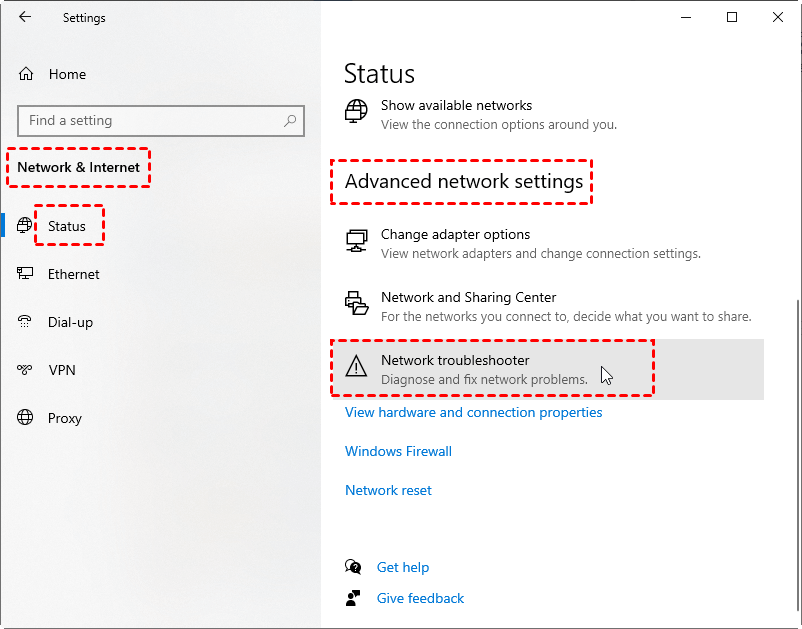
Paso 1. Navega hasta aquí: Inicio > Configuraciones > Red e Internet > Estado. Bajo Configuraciones avanzadas de red, haz clic en Diagnosticar problemas de red.
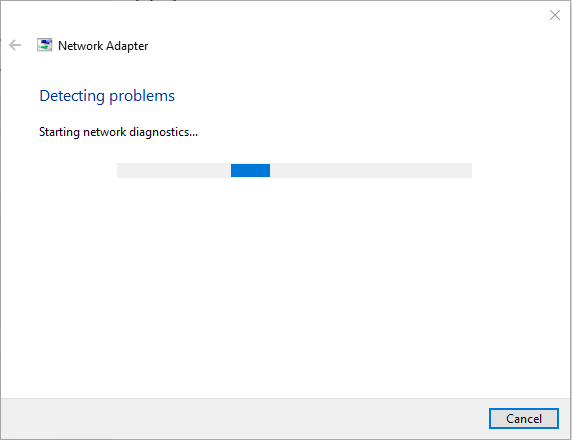
Paso 2. Luego, Windows Network Diagnostics ejecutará algunas pruebas para ayudarte a determinar qué está mal. Si no encuentra problemas, te lo notificará. De lo contrario, se te ofrecerá una lista de opciones para lidiar con la situación.
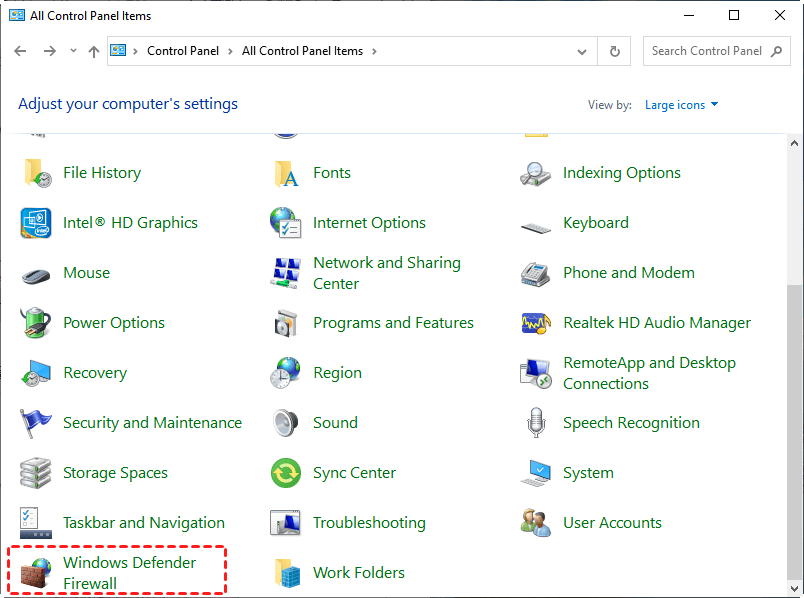
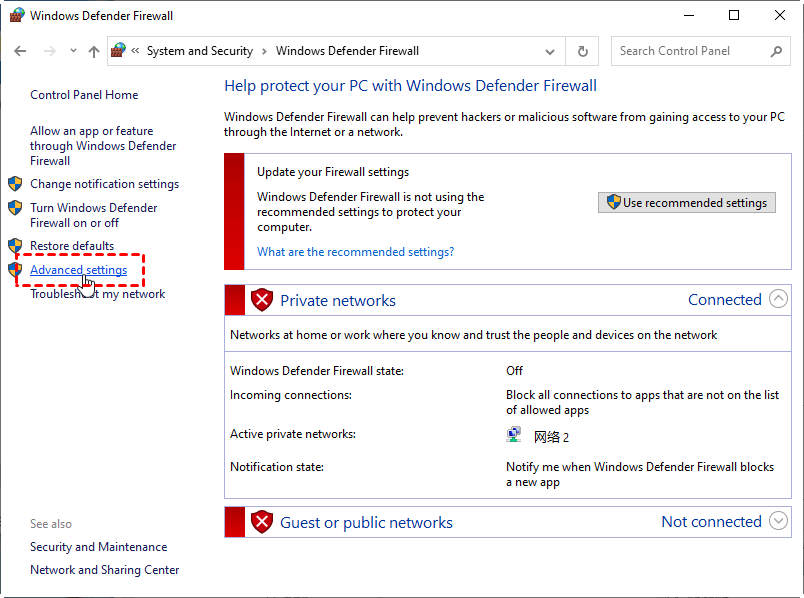
Paso 1. Haz clic en Panel de control, luego haz clic en Iconos grandes en la esquina superior derecha. Luego encuentra y haz clic en Firewall de Windows Defender.
Paso 2. Haz clic en Ajustes avanzados.
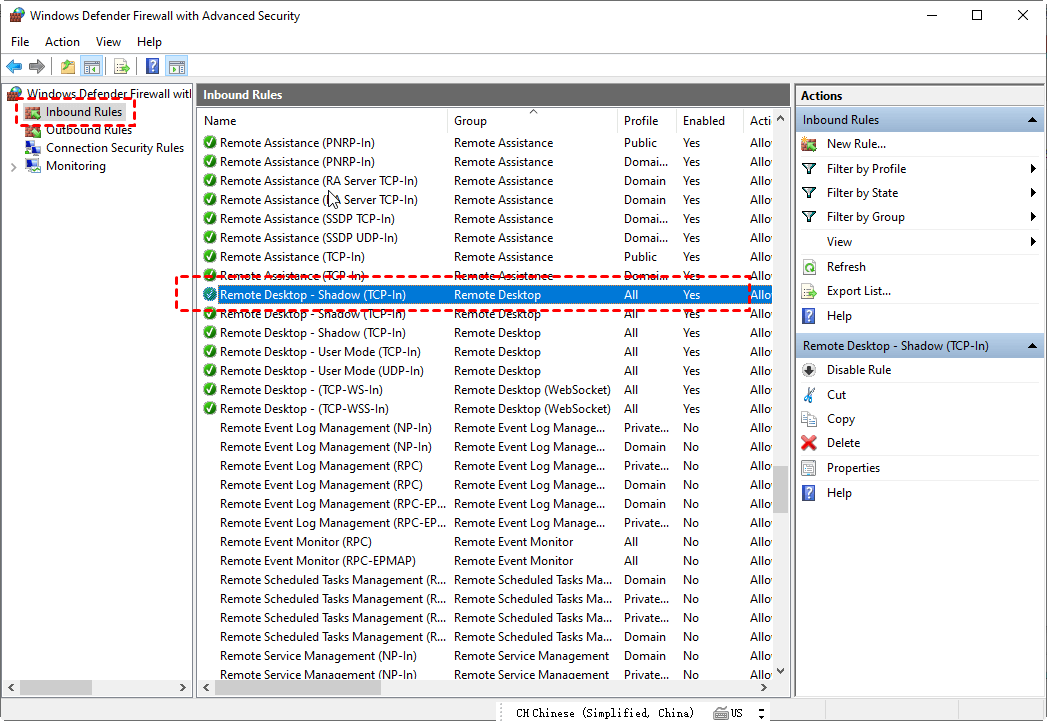
Paso 3. Haz clic en Reglas de entrada. Encuentra Escritorio remoto - Sombra (TCP-Entrada) y luego haz doble clic en ello.
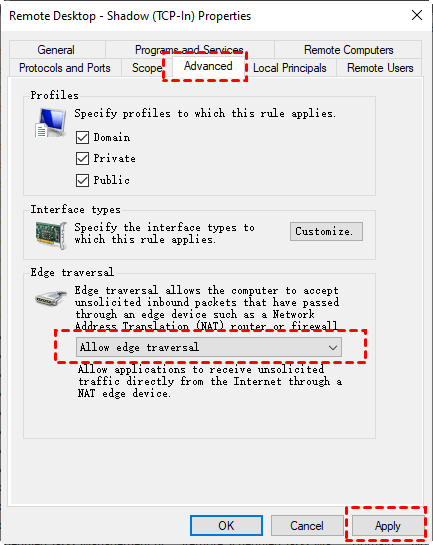
Paso 4. Cambia a la pestaña Avanzado. En la sección Travesía de borde, elige Permitir travesía de borde. Luego haz clic en Aplicar y Aceptar.
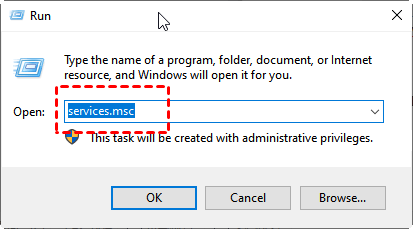
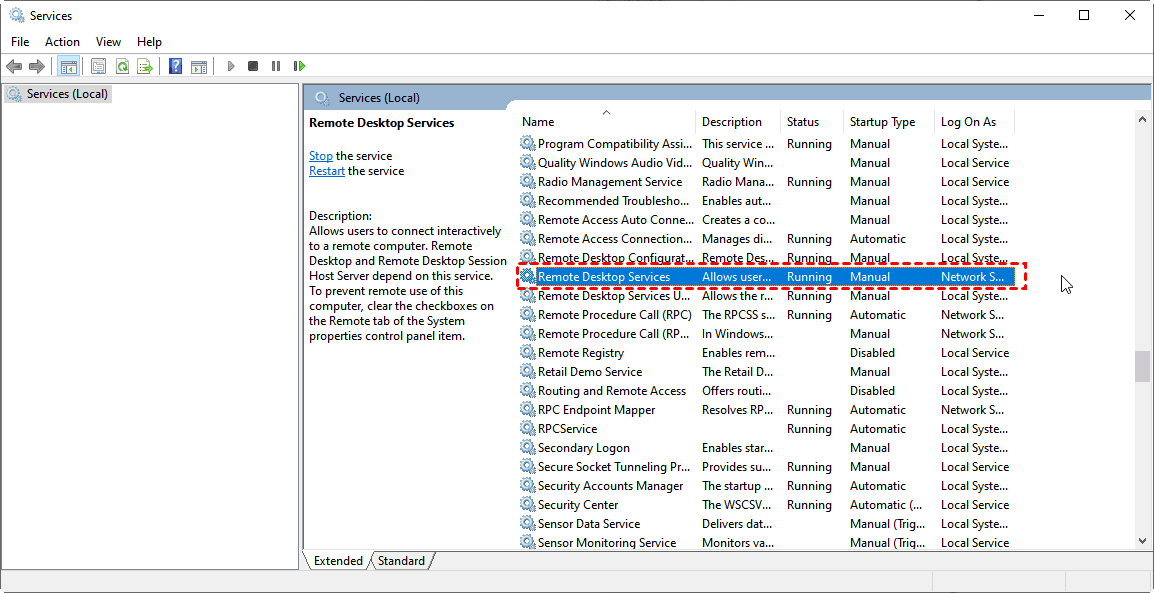
Paso 1. Presiona WIN R y luego escribe "services.msc" para abrir Servicios.
Paso 2. Encuentra Servicios de Escritorio remoto y haz doble clic en ello.
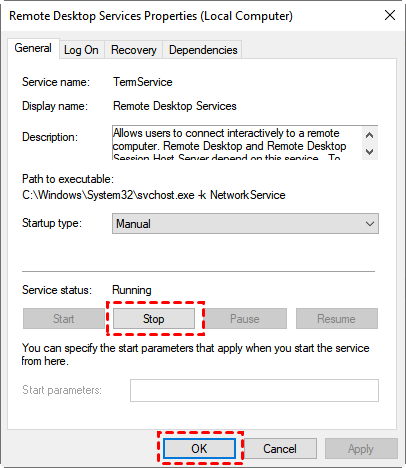
Paso 3. Haz clic en Detener para detener los Servicios de Escritorio remoto.
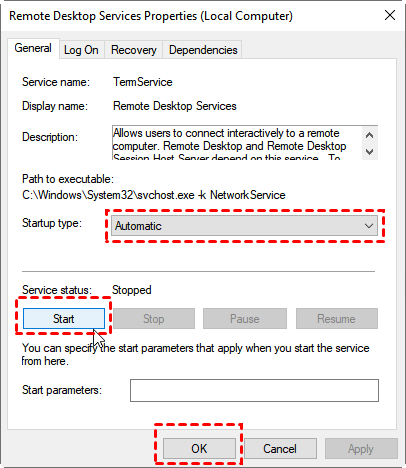
Paso 4. Luego cambia el tipo de inicio a Automático, y haz clic en Iniciar y Aceptar.
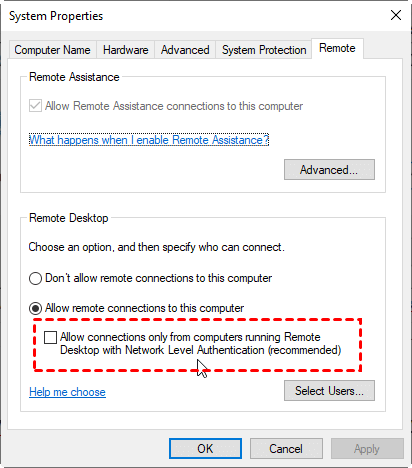
Paso 1. Presiona WIN R y luego escribe "sysdm.cpl" para abrir la Propiedad del sistema.
Paso 2. Cambia a la pestaña Remoto. En la sección Escritorio remoto, desmarca la opción Permitir solo las conexiones de equipos que ejecutan Remote Desktop con autenticación de nivel de red (recomendado).
Ahora has resuelto con éxito el problema de "Tu contraseña puede haber expirado". Pero en realidad, hay una forma más fácil de lograr control remoto sin contraseña. AnyViewer, un software gratuito de acceso remoto, puede brindarte acceso remoto permanente y sin asistencia con solo unos pocos pasos. A continuación, veamos cómo hacerlo.
Paso 1. Descarga, instala y ejecuta AnyViewer en ambos equipos.
Paso 2. Ve a Iniciar sesión y luego haz clic en Registrarse. (Si ya te has registrado en su sitio web oficial, puedes iniciar sesión directamente.)
Paso 3. Completa la información de registro.
Paso 4. Luego podrás ver que has iniciado sesión exitosamente en AnyViewer. Tu dispositivo se asignará automáticamente a la cuenta en la que has iniciado sesión.
Paso 5. Inicia sesión en la misma cuenta de AnyViewer en los dos dispositivos, luego haz clic en Control de un clic para lograr acceso remoto sin supervisión.
Nota: Si actualizas tu cuenta a un plan Profesional o Empresarial, tendrás más derechos. Podrás asignar más dispositivos. Además, podrás conectarte a otra computadora en modo privado, lo que significa que podrás oscurecer la pantalla y bloquear el ratón y el teclado de la computadora remota.
En conclusión, esta publicación principalmente presenta cinco soluciones para solucionar el error "Tu contraseña puede haber expirado". Además, te ofrecemos otra forma de lograr control remoto sin contraseña. Usando AnyViewer, podrás lograr acceso remoto sin supervisión con facilidad.