Solucionar el error 'La conexión se ha perdido' en Remote Desktop puede ser una tarea confusa. Sin embargo, no temas, ya que este artículo presenta cinco métodos probados para solucionar este problema de manera exhaustiva.
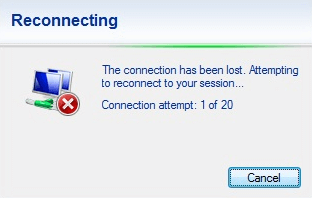
He instalado Windows 10 en mis dos computadoras y encuentro que la conexión RDP entre ellas se cae después de unos 10 segundos y muestra lo siguiente: "Escritorio remoto - Se ha perdido la conexión. Intentando reconectar a su sesión...Intento de conexión: 1 de 20." Nunca tuve este problema antes de la actualización de Windows 10. ¿Por qué mi Escritorio remoto sigue perdiendo la conexión? ¿Alguna idea sobre cómo solucionar este problema?"
- Pregunta de la comunidad de Spicework
Cuando controlas una PC de forma remota, es posible que encuentres el error "Se ha perdido la conexión" del Escritorio remoto. Aquí tienes cinco soluciones para ayudarte a solucionar este problema.
Según algunos usuarios, descubrieron que lo que causaba las desconexiones era un problema con el enrutador. Cuando apagaron completamente el WiFi en el enrutador, las desconexiones se detuvieron. Por lo tanto, podrías intentar deshabilitar el WiFi en tu enrutador primero y verificar si eso soluciona el error "Se ha perdido la conexión" del Escritorio remoto.
Si la sesión remota a través de RDP se utiliza con frecuencia, este problema no ocurre. Cuando la sesión remota se minimiza en la barra de tareas y otro programa se convierte en la aplicación principal utilizada mientras RDP se está ejecutando en segundo plano, siempre se congela. Por lo tanto, puedes hacer ping a tu dirección IP a través de CMD para mantener activa la conexión incluso si está minimizada.
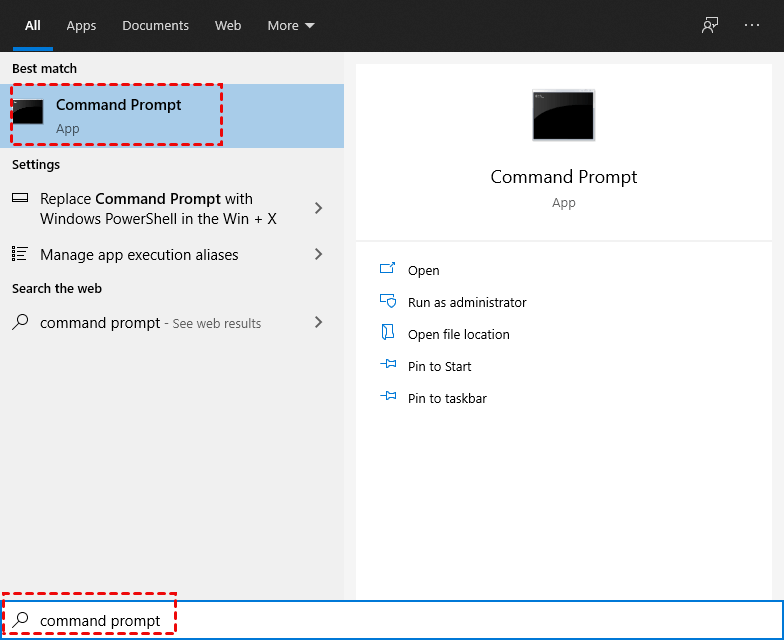
Paso 1. Ejecuta Símbolo del sistema como administrador.
Paso 2. Ingresa el comando “ping -t DIRECCIÓN_IP_DEL_SERVIDOR”. (Reemplaza DIRECCIÓN_IP_DEL_SERVIDOR con tu dirección IP)
Nota: En caso de que no sepas cómo encontrar la dirección IP, aquí te explicamos los pasos. Presiona Win R para invocar la ventana de diálogo Ejecutar. Escribe "cmd" y presiona Aceptar. Luego escribe "ipconfig" y presiona Enter. Ahora podrás ver un grupo de direcciones IP, de las cuales la dirección IPv4 es la que necesitas.
A menudo, este problema surge debido a una función llamada Auto-Tuning. Su objetivo es modificar dinámicamente el tamaño de la ventana de recepción TCP/IP, adaptándose a las condiciones de la red actual. Sin embargo, en una red imperfecta, puede causar problemas de tiempo de espera.
Para ajustar tus configuraciones de auto-tuning, sigue estos pasos:
Paso 1. Ejecuta el Símbolo del sistema como administrador.
Paso 2. Ingresa el siguiente comando:
netsh interface tcp set global autotuninglevel=restricted
Si deseas revertir esta configuración más tarde, ejecuta:
netsh interface tcp set global autotuninglevel=normal
Algunos usuarios han probado deseleccionar la opción Tarjetas inteligentes o Windows Hello para empresas para solucionar el problema de conexión perdida en el Escritorio Remoto. Sigue los siguientes pasos para mantener la conexión de tu RDP.
Paso 1. Busca Conexión de Escritorio Remoto en el cuadro de búsqueda y luego inicia el RDP. Selecciona Más opciones.
Paso 2. Cambia a Recursos locales y luego haz clic en Más.
Paso 3. Encuentra la opción Tarjetas inteligentes o Windows Hello para empresas y desmárcala.
Este problema puede ser causado por la configuración del límite de tiempo de sesión. Las configuraciones de política en este nodo controlan los límites de tiempo para las sesiones de Servicios de Escritorio Remoto en un servidor de Host de Sesión de Escritorio Remoto. Para evitar que la conexión de Escritorio Remoto se desconecte, puede cambiar las configuraciones de política.
Paso 1. Presiona Win R para invocar el cuadro de diálogo Ejecutar. Escribe gpedit.msc y presiona OK para abrir el Editor del Registro.
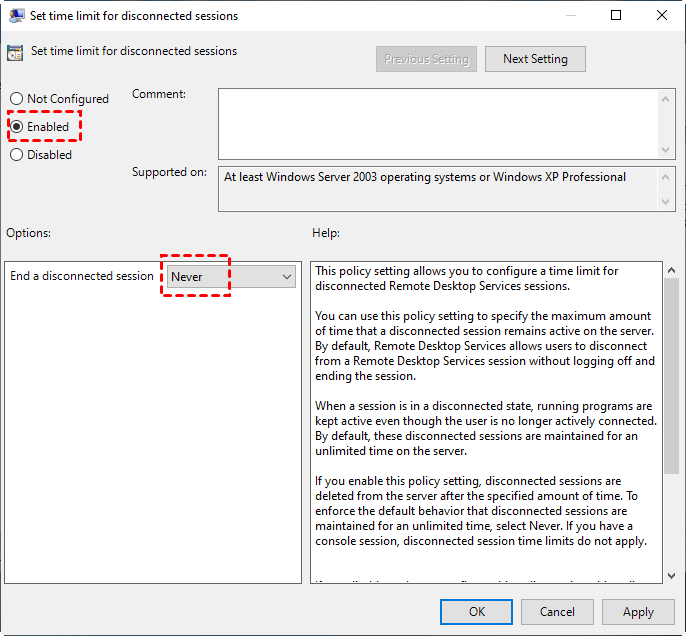
Paso 2. Navega hasta aquí: Configuración del Equipo > Plantillas Administrativas > Componentes de Windows > Servicios de Escritorio Remoto > Host de Sesión de Escritorio Remoto > Límites de Tiempo de Sesión. Encuentra Establecer límite de tiempo para sesión desconectada y Establecer un límite de tiempo para sesiones de Servicios de Terminal activas pero inactivas en el panel derecho.
Paso 3. Habilita Establecer límite de tiempo para sesión desconectada a Nunca, y luego habilita Establecer un límite de tiempo para sesiones de Servicios de Terminal activas pero inactivas a Nunca.
¿Existe alguna forma de evitar por completo el error de "La conexión se ha perdido" en Escritorio Remoto? ¡La respuesta es SÍ! Puedes probar el software gratuito de terceros pero estable de escritorio remoto para Windows, AnyViewer. Además de una conexión estable, también es elegido por los siguientes aspectos destacados:
Ahora, descárgalo y lee lo siguiente para aprender cómo usarlo para acceder a una PC desatendida con un solo clic.
Paso 1. Instala y abre AnyViewer en ambas computadoras. Ve a Inicio de Sesión > Registrarse para crear una cuenta de AnyViewer. (Si ya te has registrado en su sitio web oficial, puedes iniciar sesión directamente.)
Paso 2. Luego verás que has iniciado sesión correctamente en AnyViewer. Tu dispositivo se asignará automáticamente a la cuenta en la que has iniciado sesión.
Paso 3. Inicie sesión en la misma cuenta de AnyViewer en los dos dispositivos; En su dispositivo local, vaya a Dispositivo, y luego podrá lograr una conexión directa haciendo clic en Control de un solo clic.
Cuando obtiene el error del escritorio remoto "Se ha perdido la conexión. Intentando reconectar a su sesión", puede solucionarlo con las soluciones mencionadas anteriormente o recurrir a un software de acceso remoto profesional y confiable para conectarse de forma remota a una computadora desde otra sin obstáculos.